

私たちがコンピュータのインターネット ブラウザで Web ページにアクセスすると、いくつかのデータが一定期間保存されます。 Cookie ファイル、キャッシュ ファイル、Web 閲覧履歴。 Safari のプライバシーに関連するこれらのファイルを削除する方法を説明する前に、これらのファイルの意味と役割を簡単に見てみましょう。
目次
Cookie ファイルとは何ですか?
Cookie は、アクセスする Web ページのホストがユーザーのオンライン設定を識別し、場合によってはユーザーの身元を識別するのに役立ちます。 Cookie がなければ、ブラウザを閉じた後も Web サイトにログインしたままにすることはできず、ポータルで特定の設定を行うことも、オンライン ストアでショッピング カートに商品を入れておくこともできません。
Cookie はマーケティングにも使用されます。オンライン広告トラッカーは Cookie を使用して、お客様に関する可能な限り多くの情報を調べます。どの Web サイトにアクセスするか、サイトに費やす時間、最も興味のあるコンテンツの種類、その他多くのデータ。このため、欧州連合では、Web ページにアクセスする際に、Web サイト管理者が各ユーザーから同意を取得することを義務付けています。
Cookie ファイルは非常に小さいため、ストレージ領域を占有しません。ファイルは約 2K ~ 4K です。
Cookie ファイルを削除すると、Web サイトやオンライン アプリケーションで再認証が必要になることがわかります。パスワードがブラウザに保存されている場合でも、Cookie が削除されると認証されたセッションは閉じられます。
Web キャッシュ ファイルとは何ですか?
誰もが理解しているように、Web キャッシュ ファイルは、アクセスされた Web ページを構成するファイルです。画像、CSS コード、HTML コード、Java コードを含むほとんどのファイルは、限られた期間または長期間保存されます。
Web サイト管理者にとって、キャッシュ ファイルの管理は非常に重要です。効果的なキャッシュ ポリシーにより、訪問者が Web ページにアクセスしたときの読み込み速度が大幅に向上し、サーバーへの負荷が軽減されます。
単純なシナリオでは、Web ページを構成し、頻繁に更新されない画像は、最初のアクセスの後、ブラウザーのキャッシュ メモリに保存されます。アストフェルさん、しばらくしてから Web ページに再アクセスすると、画像はホスト サーバーからインターネットから再度ダウンロードされるのではなく、キャッシュから提供されます。
ユーザーにとっては、Web ページの読み込み速度が速くなり、インターネット トラフィックが減少することを意味します。また、ホスト サーバーにとっては、トラフィックが減少し、実行プロセスが減少することを意味します。
Web サイトの特定の要素を構成するスクリプトやスタイル ファイルでも同じことが起こります。
Cookie の場合、ディスク上で占有されるスペースが最小限である場合、キャッシュ ファイルについては同じことは言えません。これらにはメディア ファイルが含まれる可能性があるため、キャッシュによって占有されるスペースは数百 MB から数 GB になる可能性があります。
インターネットブラウザの履歴
私たちがWebページにアクセスすると、インターネットブラウザの閲覧履歴に保存されます。この目的は主に、情報を探して再度アクセスしたい場合に備えて、どのページにアクセスしたかを思い出させることです。
「履歴」は、Web ページの最初の文字を入力するときにアドレス バーに自動補完するのにも役立ちます。アドレスバーのオートコンプリート。
Safari の履歴、Cookie、Web キャッシュを削除する方法 (Safari プライバシー)
履歴、Cookie、キャッシュは、すべての Web ブラウザーで見られる要素です。 Google Chrome、Mozilla Firefox、Opera、Microsoft Edge。ただし、このデータの管理方法はブラウザごとに異なります。
ユーザーの サファリ, Web 閲覧履歴全体を自動的に削除すると、履歴からすべての Web ページ データが削除されます。 Cookie と Web データ (キャッシュ)。
1. Safariのメニューバーに移動し、「」を開きます。歴史"、そして最後の選択肢には"履歴をクリアする」
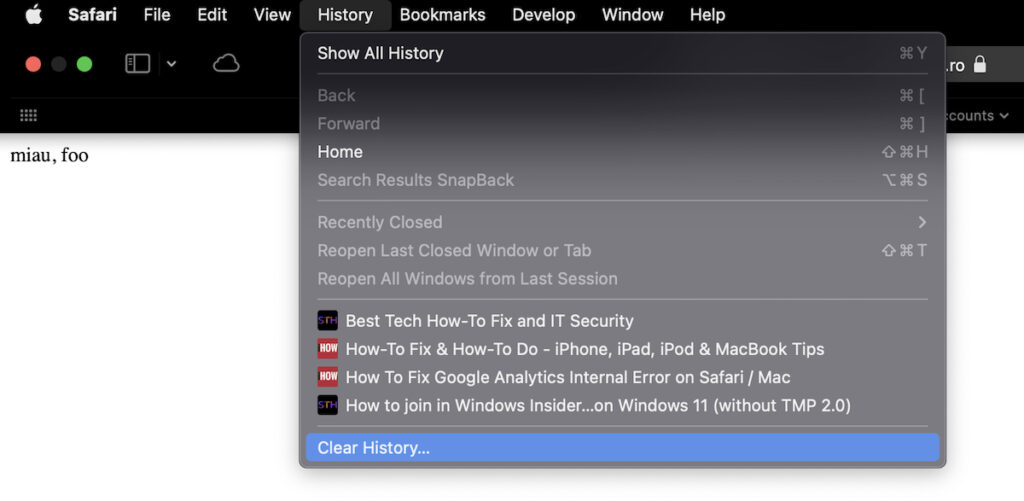
2. 上でも述べたように、Safari の閲覧履歴を削除すると、Cookie と Web データも自動的に削除されます。さらに、これらのファイルと履歴は、iCloud で Safari を同期しているすべてのデバイスから削除されます。たとえば、MacBook、iMac、iPad がある場合、MacBook でこの操作を実行すると、履歴、Cookie、Web データが 3 つのデバイスすべてから自動的に削除されます。
履歴をクリアすると、関連する Cookie やその他の Web サイト データが削除されます。
iCloud アカウントにサインインしている他のデバイスでも履歴が削除されます。
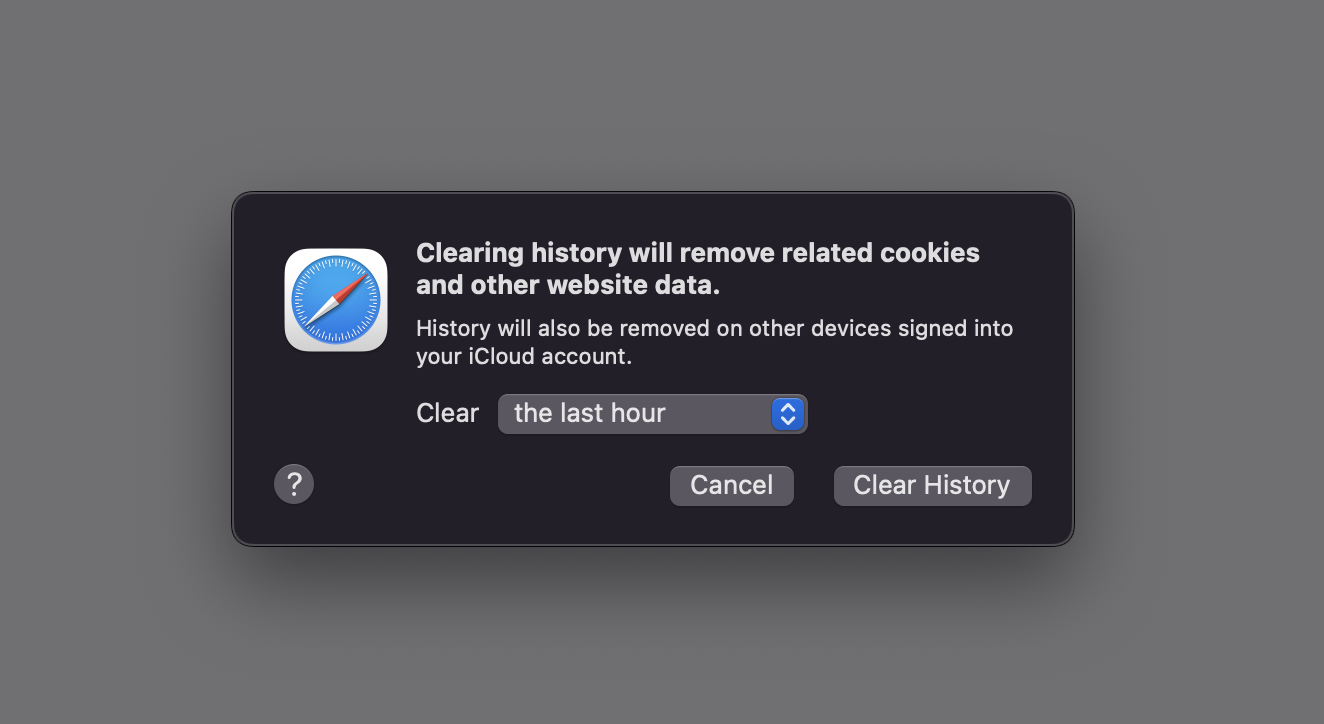
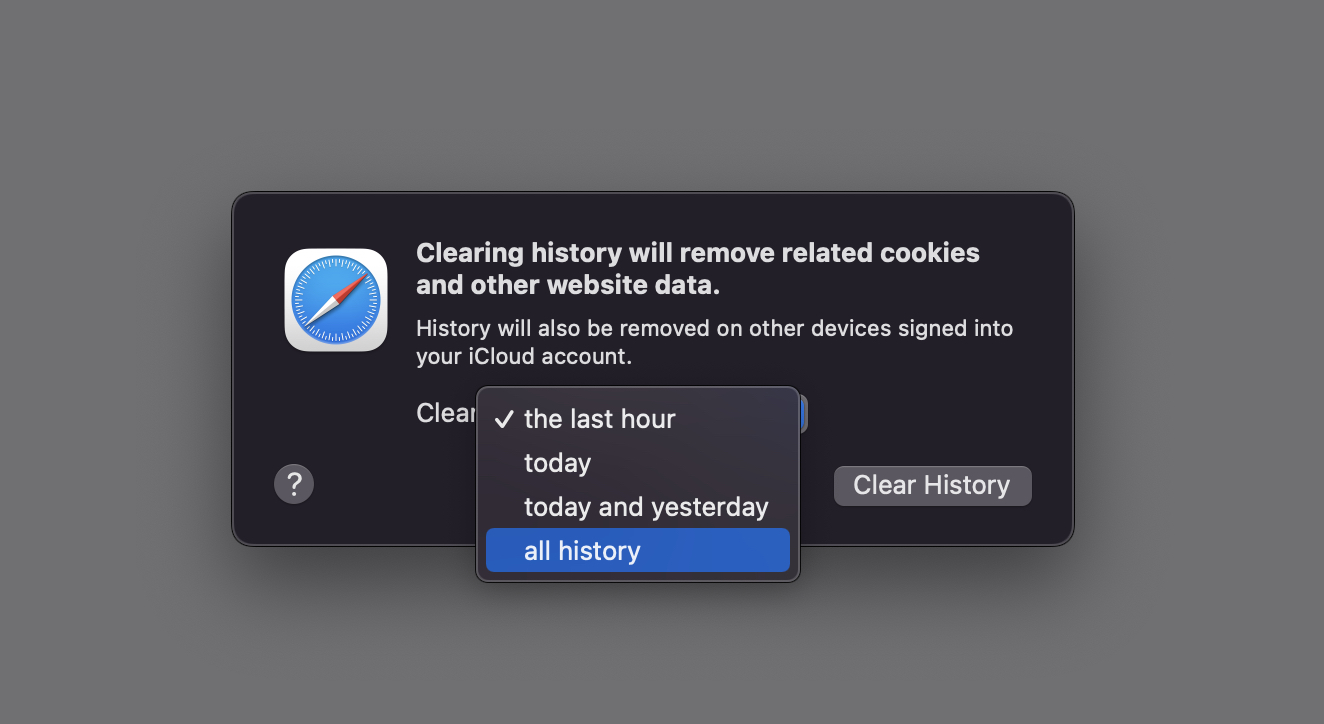
Safari の履歴 (閲覧履歴) を、過去 1 時間、当日、当日と前日、またはすべての閲覧履歴から削除することを選択できます。すべての歴史。
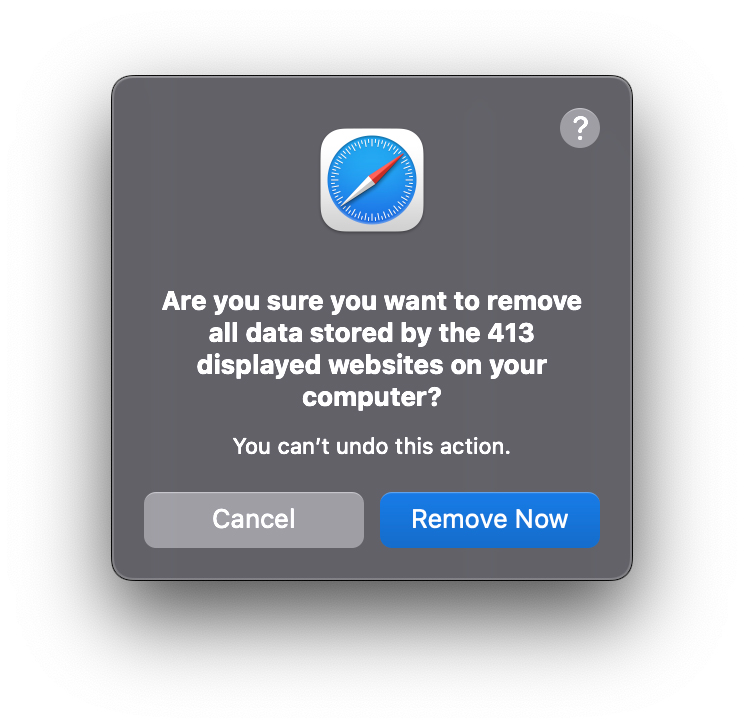
3. データ削除を確認します。 「今すぐ削除」すると、Safariの履歴がデバイスから消えます。
Safari の履歴を選択的に削除するにはどうすればよいですか?
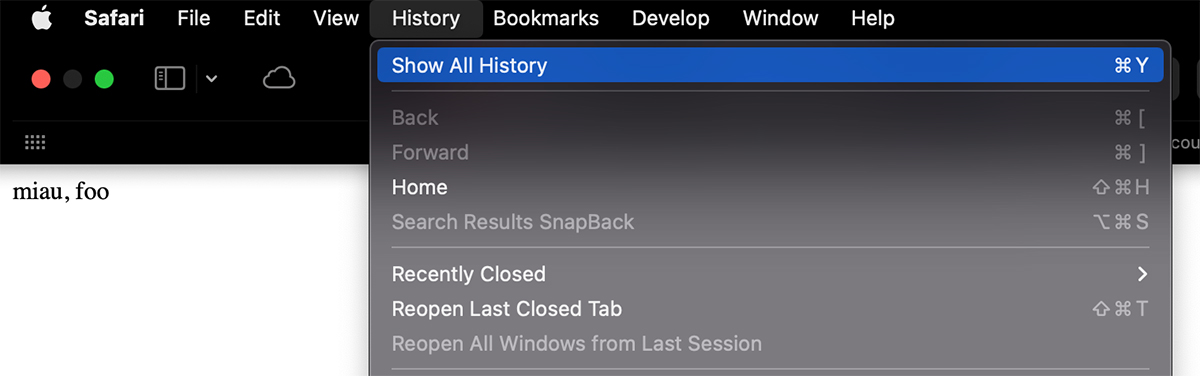
閲覧履歴から特定の Web アドレスのみを削除したい場合は、Safari でメニュー バーの [履歴] にアクセスし、[すべての履歴を表示「。
アクセスしたWebアドレスの一覧から履歴から削除したいWebアドレスを選択し、右クリックして「削除」をクリックします。
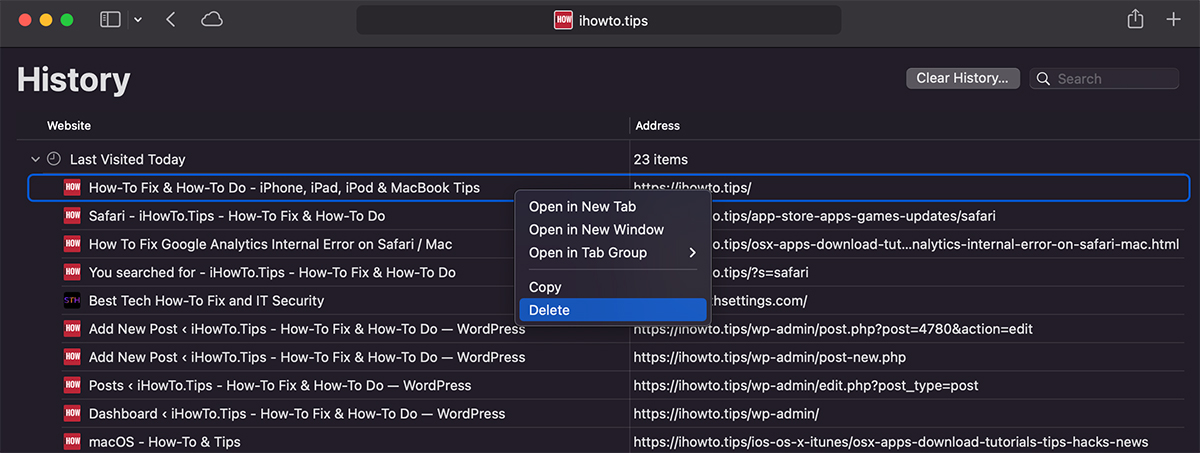
このようにして、1つのページとSafariの履歴のみを削除します。
閲覧履歴を削除せずに機密データ (Cookie) を削除する方法
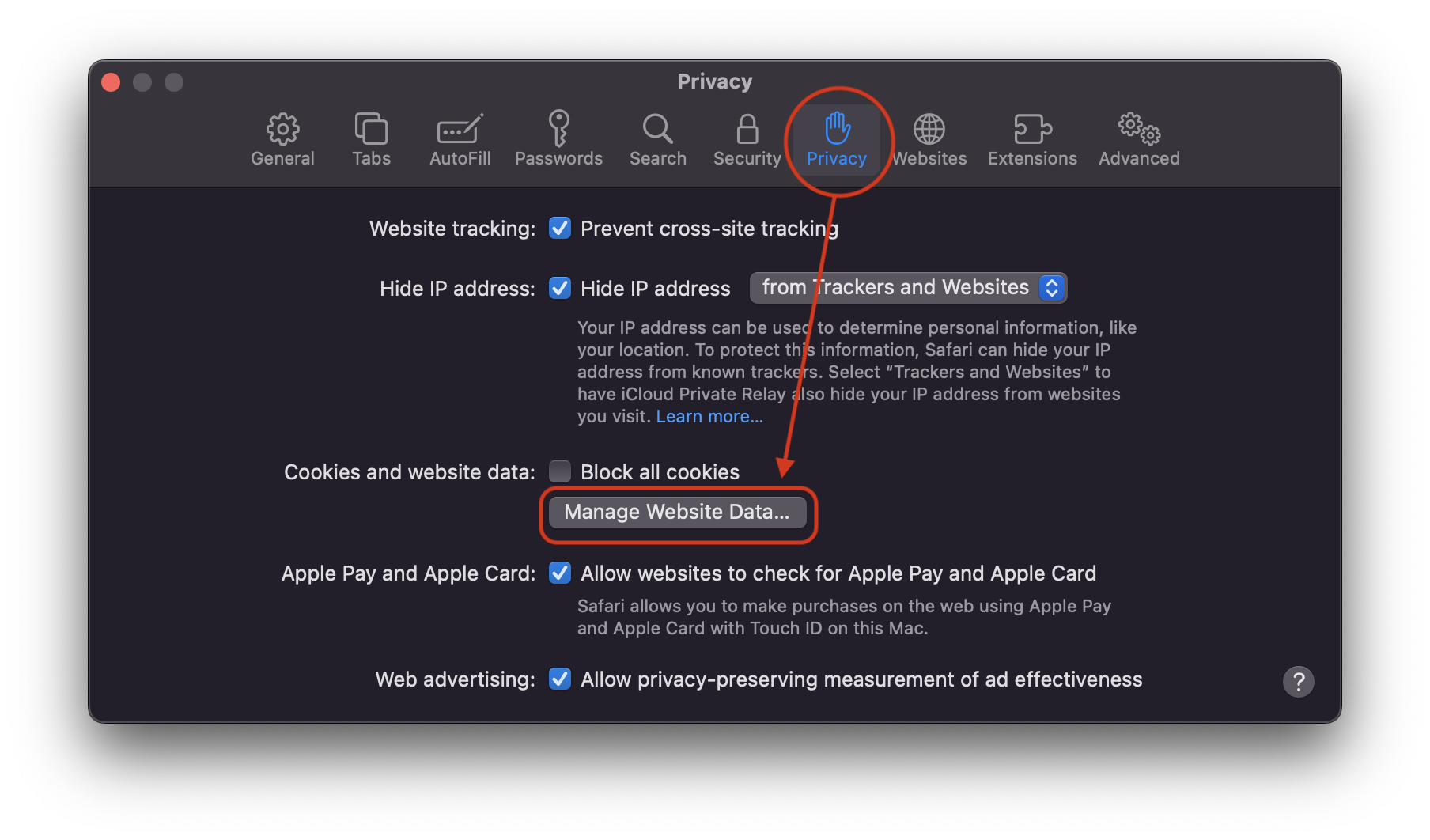
Safari の履歴に影響を与えずに Cookie ファイルのみを削除したい場合、最も簡単な方法は「プライバシー」設定にアクセスすることです。サファリのプライバシー。
Safariの「環境設定」メニューに移動し、「プライバシー」の下にある「Webサイトデータの管理」をクリックします。
ここでは、Web ページにアクセスしたときに Safari に保存された内容を観察することもできます。 Cookie またはキャッシュ ファイルのみが保存されている場合。
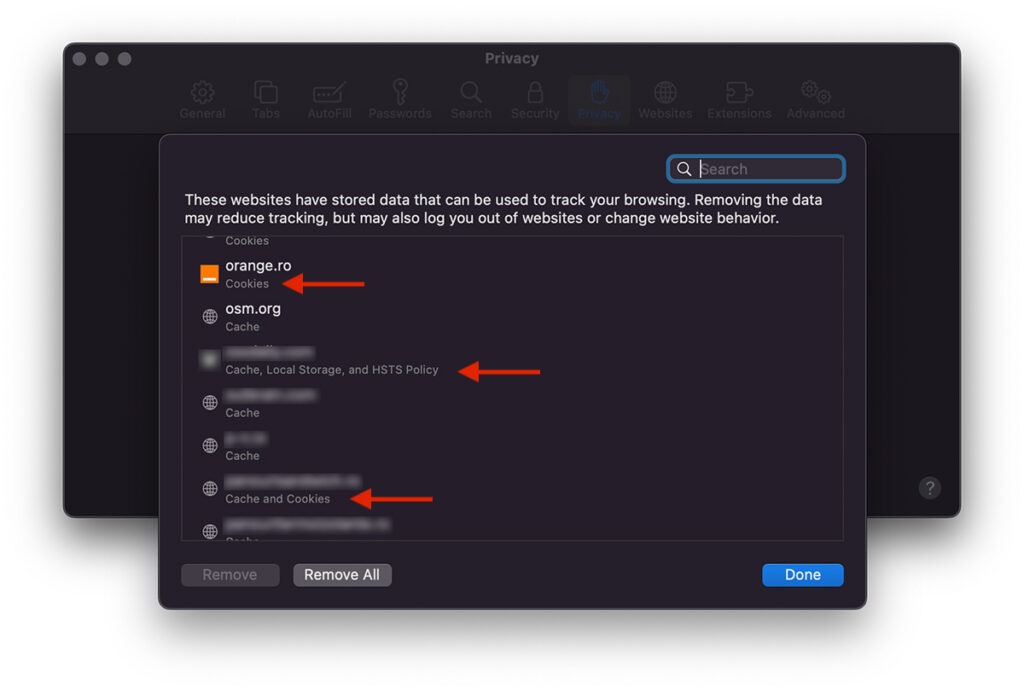
一部の Web サイトでは Cookie ファイルのみが保存され、他の Web サイトではキャッシュ ファイル、Cookie、ローカル ストレージ、および HSTS ポリシーが保存されていることがわかりました。
このデータを個別に削除するか、一度にすべて削除するかを選択できます。すべて削除します。




































