
Když vstoupíme na webovou stránku, na našem počítači, v internetovém prohlížeči, několik dat se po určitou dobu uloží. Soubory cookie, soubory mezipaměti a historie procházení webu. Než se podíváme na to, jak odstranit tyto soubory související se Safari Privacy, pojďme se krátce podívat, co tyto soubory znamenají a jaká je jejich role.
Obsah
Co jsou soubory cookie?
Soubory cookie pomáhají hostiteli webových stránek, ke kterým přistupujete, identifikovat vaše online preference a někdy dokonce i vaši identitu. Bez cookies byste nebyli schopni zůstat přihlášeni na webu po zavření prohlížeče, nemohli byste nastavit určité preference na portálu nebo byste nemohli uchovávat produkty v nákupním košíku v internetovém obchodě.
Soubory cookie se také používají k marketingu. Online reklamní sledovače používají soubory cookie, aby o vás zjistily co nejvíce informací. Jaké webové stránky navštěvujete, kolik času na webu strávíte, jaký typ obsahu vás nejvíce zajímá a mnoho dalších údajů. To je důvod, proč při přístupu na webovou stránku Evropská unie zavedla povinný souhlas, který musí správce webu obdržet od každého uživatele.
Soubory cookie jsou velmi malé a nezabírají úložný prostor. Velikost souboru je přibližně 2K – 4K.
Po smazání souborů cookie si všimnete, že se budete muset znovu ověřit na webových stránkách a online aplikacích. I když jsou hesla uložena v prohlížeči, ověřené relace byly po smazání cookies uzavřeny,
Co jsou soubory webové mezipaměti?
Jak každý chápe, soubory webové mezipaměti jsou ty, které tvoří webovou stránku, na kterou se přistupuje. Většina souborů, včetně obrázků, kódu CSS, kódu HTML a kódu Java, je uložena po omezenou nebo delší dobu.
Pro správce webových stránek je správa souborů mezipaměti velmi důležitá. Účinná politika mezipaměti výrazně zvýší rychlost načítání webových stránek, když na ně přistupují návštěvníci, a sníží zatížení serveru.
V jednoduchém scénáři budou obrázky, které tvoří webovou stránku a které nejsou často aktualizovány, po prvním přístupu uloženy do mezipaměti prohlížeče. Astffel, když po chvíli znovu přistoupíte na webovou stránku, budou obrázky doručeny z mezipaměti místo toho, aby byly znovu staženy z internetu z hostitelského serveru.
Pro uživatele to znamená rychlejší načítání webové stránky a menší provoz na internetu a pro hostitelský server menší provoz a méně prováděcích procesů.
Totéž se děje se skripty, které tvoří určité prvky webu, a se soubory stylů.
Pokud je v případě cookies zabrané místo na disku minimální, nemůžeme totéž říci o souborech mezipaměti. Vzhledem k tomu, že tyto mohou zahrnovat mediální soubory, prostor zabraný mezipamětí může být od několika stovek MB do několika GB.
Historie internetového prohlížeče
Když vstoupíme na webovou stránku, uloží se do historie procházení internetového prohlížeče. Účelem je především připomenout, které stránky jste navštívili v případě, že se na ně budete chtít znovu dostat při hledání informací.
„Historie“ také pomáhá s automatickým doplňováním do adresního řádku při psaní prvních znaků webové stránky. Automatické doplňování v adresním řádku.
Jak vymazat historii Safari, soubory cookie a webovou mezipaměť (Safari Privacy)
Historie, soubory cookie a mezipaměť jsou prvky, které najdeme ve všech webových prohlížečích. Google Chrome, Mozilla Firefox, Opera, Microsoft Edge. Způsoby správy těchto dat se však liší prohlížeč od prohlížeče.
Pro uživatele Safari, smazání celé historie procházení webu automaticky znamená smazání všech dat webových stránek z historie. Soubory cookie a webová data (mezipaměť).
1. Přejděte na panel nabídek v Safari a otevřete „Dějiny", pak máme poslední možnost"Vymazat historii"
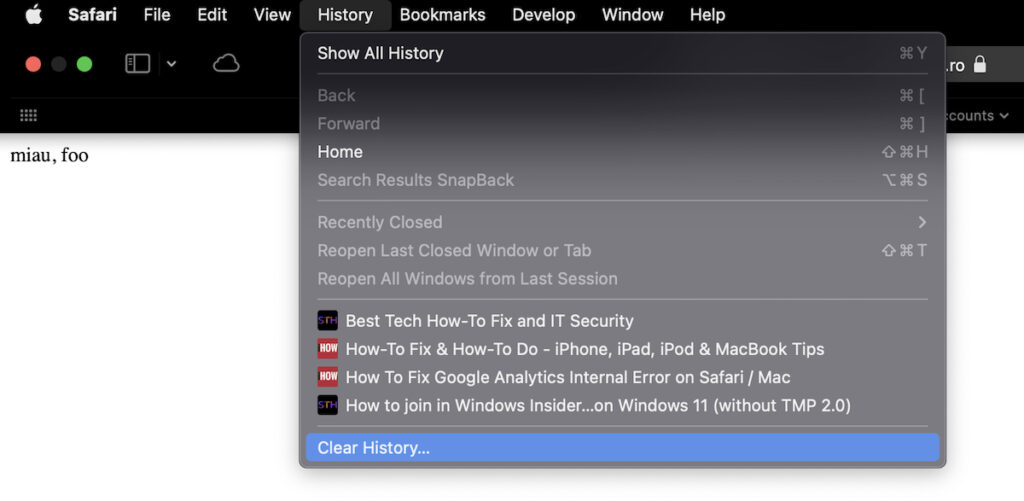
2. Jak jsem řekl výše, smazáním historie procházení v Safari se automaticky vymažou soubory cookie a webová data. Tyto soubory a historie se navíc smažou ze všech zařízení, na kterých máte Safari synchronizované v iCloudu. Pokud máte například MacBook, iMac a iPad, pokud tuto operaci provedete na MacBooku, historie, soubory cookie a webová data se automaticky vymažou ze všech tří zařízení.
Vymazáním historie odstraníte související soubory cookie a další data webových stránek.
Historie bude odstraněna také na ostatních zařízeních přihlášených k vašemu účtu iCloud.
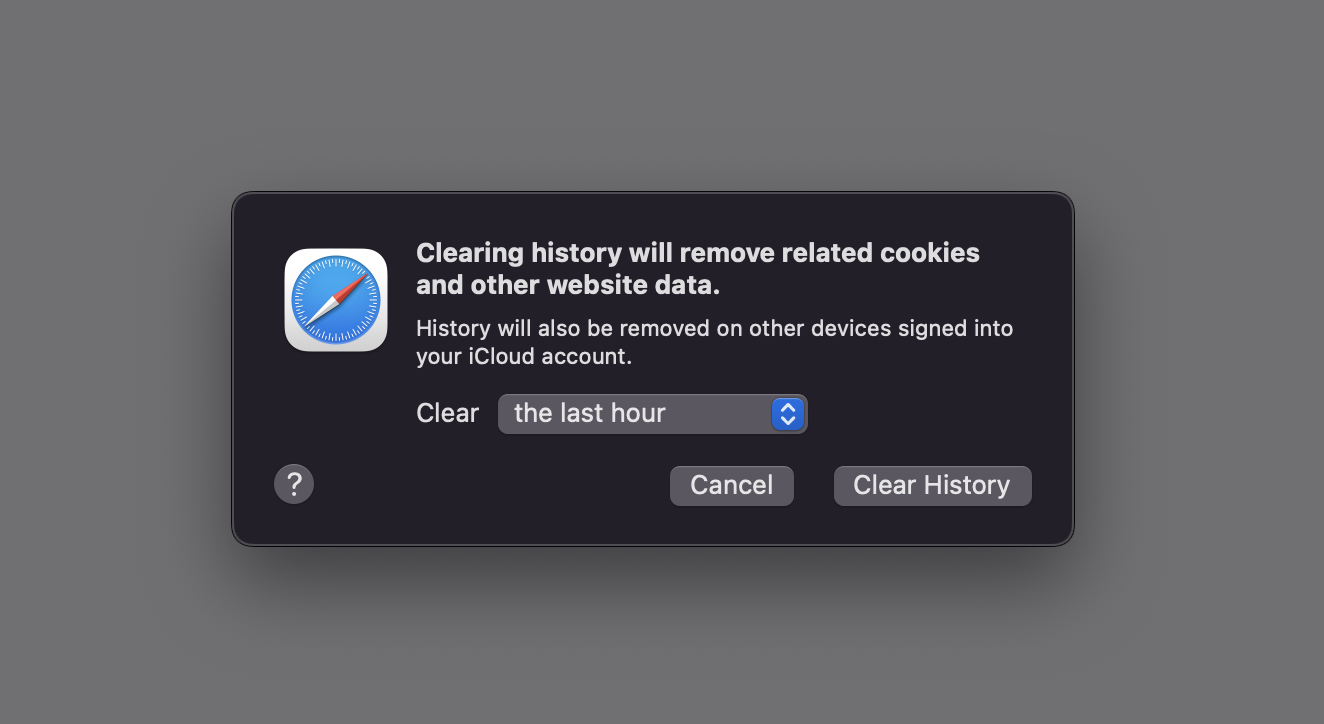
Můžeme si vybrat vymazání historie Safari (historie procházení) za poslední hodinu, z aktuálního dne, aktuálního dne a předchozího dne nebo celou historii procházení. Celá historie.
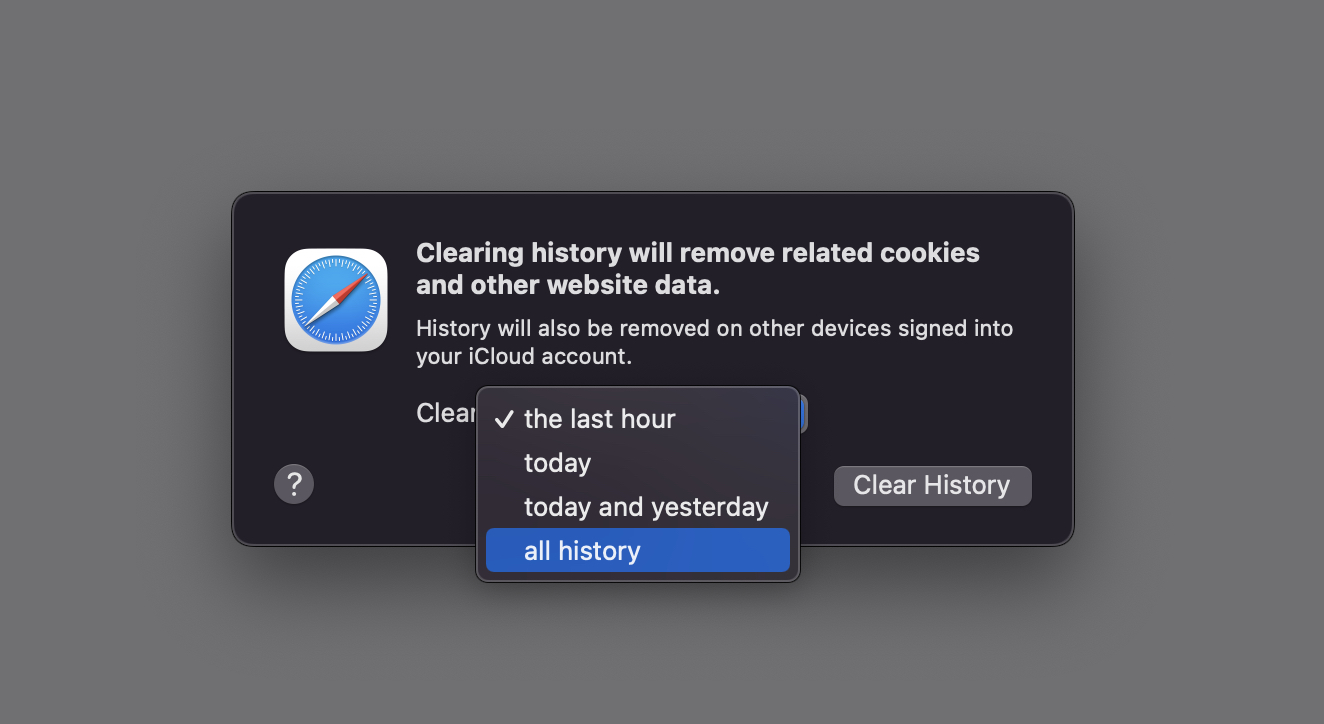
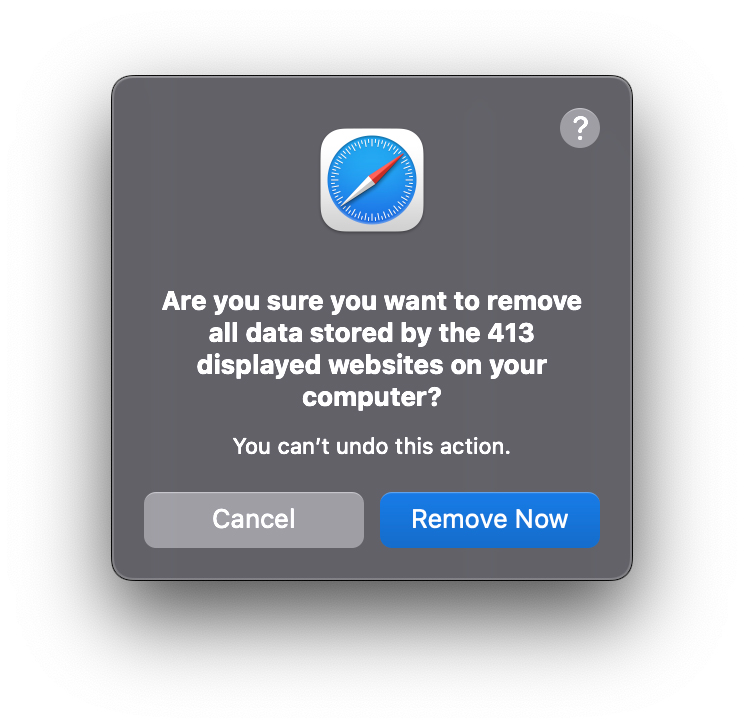
3. Potvrzujeme vymazání údajů. „Odebrat nyní“ a historie Safari ze zařízení zmizí.
Jak můžeme selektivně smazat historii Safari?
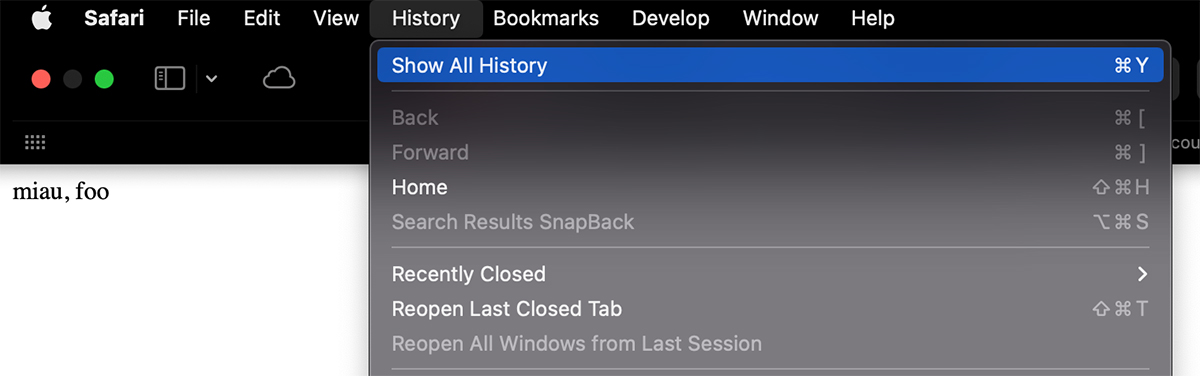
Pokud chceme z historie procházení smazat pouze určité webové adresy, přejdeme v Safari na lištu nabídky Historie a poté otevřete „Zobrazit celou historii".
Ze seznamu navštívených webových adres vyberte webovou adresu, kterou chceme smazat z historie, klikněte pravým tlačítkem myši a klikněte na „Odstranit“.
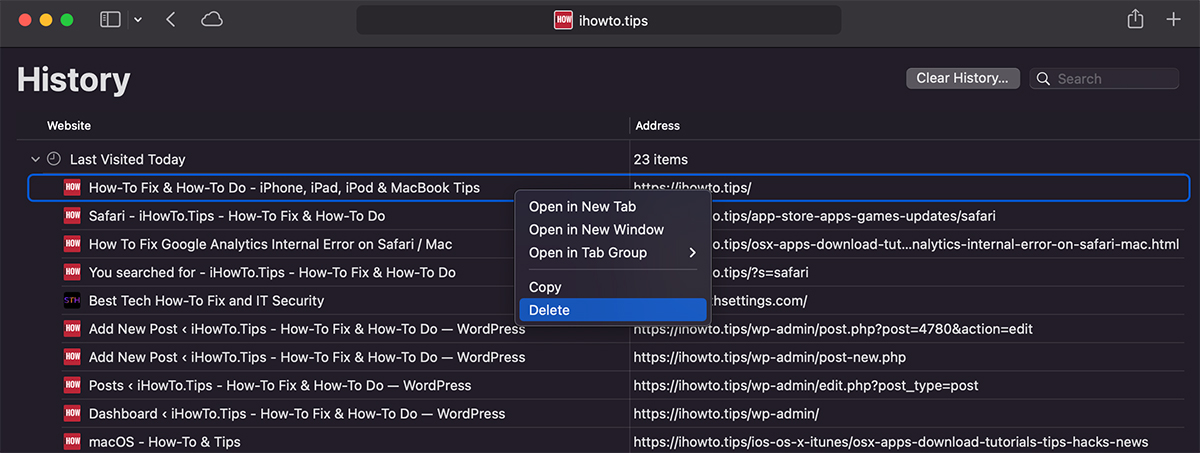
Tímto způsobem smažeme pouze jednu stránku a historii Safari.
Jak smazat citlivá data (cookies) bez vymazání historie prohlížení
Pokud chceme smazat pouze soubory cookie, aniž bychom ovlivnili historii Safari, pak nejjednodušší je přístup k nastavení „Ochrana soukromí“. Safari soukromí.
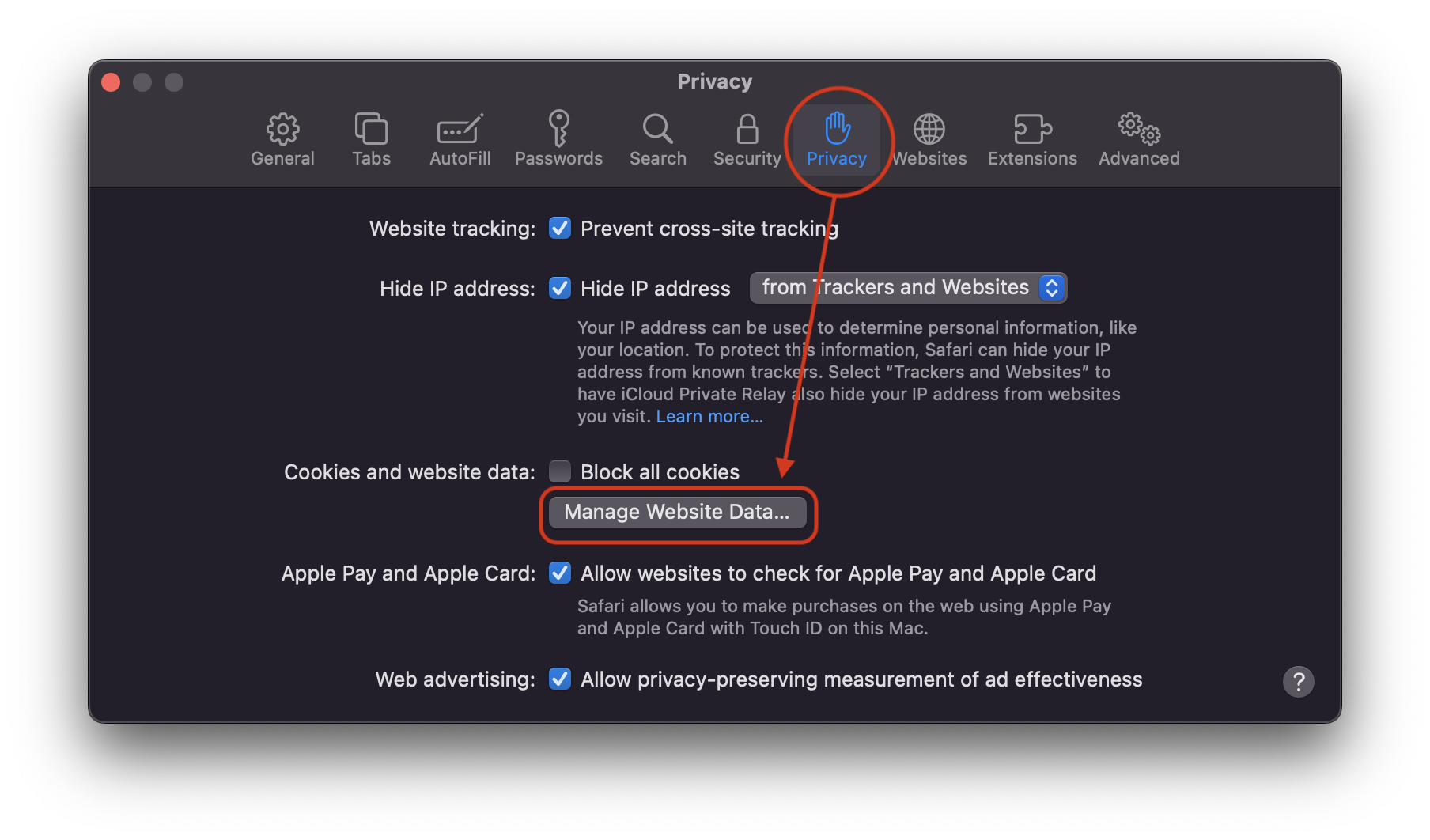
V Safari přejdeme do nabídky „Předvolby“ a v části „Ochrana osobních údajů“ klikneme na „Spravovat data webových stránek“.
Zde můžeme také pozorovat, co bylo uloženo v Safari při přístupu na webovou stránku. Pokud by byly uloženy pouze soubory cookie nebo soubory mezipaměti.
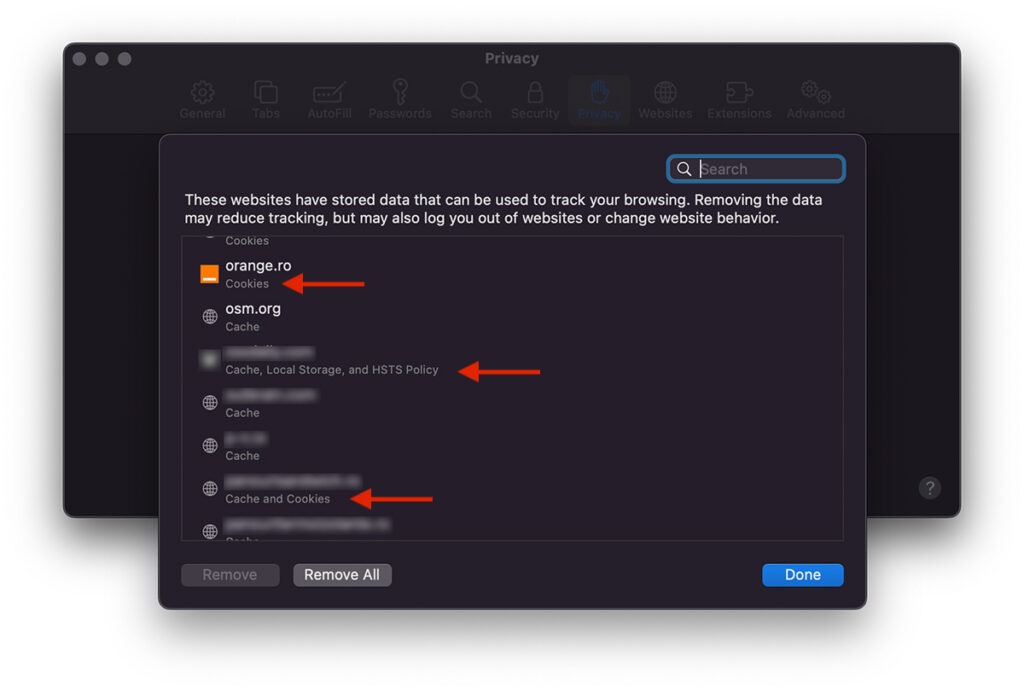
Všimli jsme si, že u některých webových stránek byly uloženy pouze soubory cookie, zatímco u jiných byly uloženy soubory mezipaměti, soubory cookie, místní úložiště a zásady HSTS.
Můžeme se rozhodnout smazat tato data jednotlivě nebo všechna najednou. Odebrat vše.




































