

Kiedy uzyskujemy dostęp do strony internetowej, na naszym komputerze lub w przeglądarce internetowej, na pewien czas zapisywanych jest kilka danych. Pliki cookies, pliki pamięci podręcznej i historia przeglądania stron internetowych. Zanim zobaczymy, jak usunąć te pliki związane z prywatnością Safari, przyjrzyjmy się pokrótce, co te pliki oznaczają i jaka jest ich rola.
Lista treści
Co to są pliki cookies?
Pliki cookie pomagają hostowi stron internetowych, do których uzyskujesz dostęp, zidentyfikować Twoje preferencje online, a czasem nawet Twoją tożsamość. Bez plików cookies nie mogliby Państwo pozostać zalogowani na stronie internetowej po zamknięciu przeglądarki, nie mogliby Państwo ustawić określonych preferencji na portalu lub nie mogliby Państwo zachować produktów w koszyku w sklepie internetowym.
Pliki cookies wykorzystywane są także w celach marketingowych. Narzędzia do śledzenia reklam online wykorzystują pliki cookie, aby dowiedzieć się o Tobie jak najwięcej informacji. Jakie strony odwiedzasz, ile czasu spędzasz w witrynie, jaki rodzaj treści Cię najbardziej interesuje i wiele innych danych. Dlatego też podczas uzyskiwania dostępu do strony internetowej Unia Europejska nałożyła obowiązkową zgodę, którą administrator witryny musi uzyskać od każdego użytkownika.
Pliki cookies są bardzo małe i nie zajmują miejsca na dysku. Plik ma rozmiar około 2K – 4K.
Po usunięciu plików cookie zauważysz konieczność ponownego uwierzytelnienia na stronach internetowych i w aplikacjach online. Nawet jeśli hasła są zapisane w przeglądarce, sesje uwierzytelnione zostały zakończone po usunięciu plików cookie,
Co to są pliki pamięci podręcznej sieci Web?
Jak powszechnie wiadomo, pliki pamięci podręcznej sieci Web to te, które tworzą odwiedzaną stronę internetową. Większość plików, w tym: obrazy, kod CSS, kod HTML i kod Java, przechowywana jest przez ograniczony lub dłuższy okres czasu.
Dla administratorów witryn zarządzanie plikami pamięci podręcznej jest bardzo ważne. Skuteczna polityka pamięci podręcznej znacznie zwiększy prędkość ładowania stron internetowych, gdy odwiedzający uzyskują do nich dostęp, i zmniejszy obciążenie serwera.
W prostym scenariuszu obrazy tworzące stronę internetową, które nie są często aktualizowane, po pierwszym dostępie zostaną zapisane w pamięci podręcznej przeglądarki. Astffel, gdy po pewnym czasie ponownie uzyskasz dostęp do strony internetowej, obrazy będą wyświetlane z pamięci podręcznej, a nie ponownie pobierane z Internetu z serwera hosta.
Dla użytkownika oznacza to szybsze ładowanie strony internetowej i mniejszy ruch w Internecie, a dla serwera hosta mniejszy ruch i mniej procesów wykonawczych.
To samo dzieje się ze skryptami tworzącymi poszczególne elementy witryny oraz z plikami stylów.
O ile w przypadku plików cookies ilość zajmowanego miejsca na dysku jest minimalna, o tyle nie można tego samego powiedzieć o plikach pamięci podręcznej. Ponieważ mogą one obejmować pliki multimedialne, miejsce zajmowane przez pamięć podręczną może wynosić od kilkuset MB do kilku GB.
Historia przeglądarki internetowej
Kiedy uzyskujemy dostęp do strony internetowej, zostaje ona zapisana w historii przeglądania przeglądarki internetowej. Celem jest przede wszystkim przypomnienie, które strony odwiedziłeś, na wypadek gdybyś chciał do nich ponownie wejść w poszukiwaniu informacji.
„Historia” pomaga także w automatycznym uzupełnianiu w pasku adresu po wpisaniu pierwszych znaków strony internetowej. Autouzupełnianie w pasku adresu.
Jak usunąć historię Safari, pliki cookie i pamięć podręczną sieci Web (prywatność Safari)
Historia, pliki cookie i pamięć podręczna to elementy, które znajdziemy we wszystkich przeglądarkach internetowych. Google Chrome, Mozilla Firefox, Opera, Microsoft Edge. Jednakże metody zarządzania tymi danymi różnią się w zależności od przeglądarki.
Dla użytkowników Safariautomatyczne usunięcie całej historii przeglądania stron internetowych oznacza usunięcie z historii wszystkich danych stron internetowych. Pliki cookie i dane internetowe (pamięć podręczna).
1. Przejdź do paska menu w przeglądarce Safari i otwórz „Historia", to przy ostatniej opcji mamy "Wyczyść historię"
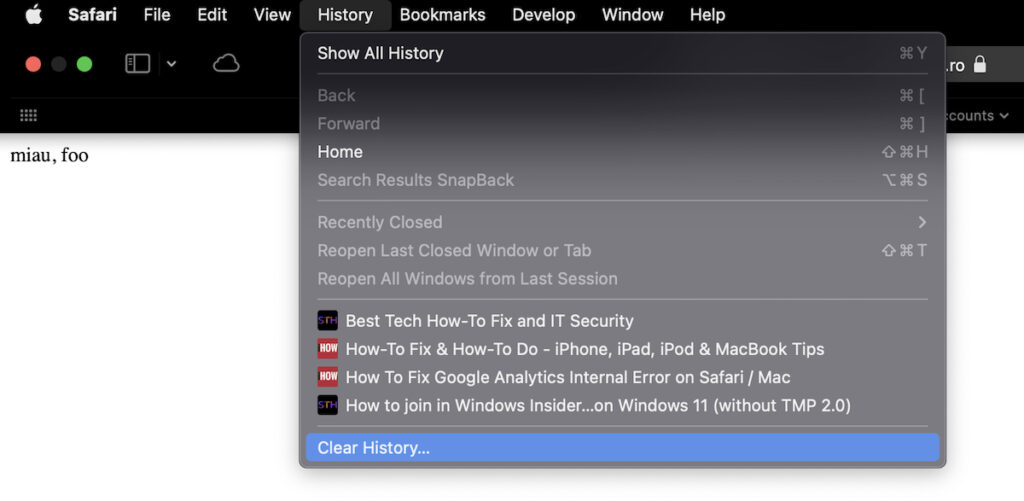
2. Jak powiedziałem powyżej, usunięcie historii przeglądania w przeglądarce Safari spowoduje automatyczne usunięcie plików cookie i danych internetowych. Ponadto te pliki i historia zostaną usunięte ze wszystkich urządzeń, na których masz zsynchronizowaną przeglądarkę Safari w iCloud. Na przykład, jeśli masz MacBooka, iMaca i iPada, jeśli wykonasz tę operację na MacBooku, historia, pliki cookie i dane internetowe zostaną automatycznie usunięte ze wszystkich trzech urządzeń.
Wyczyszczenie historii spowoduje usunięcie powiązanych plików cookie i innych danych witryny.
Historia zostanie również usunięta z innych urządzeń zalogowanych na Twoje konto iCloud.
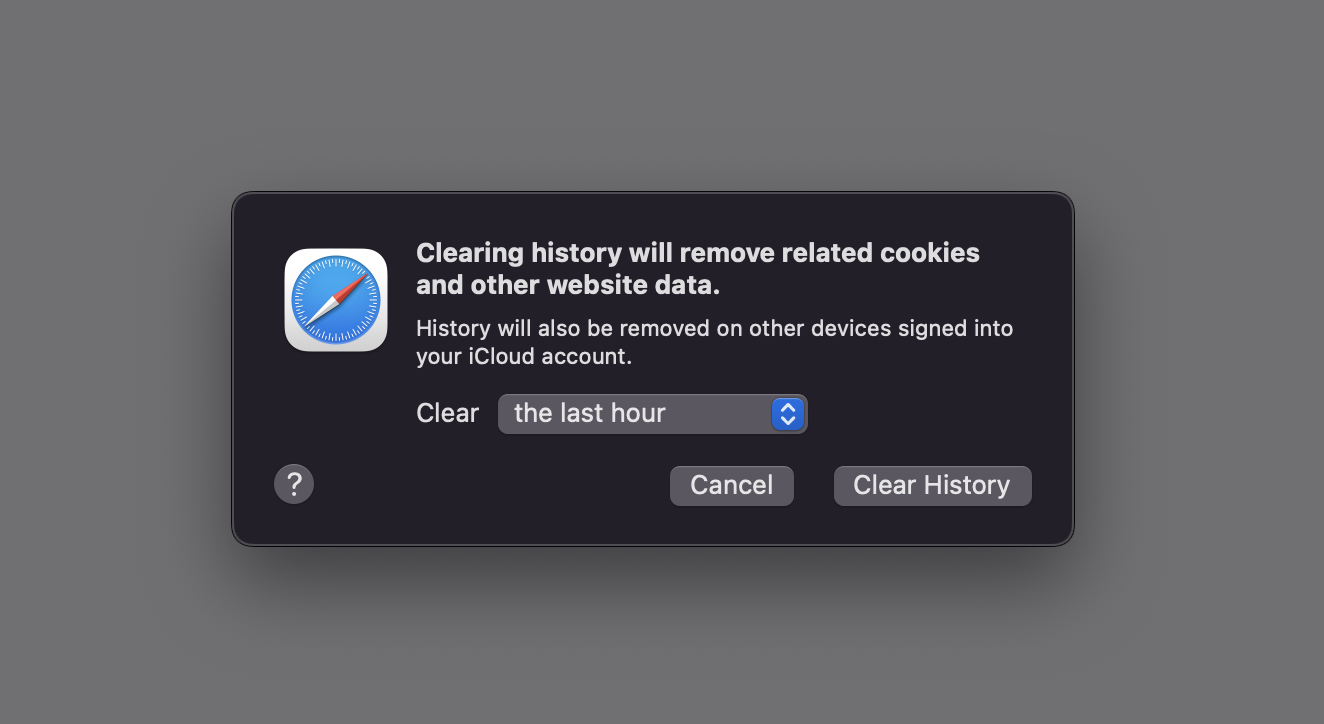
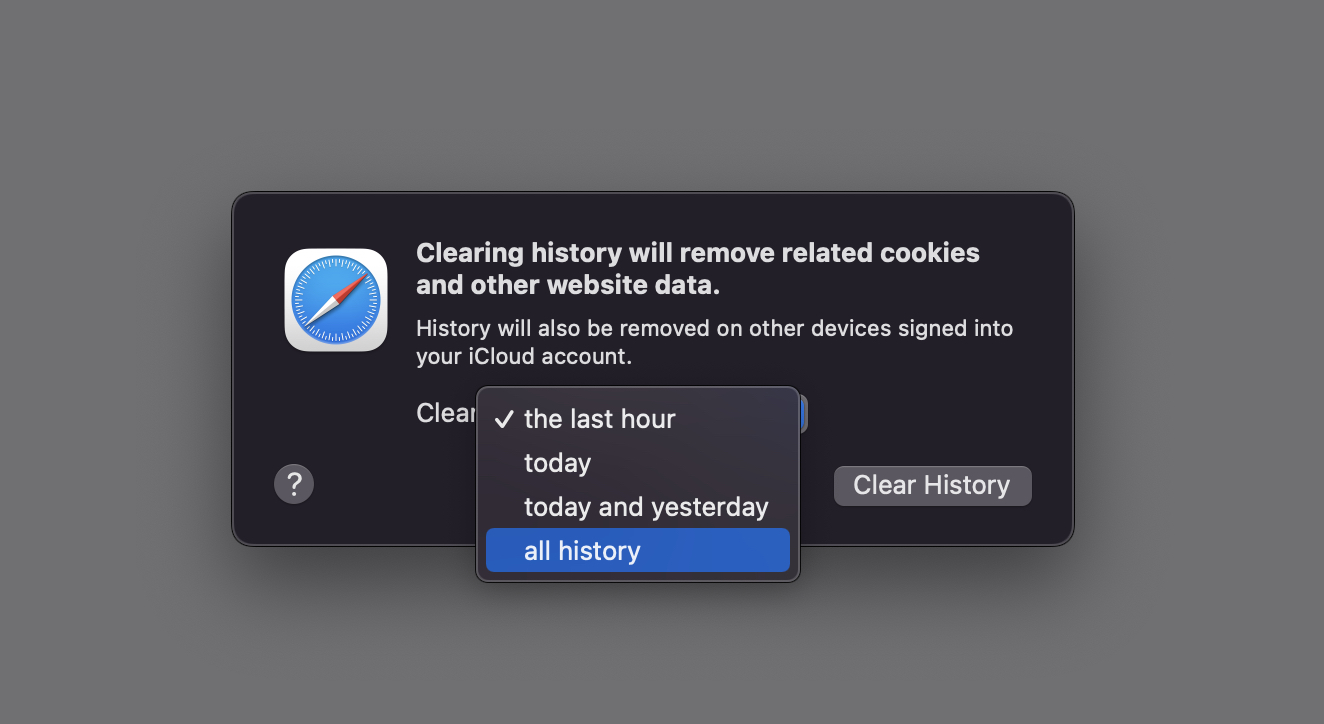
Możemy wybrać usunięcie historii Safari (historii przeglądania) z ostatniej godziny, z dnia bieżącego, dnia bieżącego i dnia poprzedniego lub całej historii przeglądania. Cała historia.
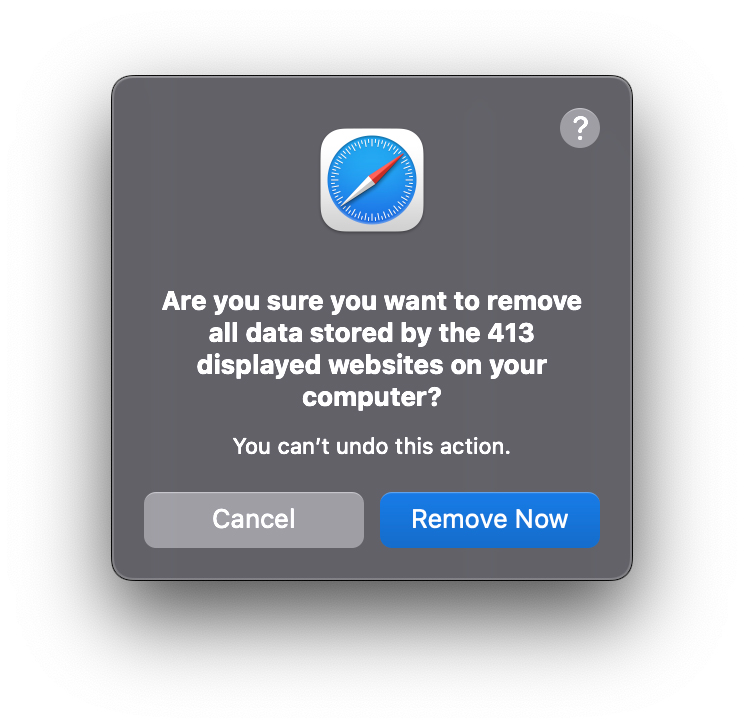
3. Potwierdzamy usunięcie danych. „Usuń teraz”, a historia Safari zniknie z urządzenia.
Jak możemy selektywnie usunąć historię Safari?
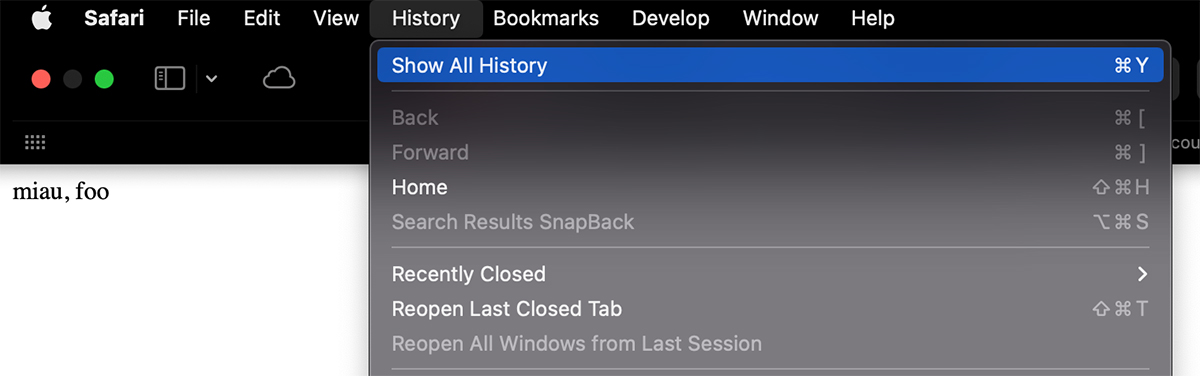
Jeśli chcemy usunąć tylko niektóre adresy internetowe z historii przeglądania, wchodzimy w przeglądarce Safari do paska menu Historia, a następnie uzyskujemy dostęp do „Pokaż całą historię".
Z listy dostępnych adresów internetowych wybierz adres internetowy, który chcemy usunąć z historii, kliknij prawym przyciskiem myszy i kliknij „Usuń”.
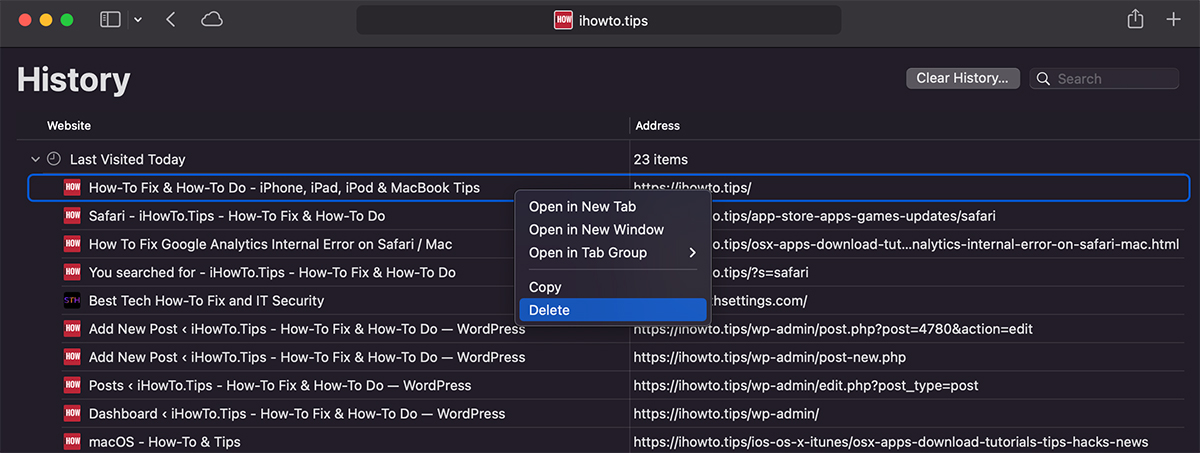
W ten sposób usuniemy tylko jedną stronę i historię Safari.
Jak usunąć wrażliwe dane (cookies) bez usuwania historii przeglądania
Jeśli chcemy usunąć tylko pliki cookies, bez wpływu na historię Safari, to najprościej jest wejść w ustawienia „Prywatności”. Prywatność Safari.
Wchodzimy do menu „Preferencje” przeglądarki Safari, następnie w sekcji „Prywatność” klikamy „Zarządzaj danymi witryny”.
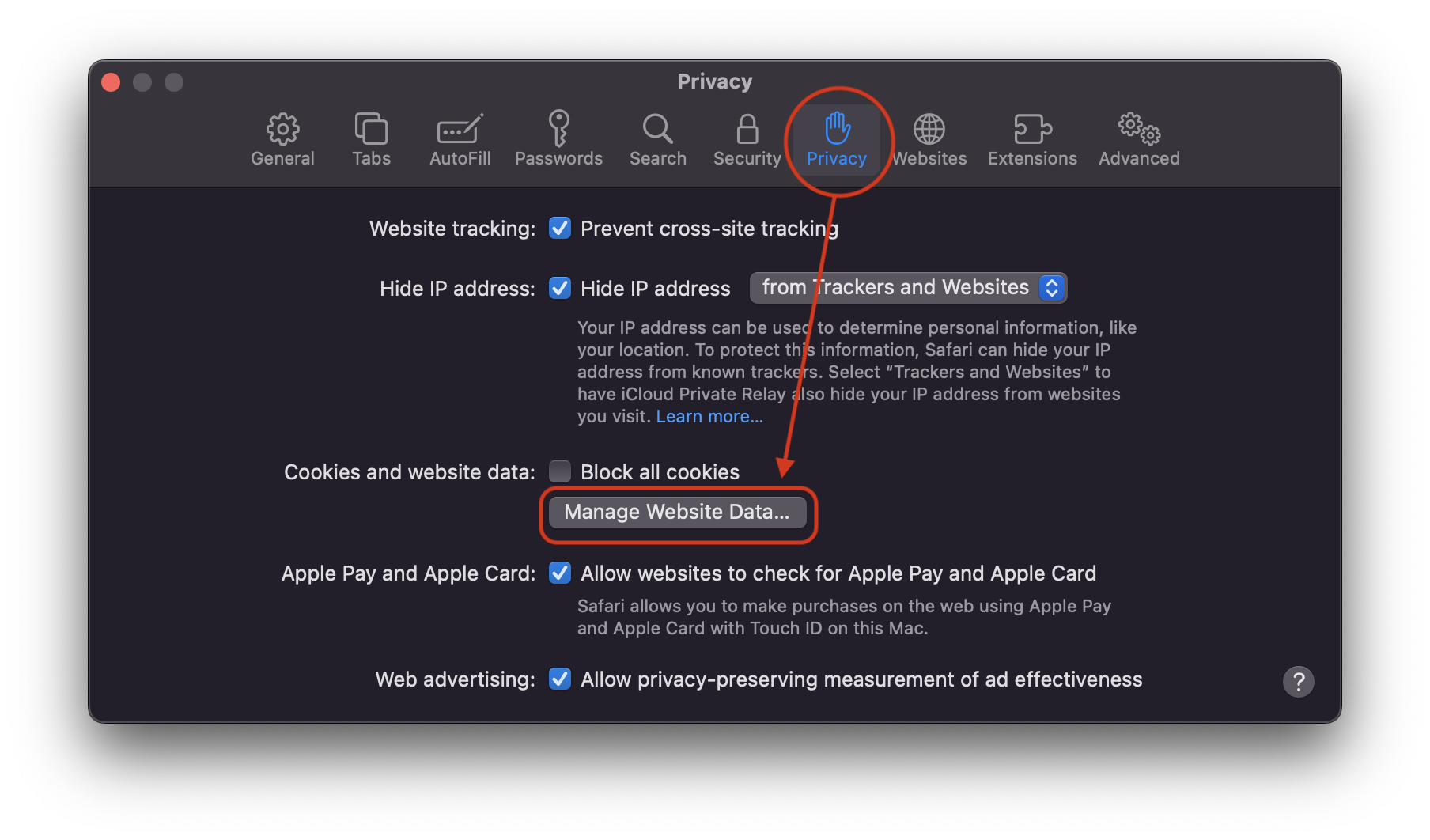
Tutaj możemy również obserwować, co zostało zapisane w przeglądarce Safari podczas uzyskiwania dostępu do strony internetowej. Gdyby były przechowywane tylko pliki cookie lub pliki pamięci podręcznej.
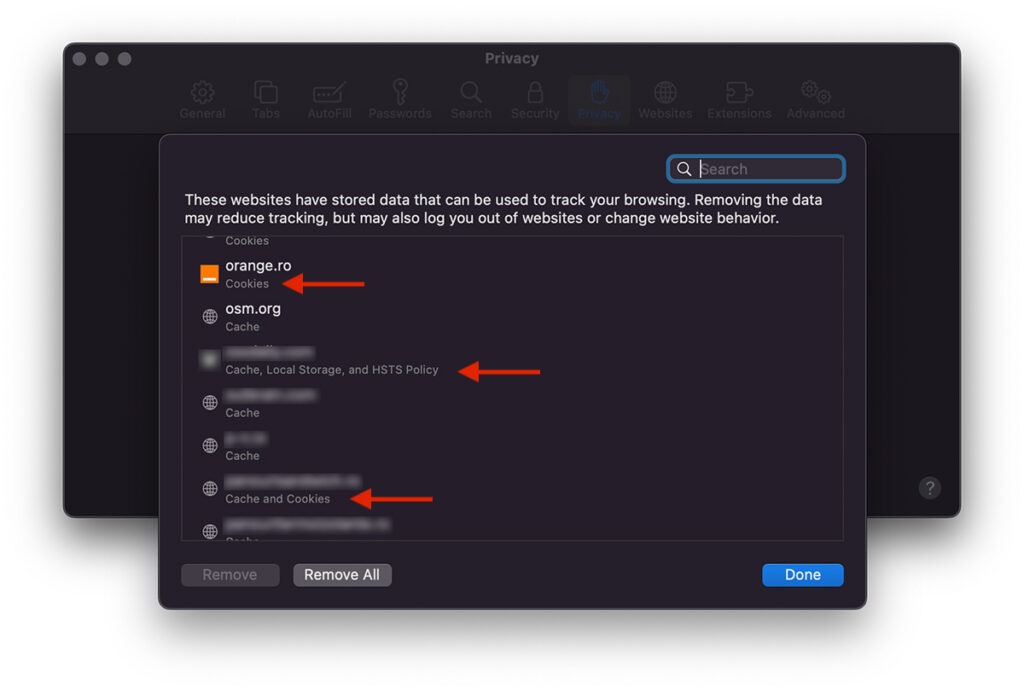
Zauważamy, że w przypadku niektórych stron internetowych przechowywane były wyłącznie pliki cookies, podczas gdy w przypadku innych przechowywane były pliki pamięci podręcznej, pliki cookies, pamięć lokalna i polityka HSTS.
Możemy usunąć te dane pojedynczo lub wszystkie na raz. Usuń wszystko.




































