
Kada pristupimo web stranici, na našem računalu, u internetskom pregledniku, neko vrijeme se sprema nekoliko podataka. Datoteke kolačića, datoteke predmemorije i povijest pregledavanja weba. Prije nego što vidimo kako izbrisati ove datoteke povezane sa Safari Privacy, pogledajmo ukratko što te datoteke znače i koja je njihova uloga.
Sadržaj
Što su kolačići?
Kolačići pomažu domaćinu web-stranica kojima pristupate da prepoznaju vaše online postavke, a ponekad čak i vaš identitet. Bez kolačića ne biste mogli ostati prijavljeni na web stranici nakon što zatvorite preglednik, ne biste mogli postaviti određene postavke na portalu ili ne biste mogli zadržati proizvode u košarici za kupnju na internetskoj trgovini.
Kolačići se također koriste za marketing. Mrežni alati za praćenje oglašavanja koriste kolačiće kako bi saznali što više informacija o vama. Koja web-mjesta posjećujete, koliko vremena provodite na web-mjestu, koja vrsta sadržaja vas najviše zanima, plus mnogi drugi podaci. Zbog toga je Europska unija nametnula obveznu suglasnost koju administrator web stranice mora dobiti od svakog korisnika kada pristupite web stranici.
Datoteke kolačića su vrlo male i neće zauzimati prostor za pohranu. Datoteka je oko 2K – 4K.
Nakon što izbrišete datoteke kolačića, primijetit ćete da ćete se morati ponovno autentificirati na web stranicama i online aplikacijama. Čak i ako su lozinke spremljene u pregledniku, autentificirane sesije su zatvorene nakon što su kolačići izbrisani,
Što su datoteke web predmemorije?
Prema svačijem razumijevanju, datoteke web predmemorije su one koje čine web stranicu kojoj se pristupa. Većina datoteka, uključujući: slike, CSS kod, HTML kod i Java kod, pohranjuje se na ograničeno ili dulje vremensko razdoblje.
Za administratore web stranica, upravljanje datotekama predmemorije vrlo je važno. Učinkovita politika predmemorije uvelike će povećati brzinu učitavanja web stranica kada im pristupe posjetitelji i manje će opteretiti poslužitelj.
U jednostavnom scenariju, slike koje čine web stranicu i koje se ne ažuriraju često, nakon prvog pristupa bit će pohranjene u predmemoriju preglednika. Napokon, kada nakon nekog vremena ponovno pristupite web stranici, slike će se posluživati iz predmemorije, umjesto da se ponovno preuzimaju s interneta s glavnog poslužitelja.
Za korisnika to znači veću brzinu učitavanja web stranice i manje internetskog prometa, a za host poslužitelj manje prometa i manje procesa izvršenja.
Isto se događa sa skriptama koje sastavljaju određene elemente web stranice i sa stilskim datotekama.
Ako je u slučaju kolačića prostor na disku minimalan, to ne možemo reći za datoteke predmemorije. Budući da one mogu uključivati medijske datoteke, prostor koji zauzima predmemorija može biti od nekoliko stotina MB do nekoliko GB.
Povijest internetskog preglednika
Kada pristupimo web stranici, ona se sprema u povijest pregledavanja internetskog preglednika. Svrha je primarno podsjetiti vas koje ste stranice posjetili u slučaju da im ponovno želite pristupiti u potrazi za informacijama.
"Povijest" također pomaže kod automatskog dovršavanja u adresnoj traci kada upisujete prve znakove web stranice. Automatsko dovršavanje u adresnoj traci.
Kako izbrisati Safari povijest, kolačiće i web predmemoriju (Safari privatnost)
Povijest, kolačići i predmemorija elementi su koje nalazimo na svim web preglednicima. Google Chrome, Mozilla Firefox, Opera, Microsoft Edge. Međutim, metode upravljanja tim podacima razlikuju se od preglednika do preglednika.
Pentru utilizatorii de Safari, brisanje cijele povijesti pregledavanja weba automatski znači brisanje svih podataka web stranice iz povijesti. Kolačići i web podaci (cache).
1. Idite na traku izbornika u Safariju i otvorite "Povijest", tada na zadnjoj opciji imamo "Obriši povijest”
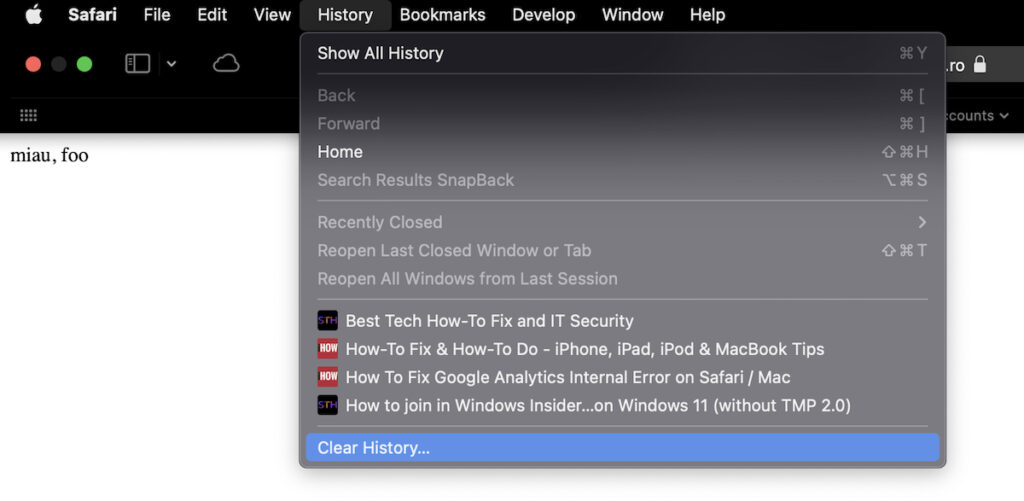
2. Kao što sam rekao gore, brisanje povijesti pregledavanja u Safariju automatski će izbrisati kolačiće i web podatke. Osim toga, te će se datoteke i povijest izbrisati sa svih uređaja na kojima imate Safari sinkroniziran u iCloudu. Na primjer, ako imate MacBook, iMac i iPad, ako ovu operaciju izvedete na MacBooku, povijest, kolačići i web podaci automatski će se izbrisati sa sva tri uređaja.
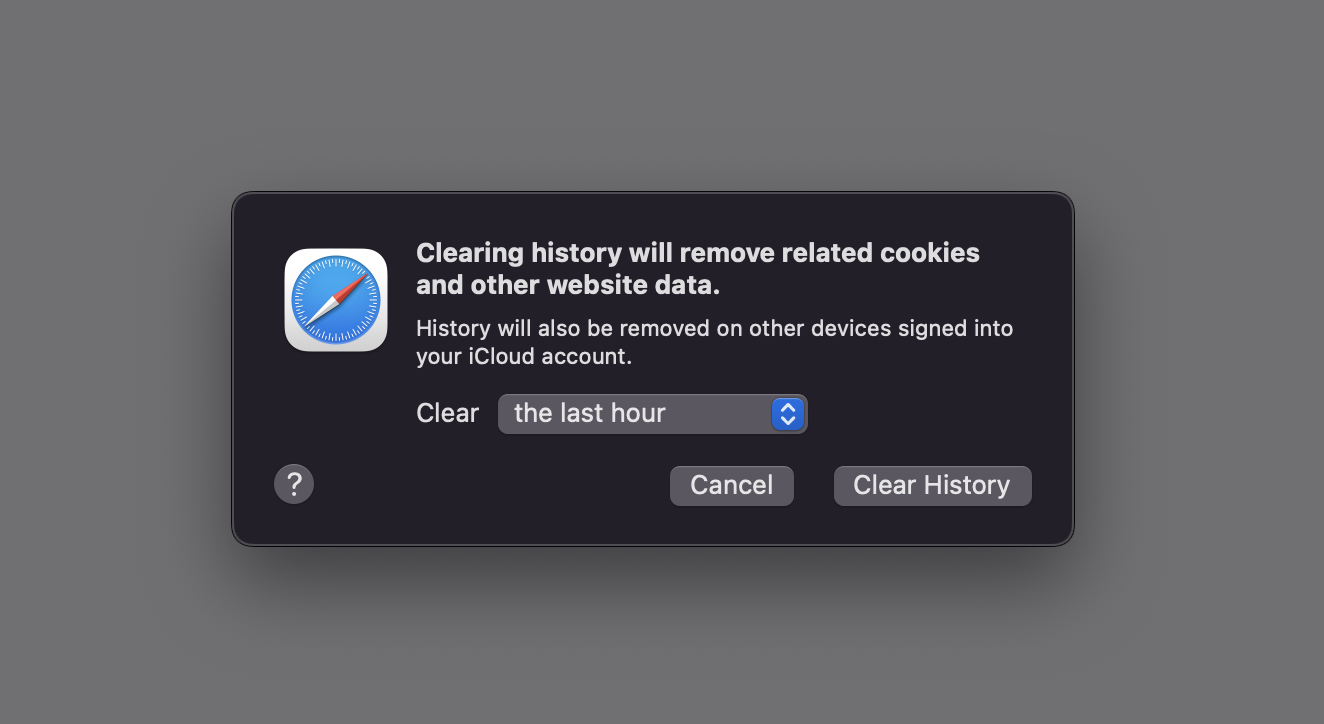
Brisanjem povijesti uklonit će se povezani kolačići i drugi podaci web-mjesta.
Povijest će također biti uklonjena s drugih uređaja prijavljenih na vaš iCloud račun.
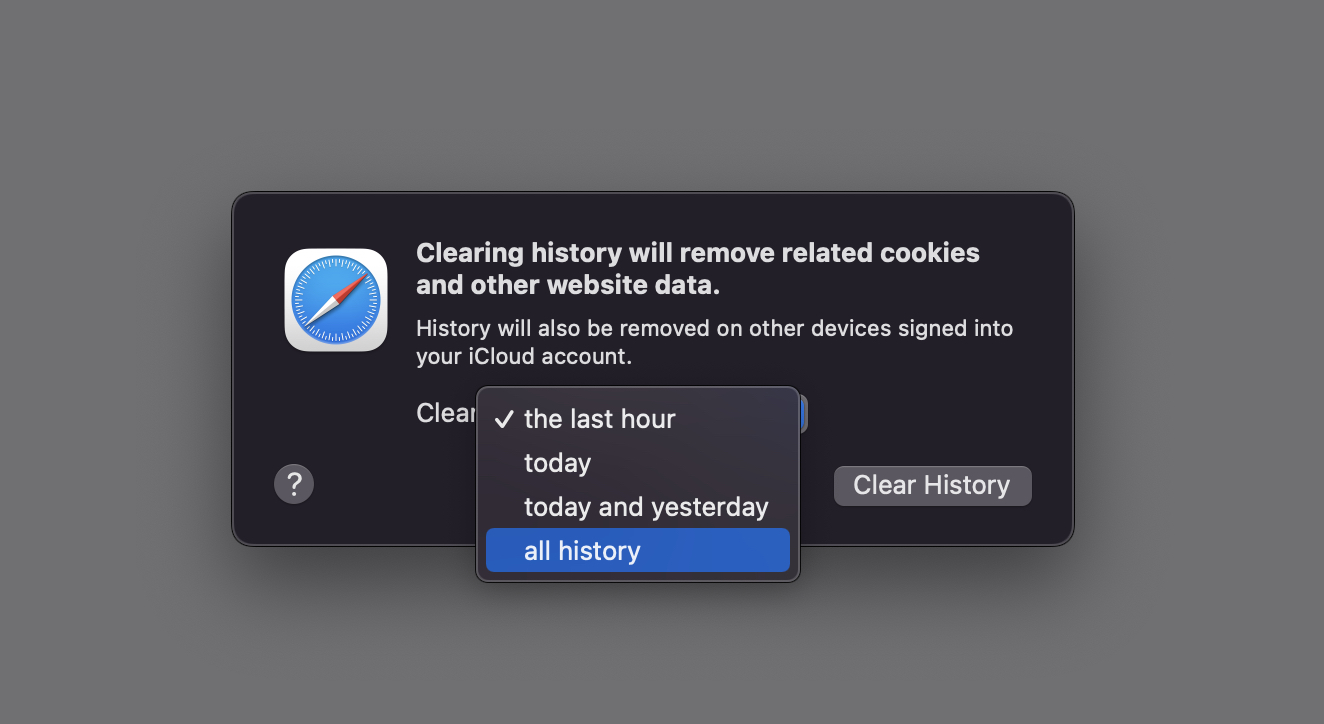
Možemo odabrati brisanje povijesti Safarija (povijest pregledavanja) od zadnjeg sata, od tekućeg dana, tekućeg dana i prethodnog dana ili cijelu povijest pregledavanja. Sva povijest.
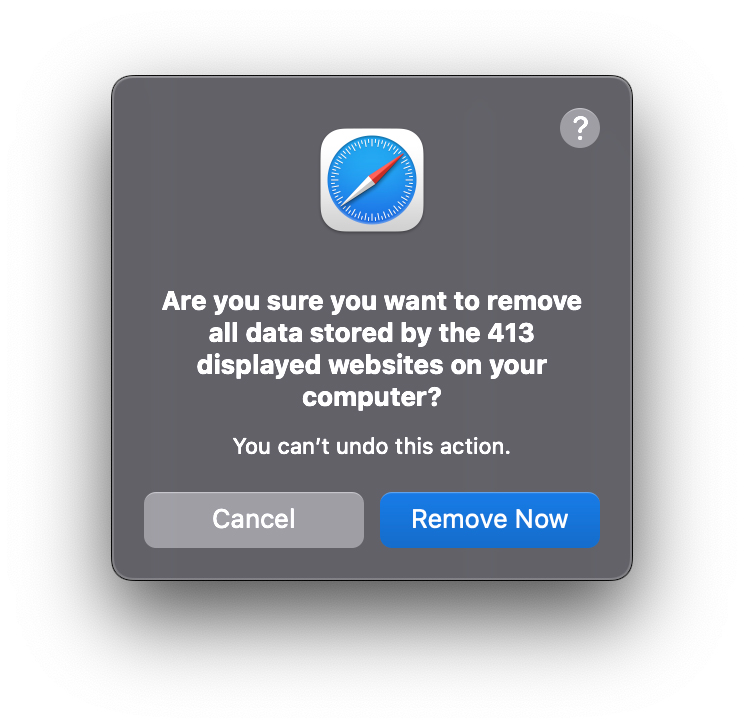
3. Potvrđujemo brisanje podataka. "Ukloni sada" i Safari povijest će nestati s uređaja.
Kako možemo selektivno izbrisati povijest Safarija?
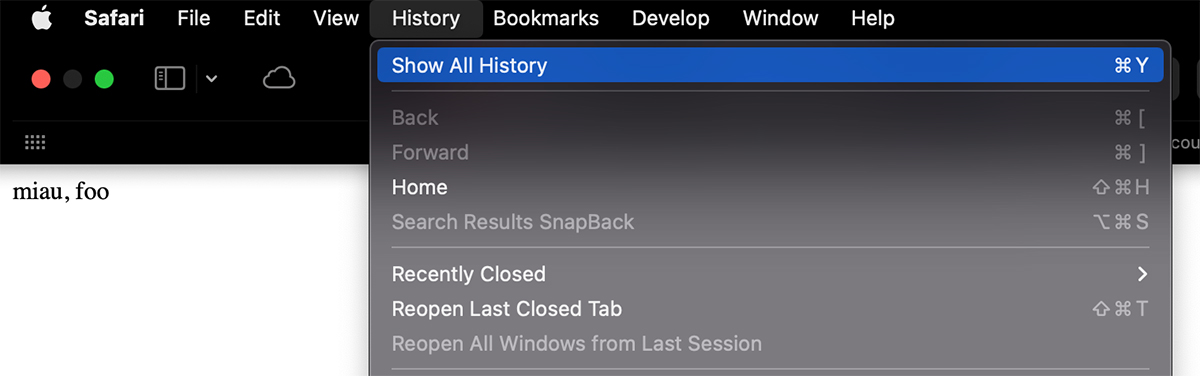
Ako želimo izbrisati samo određene web adrese iz povijesti pregledavanja, idemo u Safariju na traku izbornika, Povijest, zatim pristupamo "Prikaži svu povijest"
S popisa pristupljenih web adresa odaberite web adresu koju želimo izbrisati iz povijesti, desnom tipkom miša kliknite i kliknite na "Izbriši".
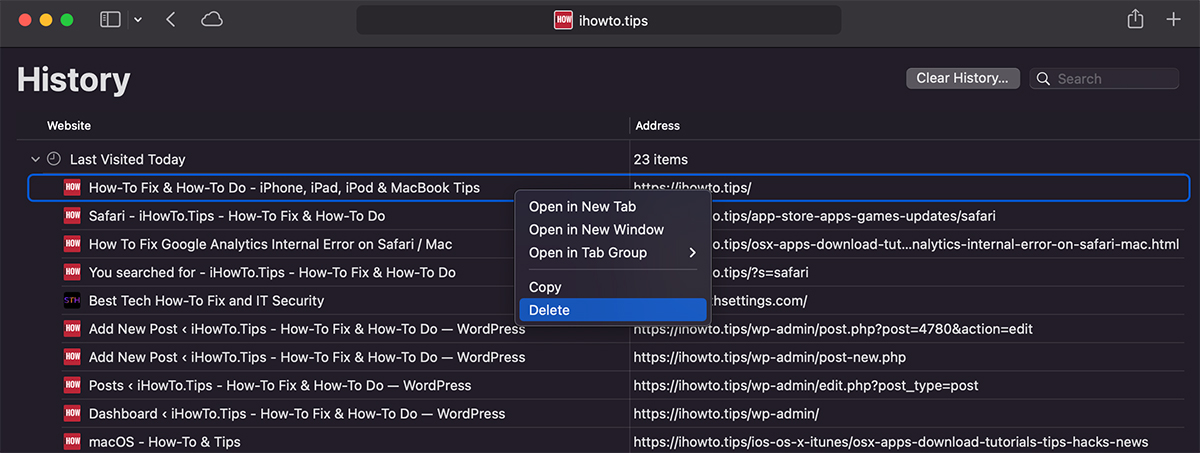
Na ovaj način ćemo izbrisati samo jednu stranicu i Safari povijest.
Kako izbrisati osjetljive podatke (kolačiće) bez brisanja povijesti pregledavanja
Ako želimo izbrisati samo cookie datoteke, bez utjecaja na Safari povijest, tada je najjednostavnije pristupiti postavkama "Privatnost". Safari privatnost.
Idemo na Safarijev izbornik "Preferences", zatim pod "Privacy" kliknemo na "Manage Website Data".
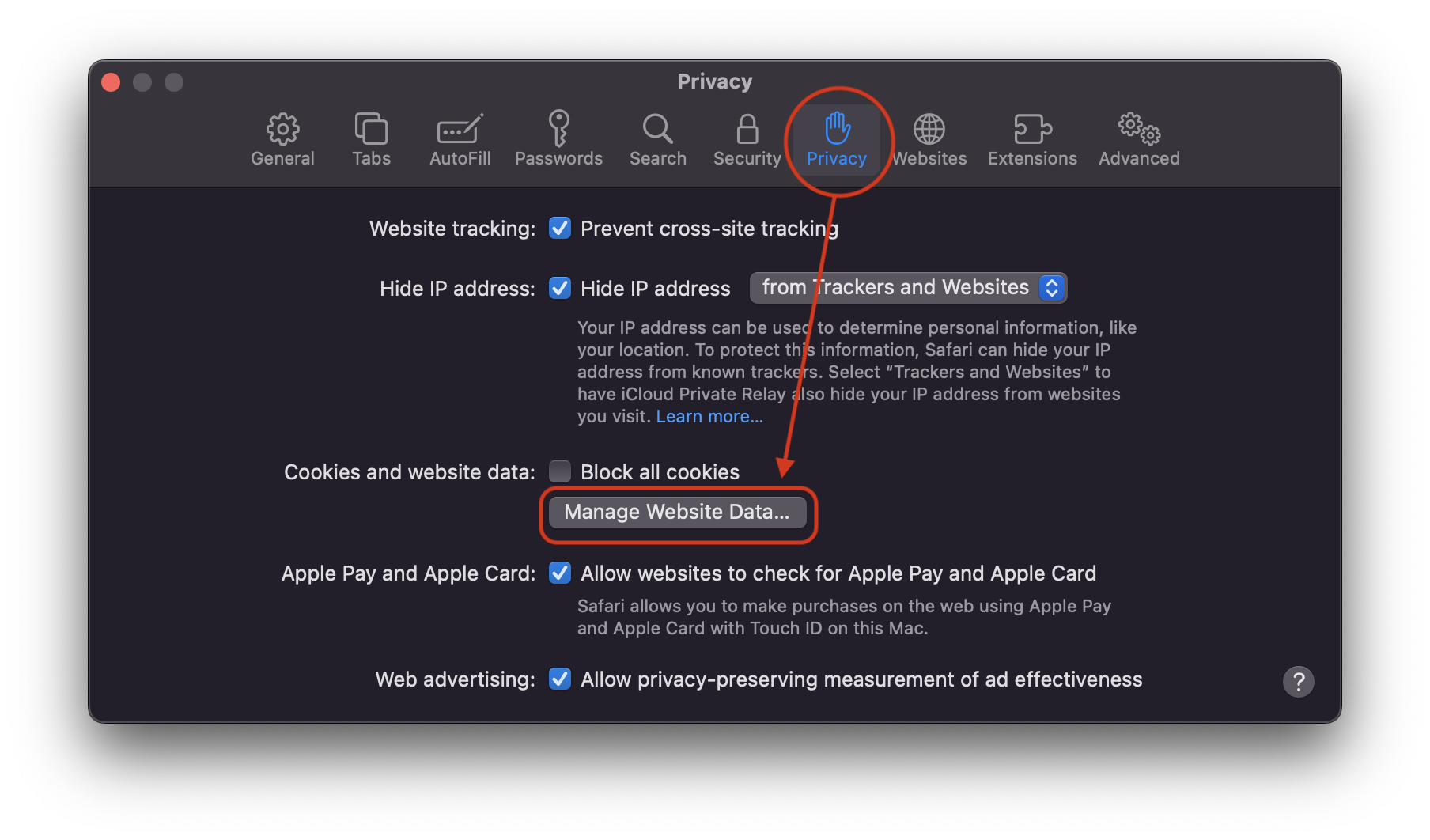
Ovdje također možemo vidjeti što je pohranjeno u Safariju prilikom pristupa web stranici. Ako su pohranjeni samo kolačići ili datoteke predmemorije.
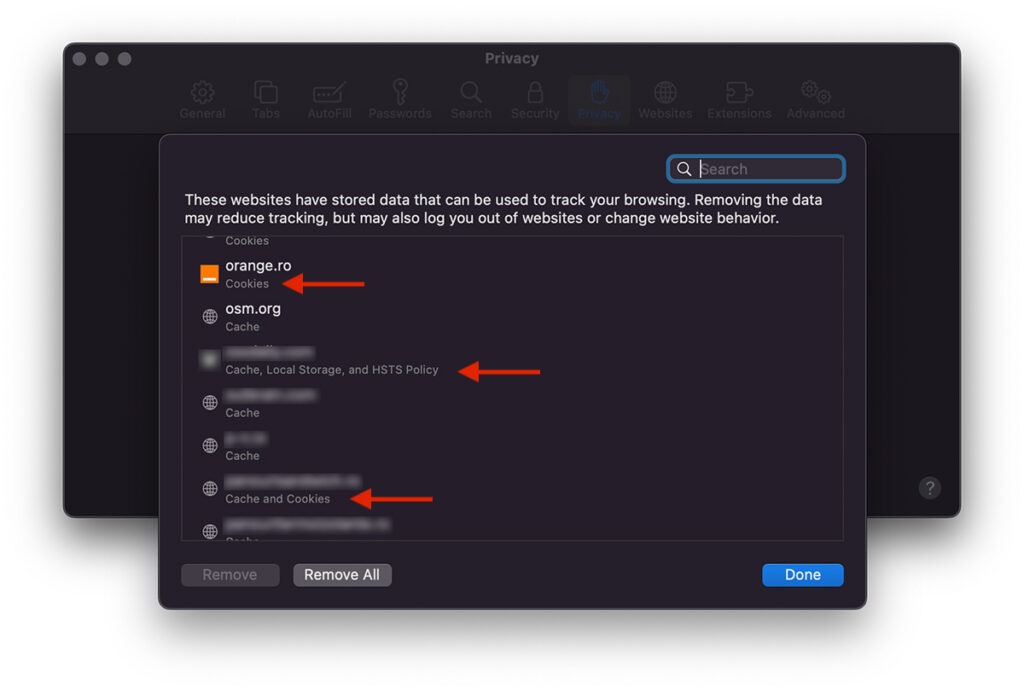
Primjećujemo da su za neke web stranice pohranjene samo datoteke kolačića, dok su za druge pohranjene datoteke predmemorije, kolačići, lokalna pohrana i HSTS politika.
Možemo odabrati brisanje ovih podataka pojedinačno ili sve odjednom. Ukloni sve.




































