
När vi går in på en webbsida, på vår dator, i webbläsaren, sparas flera data under en viss tid. Cookies-filer, cache-filer och webbhistorik. Innan vi ser hur man tar bort dessa filer relaterade till Safari Privacy, låt oss kort se vad dessa filer betyder och vad deras roll är.
Innehållsförteckning
Vad är cookie-filer?
Cookies hjälper mängden webbsidor du kommer åt att identifiera dina onlinepreferenser och ibland även din identitet. Utan cookies skulle du inte kunna hålla dig inloggad på en webbplats efter att du stänger webbläsaren, du skulle inte kunna göra vissa inställningar på en portal eller så skulle du inte kunna behålla produkter i kundvagnen i en webbutik.
Cookies används också för marknadsföring. Annonsspårare online använder cookies för att ta reda på så mycket information som möjligt om dig. Vilka webbplatser du besöker, hur mycket tid du spenderar på en webbplats, vilken typ av innehåll du är mest intresserad av, plus många andra uppgifter. Det är därför när du går in på en webbsida har Europeiska unionen infört det obligatoriska samtycke som en webbplatsadministratör måste få från varje användare.
Cookiefilerna är mycket små och tar inte upp lagringsutrymme. En fil är runt 2K – 4K.
När du har tagit bort cookiefilerna kommer du att märka att du måste autentisera dig på nytt på webbplatser och onlineapplikationer. Även om lösenorden sparas i webbläsaren stängdes de autentiserade sessionerna när cookies togs bort,
Vad är webbcache-filer?
Enligt allas förståelse är webbcache-filerna de som utgör den öppna webbsidan. De flesta av filerna, inklusive: bilder, CSS-kod, HTML-kod och Java-kod, lagras under en begränsad eller längre tid.
För webbplatsadministratörer är det mycket viktigt att hantera cachefiler. En effektiv cachepolicy kommer att avsevärt öka laddningshastigheten för webbsidor när de nås av besökare och kommer att belasta servern mindre.
I ett enkelt scenario, bilderna som utgör en webbsida och som inte uppdateras ofta, efter den första åtkomsten kommer de att lagras i webbläsarens cacheminne. Astffel, när du återkommer till webbsidan efter ett tag, kommer bilderna att serveras från cachen, istället för att laddas ner igen från Internet från värdservern.
För användaren innebär det en snabbare laddningshastighet för webbsidor och mindre internettrafik, och för värdservern mindre trafik och färre exekveringsprocesser.
Detsamma händer med skripten som komponerar vissa delar av webbplatsen och med stilfilerna.
Om i fallet med cookies utrymmet som upptas på disken är minimalt kan vi inte säga detsamma om cachefilerna. Eftersom dessa kan inkludera mediafiler kan utrymmet som upptas av cachen vara från flera hundra MB till flera GB.
Webbläsarhistorik
När vi går in på en webbsida sparas den i webbläsarens historik. Syftet är i första hand att påminna dig om vilka sidor du besökt ifall du vill komma åt dem igen i jakt på information.
"Historik" hjälper också till med automatisk komplettering i adressfältet när du skriver de första tecknen på en webbsida. Autoslut i adressfältet.
Hur man tar bort Safari-historik, cookies och webbcache (Safari Privacy)
Historik, cookies och cache är element som vi hittar på alla webbläsare. Google Chrome, Mozilla Firefox, Opera, Microsoft Edge. Metoderna för att hantera dessa data skiljer sig dock från webbläsare till webbläsare.
För användare av Safari, att ta bort hela webbhistoriken automatiskt innebär att all webbsidasdata tas bort från historiken. Cookies och webbdata (cache).
1. Gå till menyraden i Safari och öppna "Historia", då har vi vid det sista alternativet"Rensa historik”
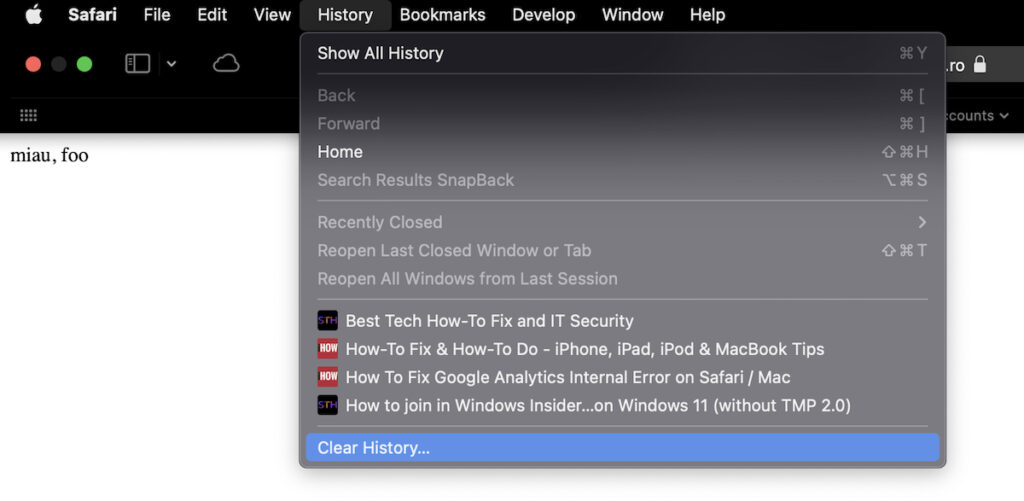
2. Som jag sa ovan, radering av webbhistoriken i Safari kommer automatiskt att radera cookies och webbdata. Dessutom kommer dessa filer och historiken att raderas från alla enheter som du har Safari synkroniserat på i iCloud. Om du till exempel har en MacBook, en iMac och en iPad, om du utför denna operation på MacBook, kommer historik, cookies och webbdata att raderas automatiskt från alla tre enheterna.
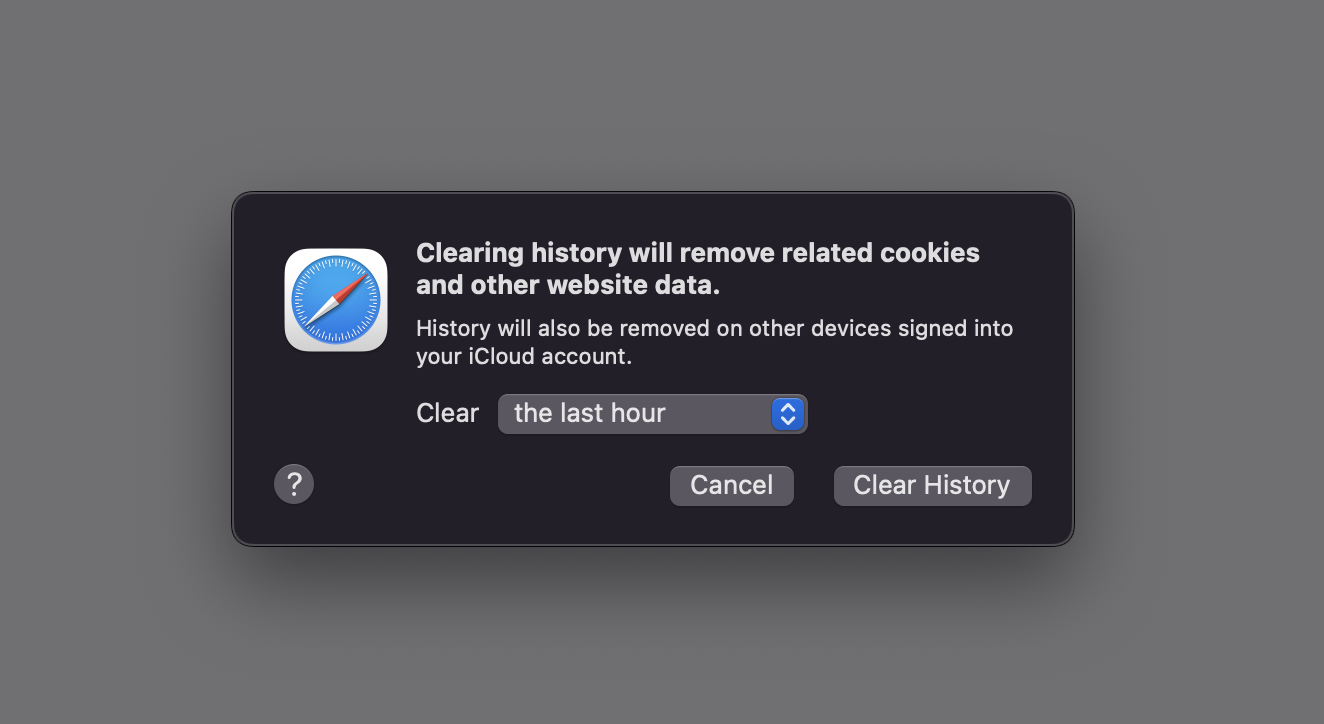
Rensa historiken tar bort relaterade cookies och annan webbplatsdata.
Historik kommer också att tas bort på andra enheter som är inloggade på ditt iCloud-konto.
Vi kan välja att ta bort Safari-historik (webbhistorik) från den senaste timmen, från den aktuella dagen, den aktuella dagen och föregående dag, eller hela webbhistoriken. Hela historien.
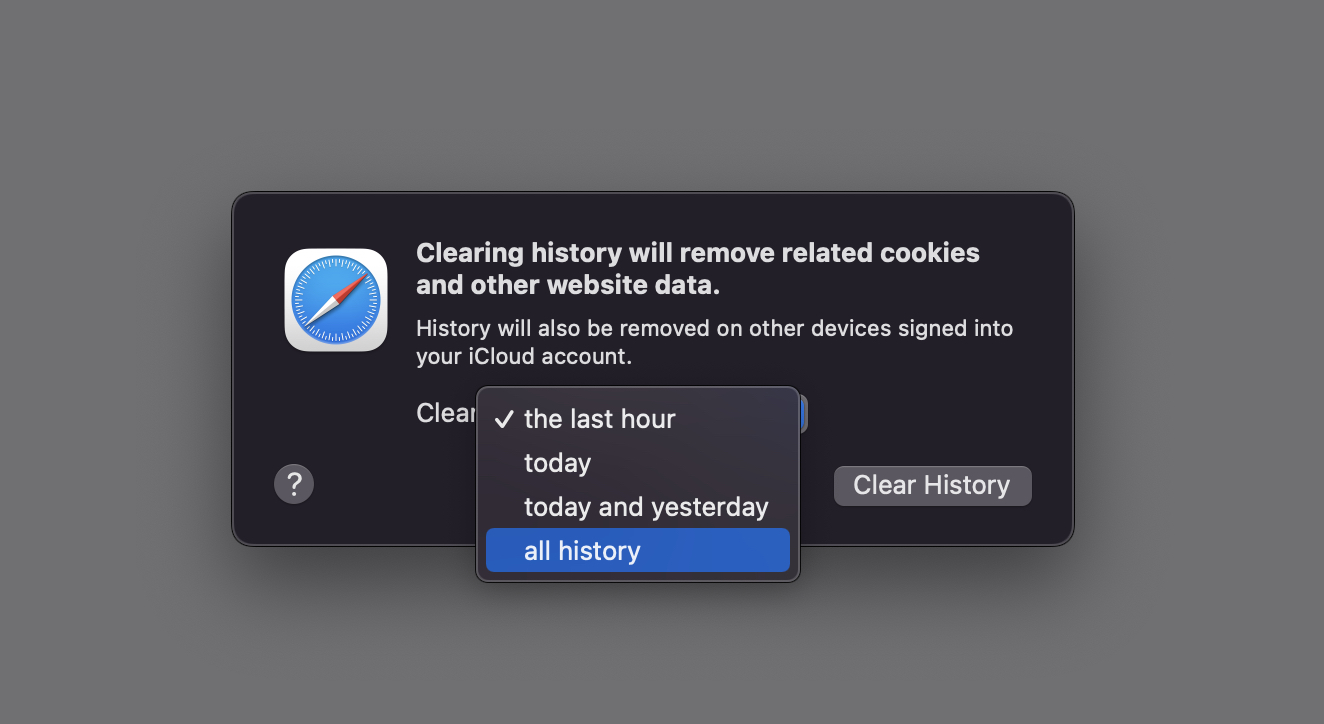
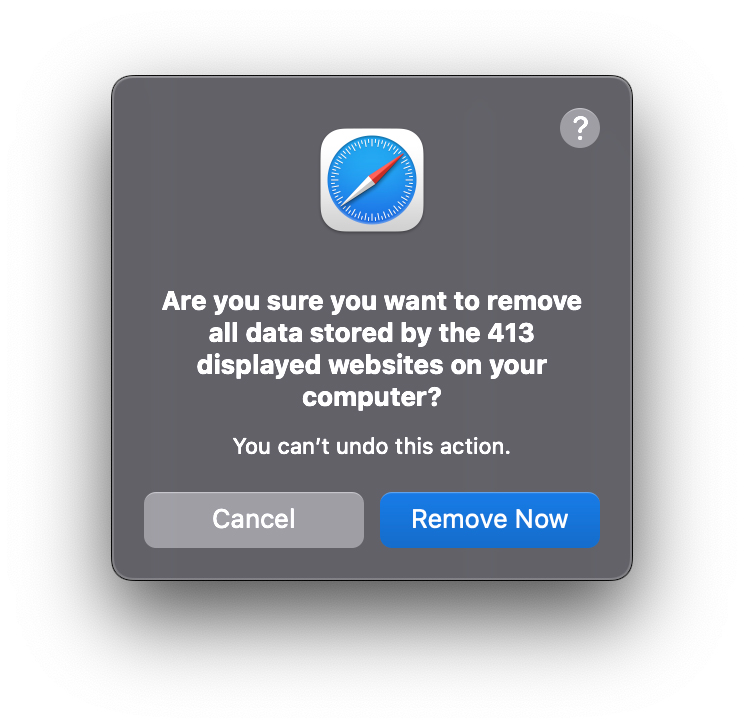
3. Vi bekräftar raderingen av data. "Ta bort nu" och Safari-historiken försvinner från enheten.
Hur kan vi selektivt radera Safari-historik?
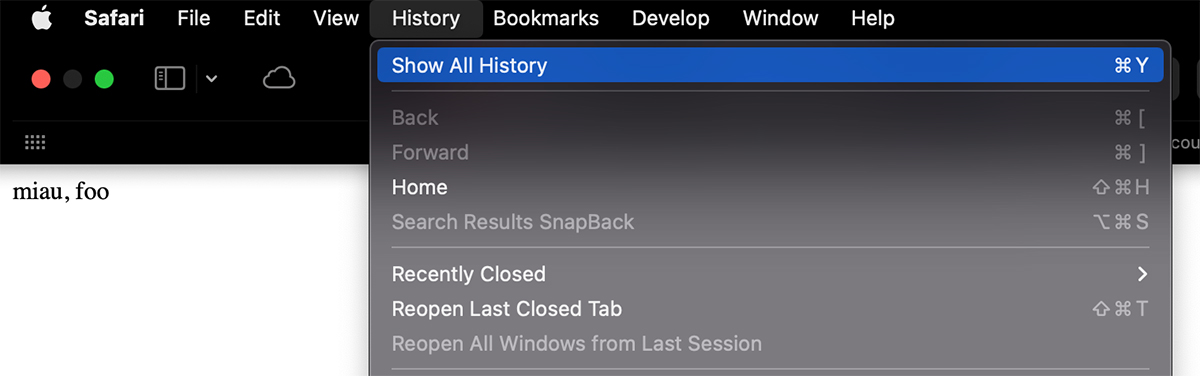
Om vi bara vill ta bort vissa webbadresser från webbhistoriken går vi i Safari till menyraden, Historik, och går sedan till "Visa all historik".
Från listan över tillgängliga webbadresser, välj den webbadress som vi vill ta bort från historiken, högerklicka och klicka på "Ta bort".
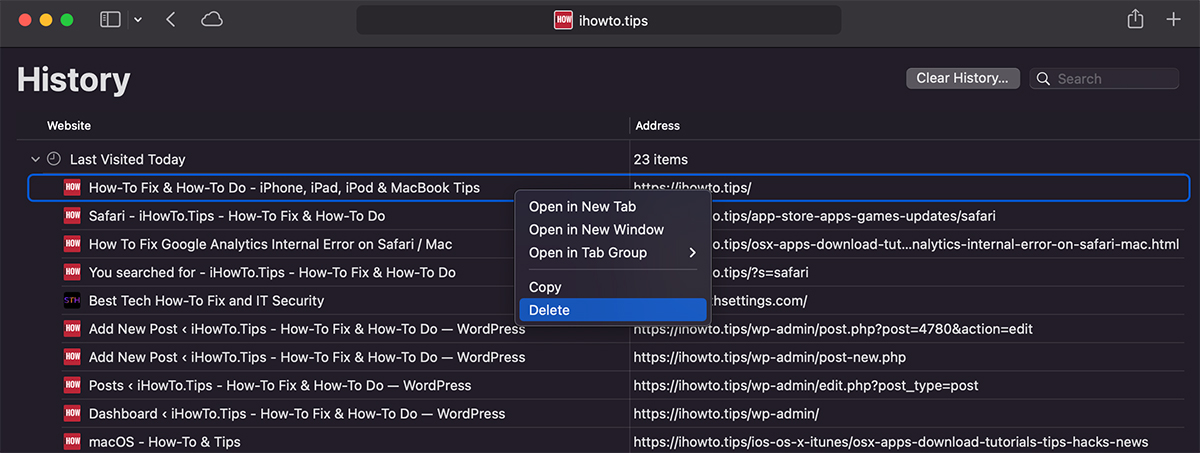
På så sätt raderar vi bara en sida och Safari-historik.
Hur man raderar känsliga data (cookies) utan att ta bort webbhistoriken
Om vi bara vill ta bort cookies-filerna, utan att påverka Safari-historiken, är det enklaste att komma åt "Sekretess"-inställningarna. Safaris sekretess.
Vi går till Safaris "Inställningar" meny, sedan under "Sekretess" klickar vi på "Hantera webbplatsdata".
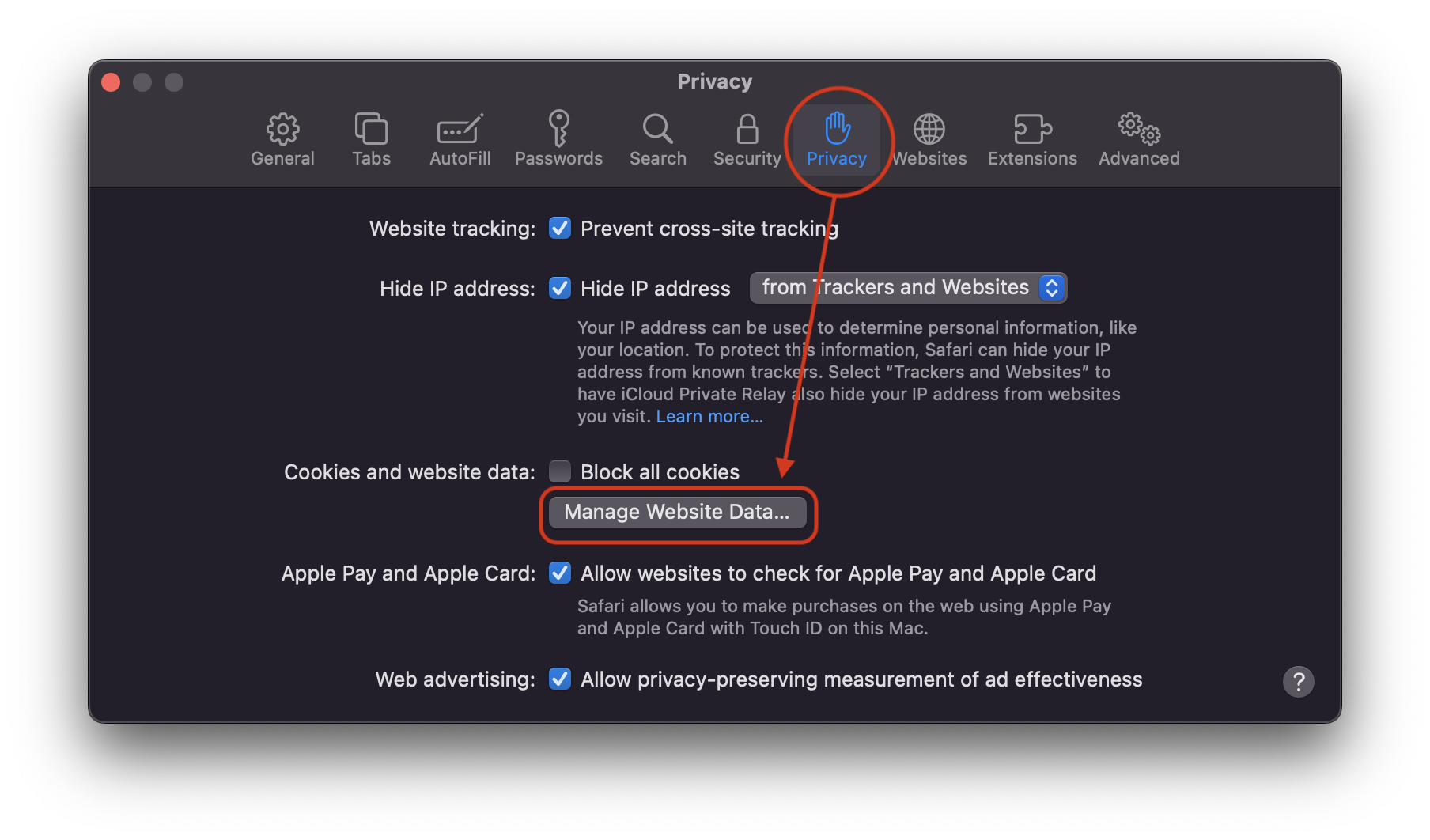
Här kan vi också observera vad som lagrades i Safari när vi öppnade en webbsida. Om bara cookies eller cachefiler lagrades.
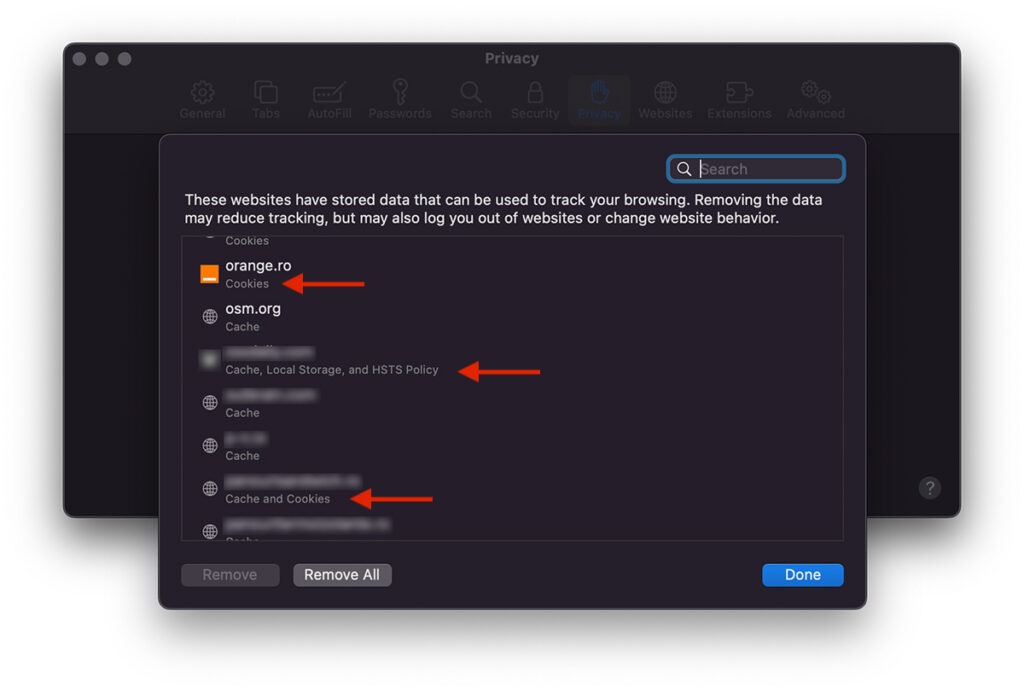
Vi noterar att för vissa webbplatser lagrades endast cookiesfiler, medan för andra lagrades cachefiler, cookies, lokal lagring och HSTS-policy.
Vi kan välja att radera dessa uppgifter individuellt eller alla på en gång. Ta bort alla.




































