

Wanneer we een webpagina bezoeken, op onze computer, in de internetbrowser, worden verschillende gegevens gedurende een bepaalde periode opgeslagen. Cookiebestanden, cachebestanden en browsegeschiedenis. Voordat we zien hoe we deze bestanden met betrekking tot Safari Privacy kunnen verwijderen, laten we kort kijken wat deze bestanden betekenen en wat hun rol is.
Inhoudsopgave
Wat zijn cookiebestanden?
Cookies helpen de vele webpagina's die u bezoekt om uw online voorkeuren en soms zelfs uw identiteit te identificeren. Zonder cookies zou je niet ingelogd kunnen blijven op een website nadat je de browser sluit, zou je bepaalde voorkeuren niet kunnen instellen op een portal of zou je geen producten in het winkelwagentje van een online winkel kunnen bewaren.
Cookies worden ook gebruikt voor marketingdoeleinden. Online advertentietrackers gebruiken cookies om zoveel mogelijk informatie over u te achterhalen. Welke websites u bezoekt, hoeveel tijd u op een site doorbrengt, in welk type inhoud u het meest geïnteresseerd bent, en nog veel meer gegevens. Daarom heeft de Europese Unie, wanneer u een webpagina bezoekt, de verplichte toestemming opgelegd die een websitebeheerder van elke gebruiker moet krijgen.
De cookiebestanden zijn erg klein en nemen geen opslagruimte in beslag. Een bestand is ongeveer 2K – 4K.
Nadat u de cookiebestanden heeft verwijderd, zult u merken dat u zich opnieuw moet authenticeren op websites en online applicaties. Zelfs als de wachtwoorden in de browser zijn opgeslagen, werden de geverifieerde sessies gesloten nadat de cookies waren verwijderd.
Wat zijn webcachebestanden?
Voor zover iedereen begrijpt, zijn de webcachebestanden de bestanden waaruit de geopende webpagina bestaat. De meeste bestanden, waaronder: afbeeldingen, CSS-code, HTML-code en Java-code, worden voor een beperkte of langere periode bewaard.
Voor websitebeheerders is het beheren van cachebestanden erg belangrijk. Een effectief cachebeleid zal de laadsnelheid van webpagina's aanzienlijk verhogen wanneer deze door bezoekers worden geopend en zal de server minder belasten.
In een eenvoudig scenario worden de afbeeldingen waaruit een webpagina bestaat en die niet vaak worden bijgewerkt, na de eerste toegang opgeslagen in het cachegeheugen van de browser. Astffel, wanneer u de webpagina na een tijdje opnieuw bezoekt, worden de afbeeldingen uit de cache geserveerd, in plaats van opnieuw van internet te worden gedownload vanaf de hostserver.
Voor de gebruiker betekent dit een hogere laadsnelheid van de webpagina en minder internetverkeer, en voor de hostserver minder verkeer en minder uitvoeringsprocessen.
Hetzelfde gebeurt met de scripts waaruit bepaalde elementen van de website bestaan en met de stijlbestanden.
Als in het geval van cookies de ruimte die op de schijf wordt ingenomen minimaal is, kunnen we niet hetzelfde zeggen over de cachebestanden. Omdat deze mediabestanden kunnen bevatten, kan de ruimte die door de cache wordt ingenomen enkele honderden MB tot meerdere GB bedragen.
Geschiedenis van de internetbrowser
Wanneer we een webpagina bezoeken, wordt deze opgeslagen in de browsegeschiedenis van de internetbrowser. Het doel is in de eerste plaats om u eraan te herinneren welke pagina's u heeft bezocht, voor het geval u deze opnieuw wilt bezoeken op zoek naar informatie.
"Geschiedenis" helpt ook bij het automatisch aanvullen van de adresbalk wanneer u de eerste tekens van een webpagina typt. Automatisch aanvullen in adresbalk.
Safari-geschiedenis, cookies en webcache verwijderen (Safari Privacy)
Geschiedenis, cookies en cache zijn elementen die we in alle webbrowsers aantreffen. Google Chrome, Mozilla Firefox, Opera, Microsoft Rand. De methoden voor het beheer van deze gegevens verschillen echter van browser tot browser.
Voor gebruikers van Safaribetekent het verwijderen van de volledige browsegeschiedenis automatisch dat alle webpaginagegevens uit de geschiedenis worden verwijderd. Cookies en webgegevens (cache).
1. Ga naar de menubalk in Safari en open "Geschiedenis", dan hebben we bij de laatste optie "Geschiedenis wissen"
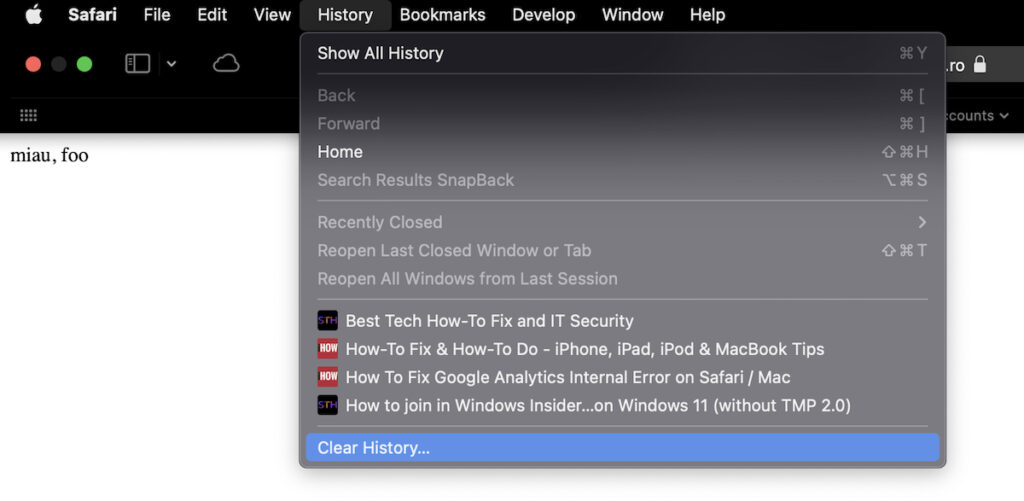
2. Zoals ik hierboven al zei, worden bij het verwijderen van de browsegeschiedenis in Safari automatisch cookies en webgegevens verwijderd. Bovendien worden deze bestanden en de geschiedenis verwijderd van alle apparaten waarop u Safari in iCloud heeft gesynchroniseerd. Als u bijvoorbeeld een MacBook, een iMac en een iPad heeft en u deze handeling op de MacBook uitvoert, worden de geschiedenis, cookies en webgegevens automatisch van alle drie de apparaten verwijderd.
Als u de geschiedenis wist, worden gerelateerde cookies en andere websitegegevens verwijderd.
De geschiedenis wordt ook verwijderd op andere apparaten die zijn ingelogd op uw iCloud-account.
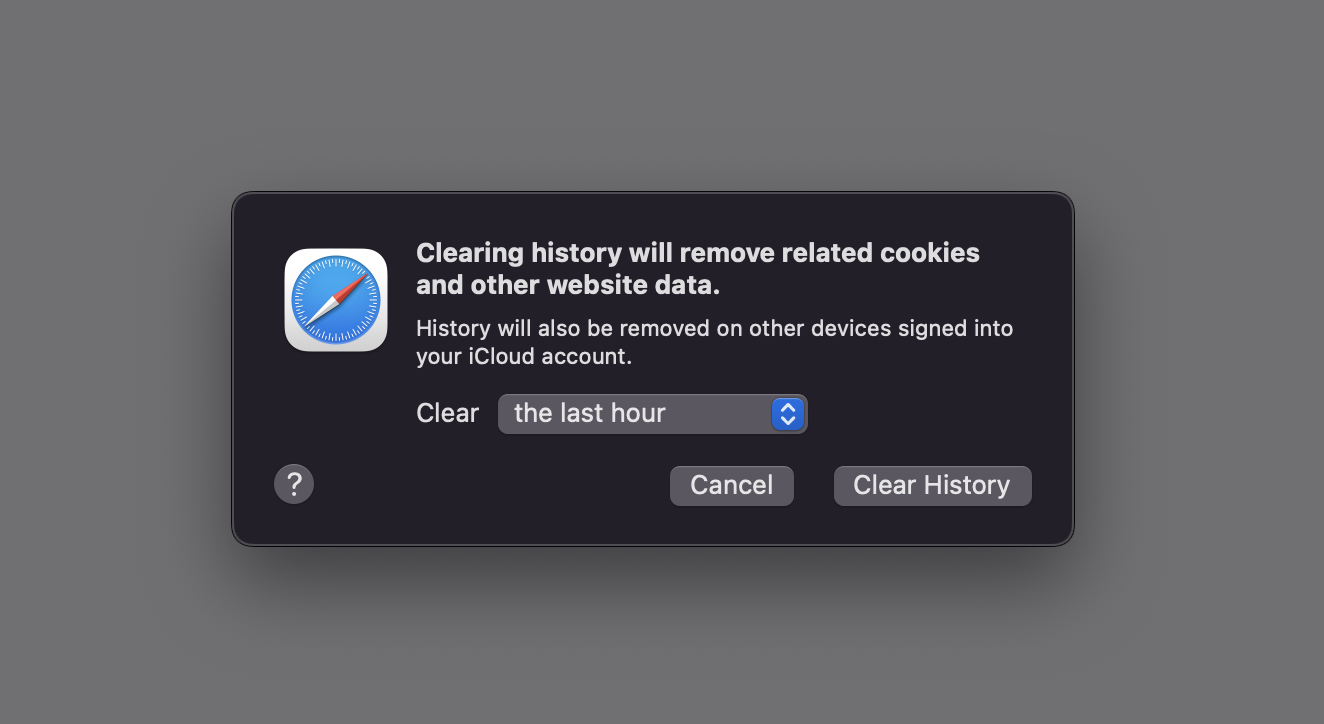
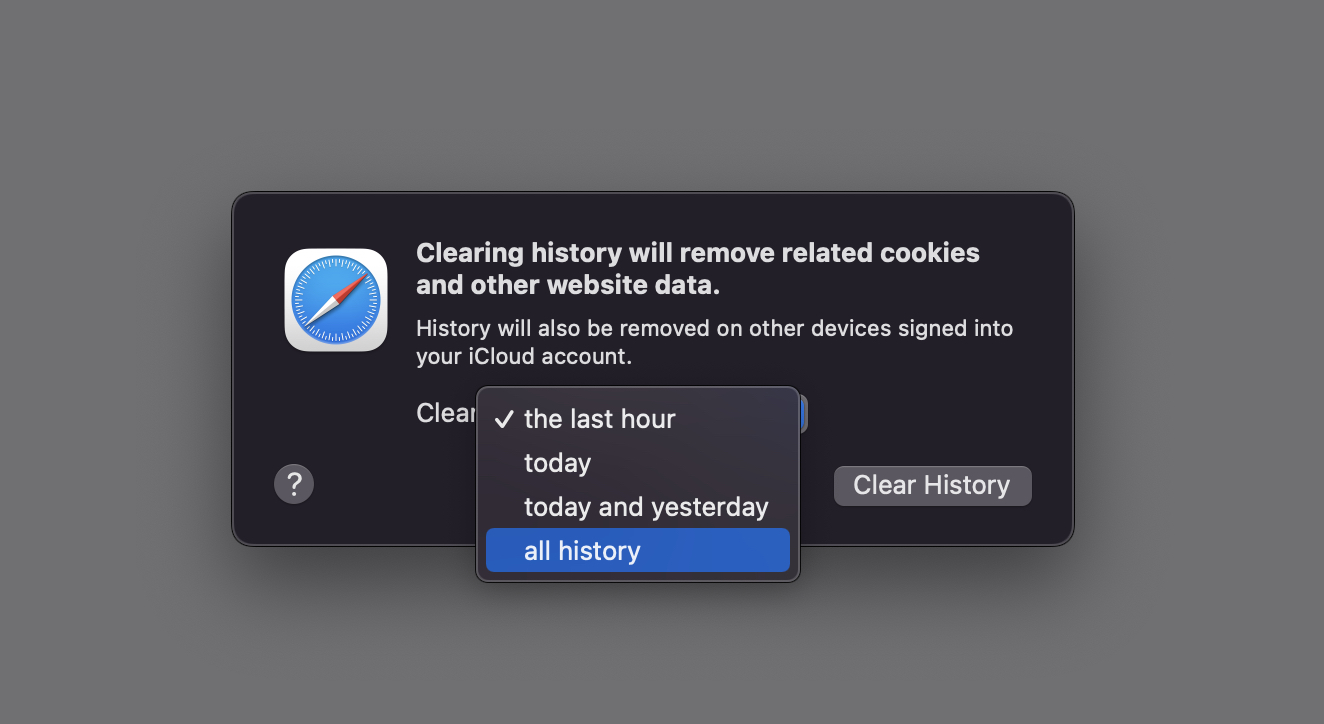
We kunnen ervoor kiezen om de Safari-geschiedenis (browsegeschiedenis) van het afgelopen uur, van de huidige dag, de huidige dag en de vorige dag, of de hele browsegeschiedenis te verwijderen. Alle geschiedenis.
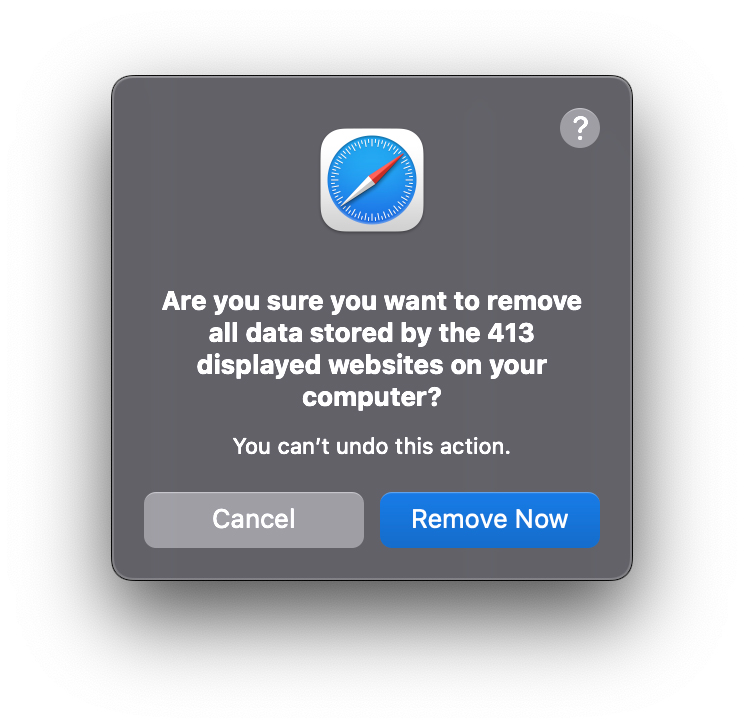
3. Wij bevestigen de verwijdering van de gegevens. "Nu verwijderen" en de Safari-geschiedenis verdwijnt van het apparaat.
Hoe kunnen we de Safari-geschiedenis selectief verwijderen?
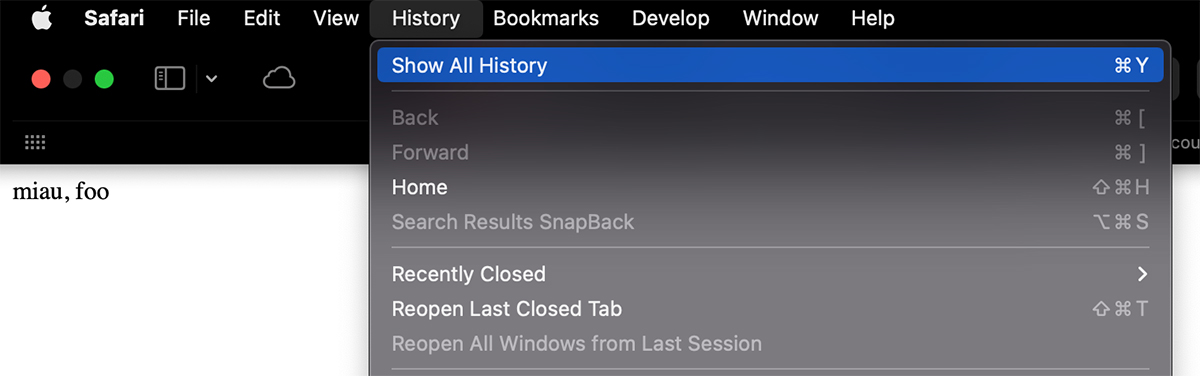
Als we alleen bepaalde webadressen uit de browsegeschiedenis willen verwijderen, gaan we in Safari naar de menubalk, Geschiedenis, en openen vervolgens "Toon alle geschiedenis“.
Selecteer uit de lijst met bezochte webadressen het webadres dat we uit de geschiedenis willen verwijderen, klik met de rechtermuisknop en klik op "Verwijderen".
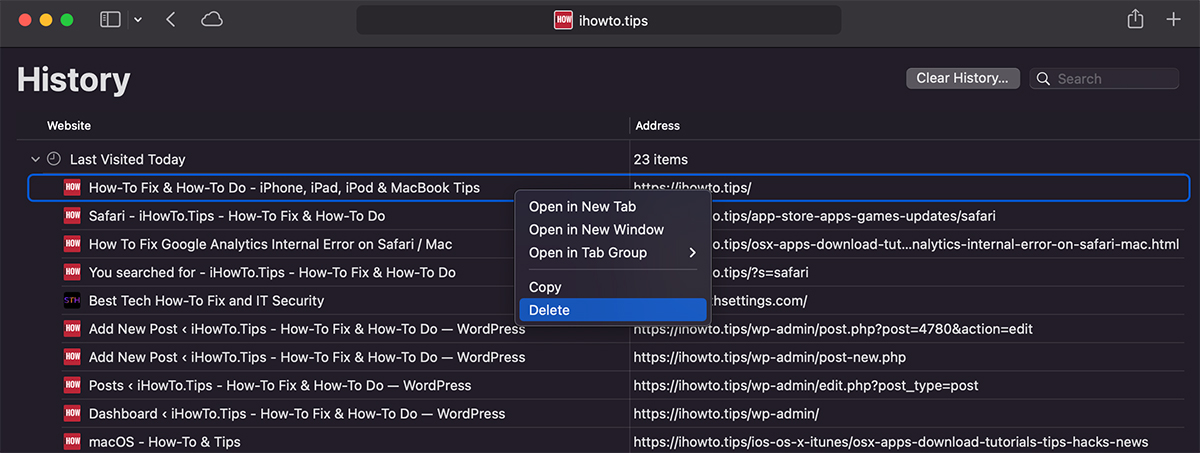
Op deze manier verwijderen we slechts één pagina en Safari-geschiedenis.
Gevoelige gegevens (cookies) verwijderen zonder de browsegeschiedenis te verwijderen
Als we alleen de cookiebestanden willen verwijderen, zonder de Safari-geschiedenis te beïnvloeden, is het het eenvoudigst om naar de "Privacy" -instellingen te gaan. Safari-privacy.
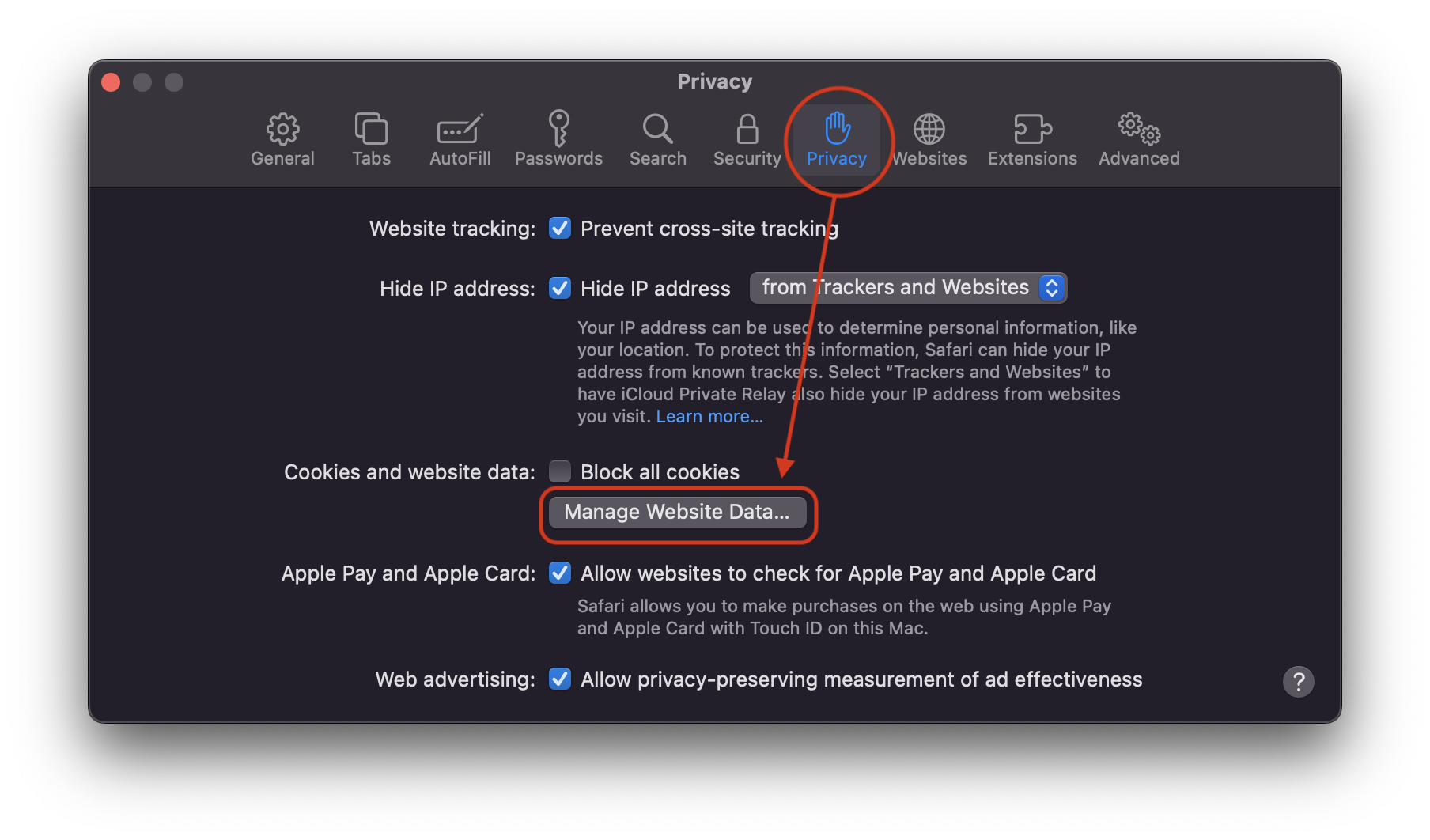
We gaan naar het menu "Voorkeuren" van Safari en vervolgens klikken we onder "Privacy" op "Websitegegevens beheren".
Hier kunnen we ook zien wat er in Safari is opgeslagen bij het openen van een webpagina. Als er alleen cookies of cachebestanden werden opgeslagen.
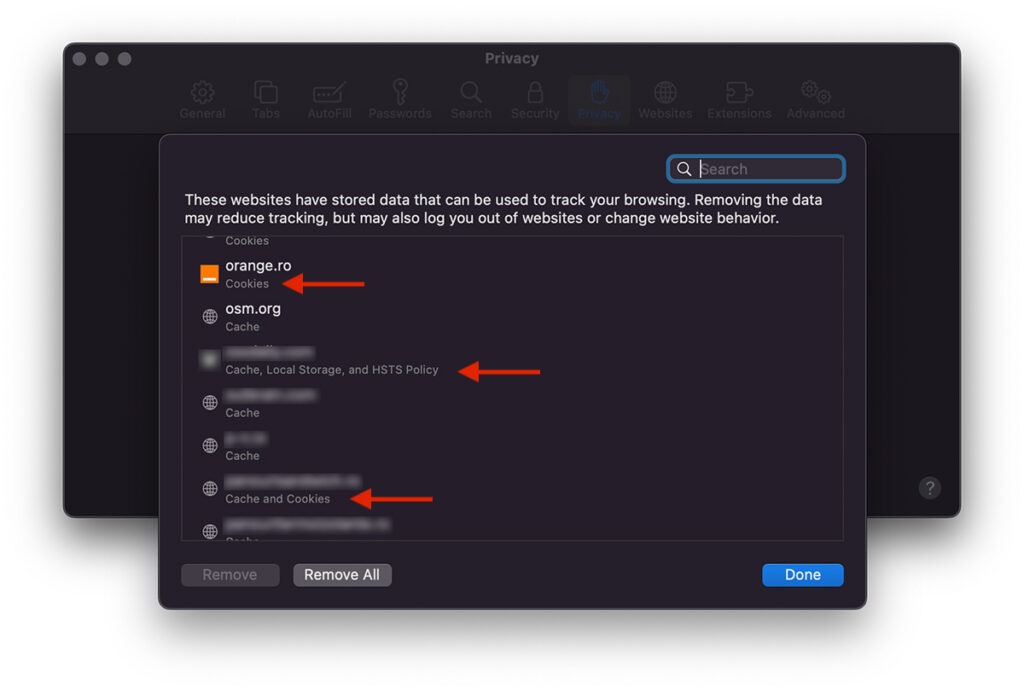
We merken dat voor sommige websites alleen cookiesbestanden zijn opgeslagen, terwijl voor andere cachebestanden, cookies, lokale opslag en HSTS-beleid zijn opgeslagen.
Wij kunnen ervoor kiezen om deze gegevens afzonderlijk of allemaal in één keer te verwijderen. Alles verwijderen.




































