
Ügyelő közülünk való multitasking funkciók az Apple által bevezetett operációs rendszereken iPados és MacOS. Mielőtt megtudná, mi ez, és hogyan kell dolgozni a Stage Managerrel Macen és iPaden, frissíteni kell az operációs rendszereket az új verziókra. IPados 16 igen macOS Ventura (13.0).
Tartalomjegyzék
Ez a színpadmenedzser?
Ez a funkció segít a megnyitott alkalmazások és ablakok átszervezésében, így a felhasználó jobban összpontosíthat a termelékenységre. Multitasking.
Eddigi személyes tapasztalatból Stage Manager, mondhatom, hogy macOS-en egyáltalán nem látom hasznosnak, de lehet, hogy csak a szokásos. Ehelyett az iPaden nagyon hasznos, ha néhány trükkel használják.
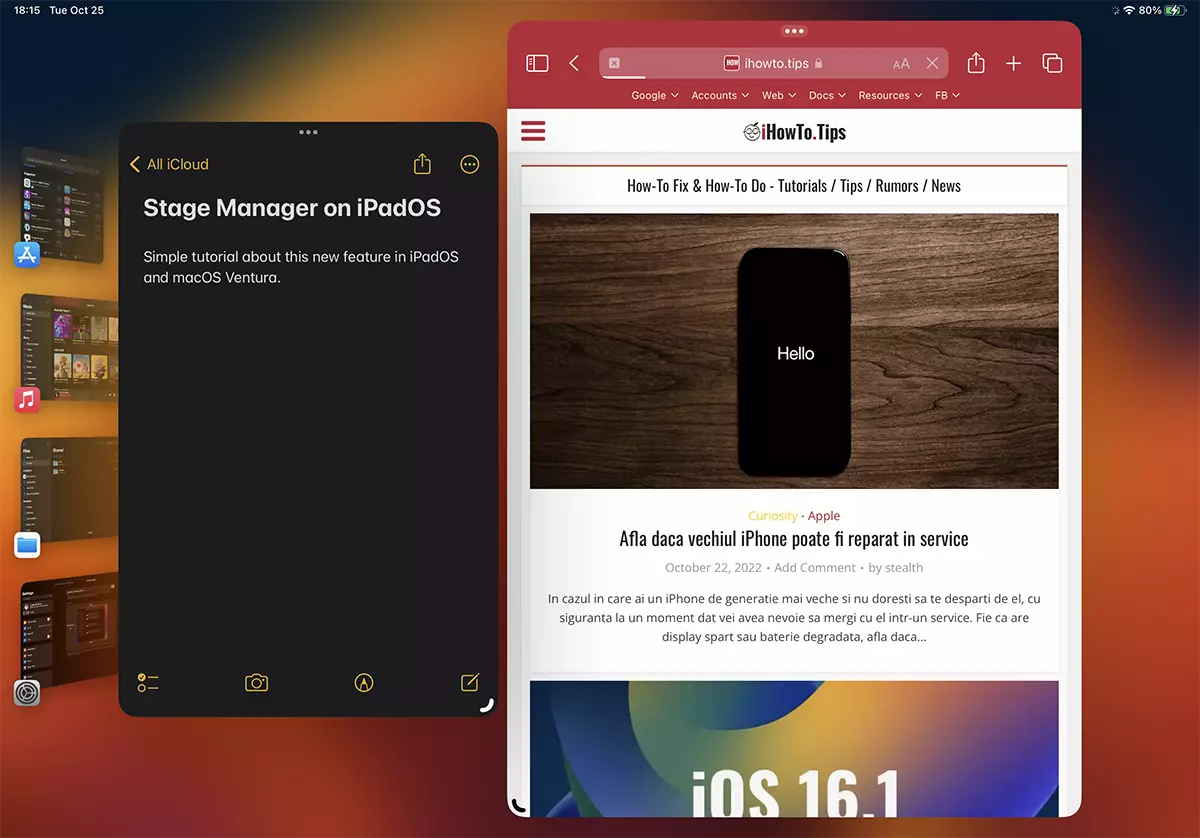
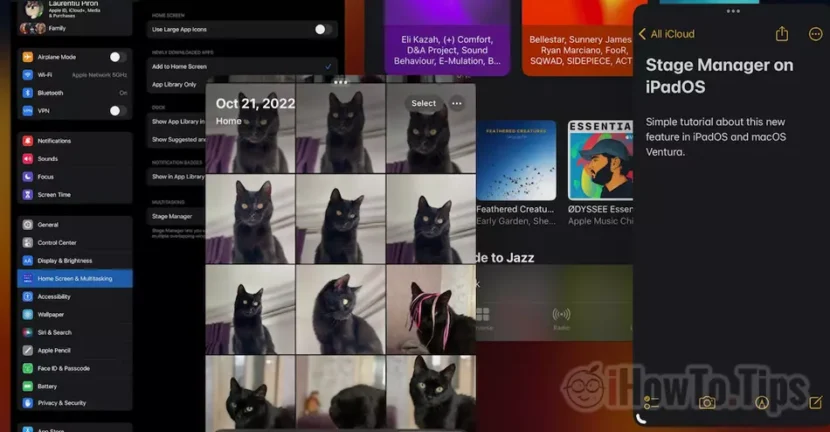
Ahogy a fenti képen is látszik, Ügyelő lehetővé teszi több alkalmazás megnyitását, amelyek parancsikonjai a bal oldalon lévő sávon vannak, így a felhasználó gyorsabban elérheti őket. Ezen kívül az aktív alkalmazás ablakai a felhasználó igényei szerint átméretezhetők.
A Stage Manager használata Macen és iPaden
Először is, Stage Manager aktiválni kell. Mind a Mac, mind az iPad rendszeren az aktiválás elvégezhető Control Center vagy a beállításokból Desktop & Dock (Mac rendszeren) és Home Screen & Multitasking (iPad).
A Stage Manager engedélyezése Mac rendszeren
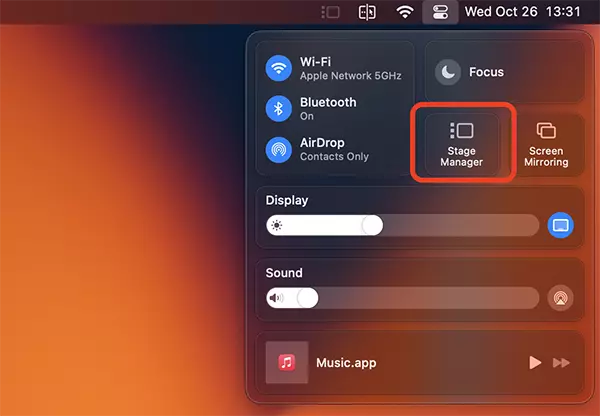
A leginkább elérhető a Menüsor → Vezérlőközpont menüpontból, kattintson a Stage Manager ikonra.
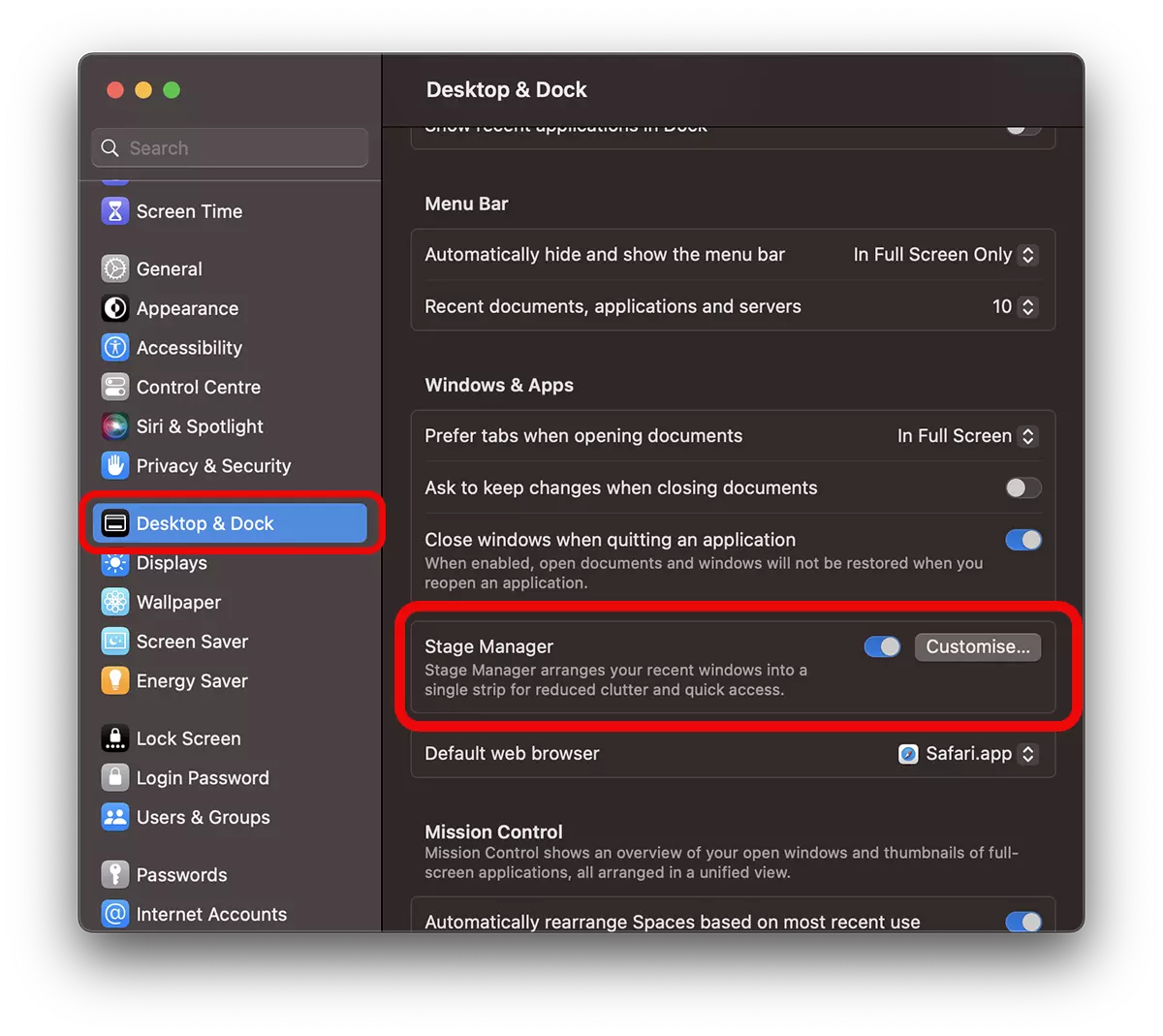
A funkció innen is aktiválható System Settings → Dekstop & Docks → Stage Manager-
Itt is van néhány testreszabási lehetőségünk.
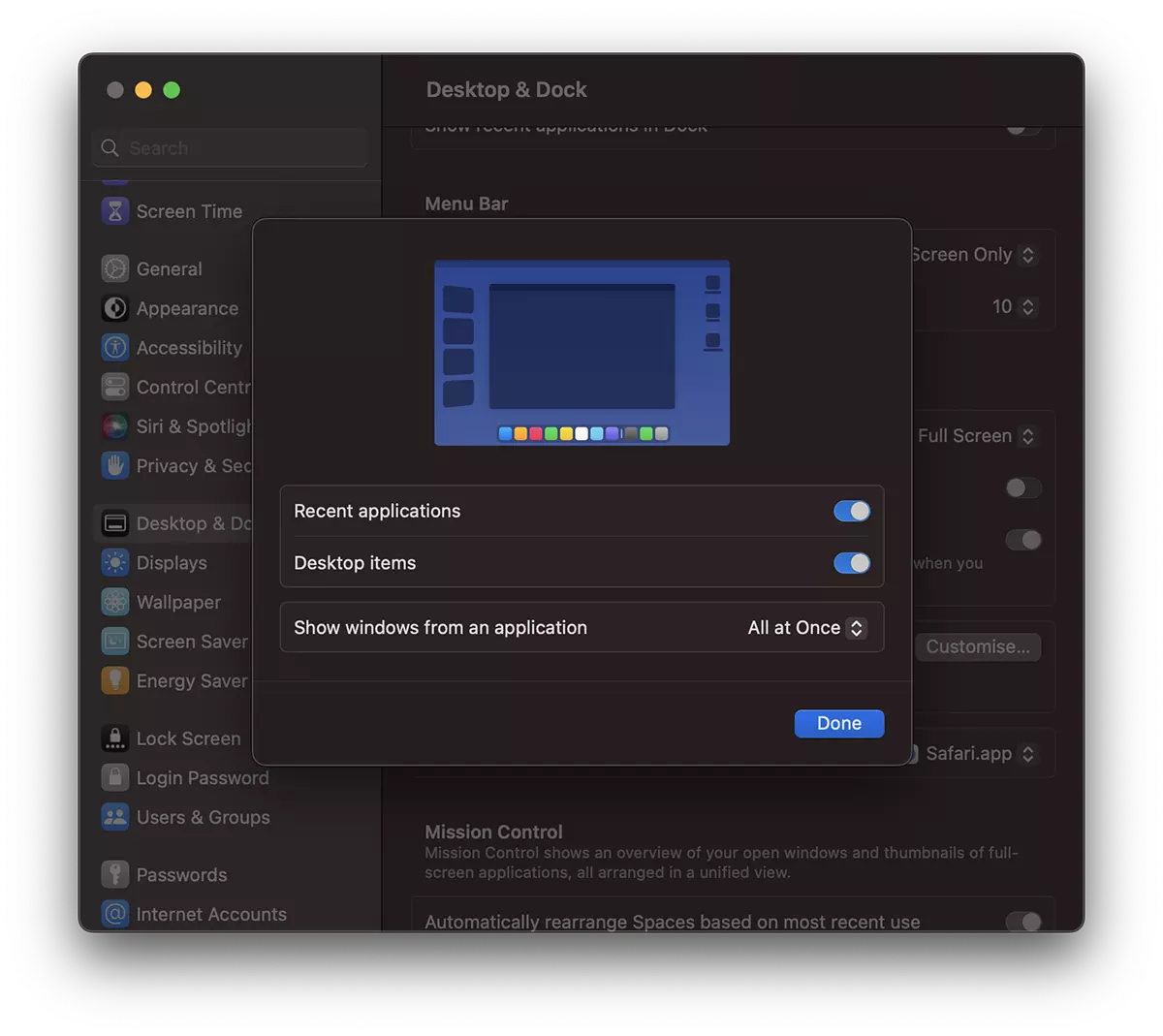
Kiválaszthatjuk, hogy a legutóbb megnyitott alkalmazások megjelenjenek-e a bal oldali sávban, és ugyanez az Asztalon lévő fájlok esetében is.
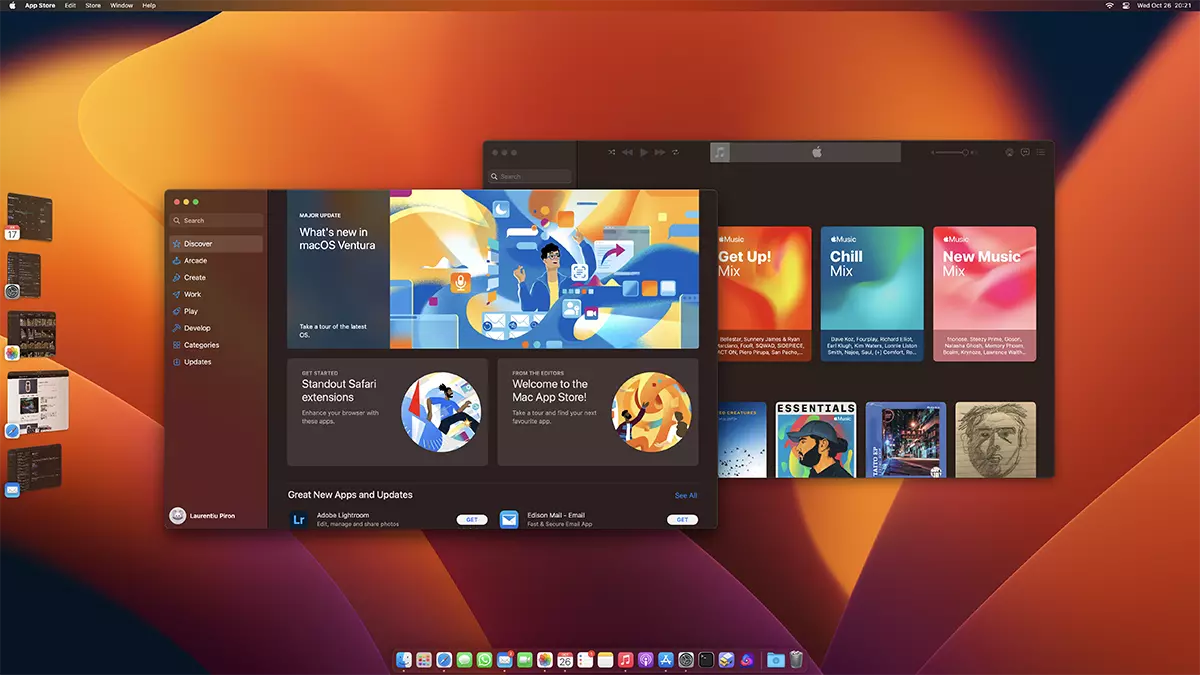
Ezután a bal oldali sávban a nemrégiben megnyitott alkalmazásokat fogjuk látni, így egy munkafolyamat során hozzáférünk a használt alkalmazásokhoz.
Nem minden alkalmazás marad a Stage Managerben. Például, ha el akarunk távolítani egy alkalmazást a Stage Managerből, de nem akarjuk teljesen bezárni, akkor a Command + H (elrejteni) elrejthetjük. Nyitva marad, és bármikor hozzáférhetünk Dock-
A Stage Manager aktiválása iPaden
Ezután látni fogja, hogyan kell dolgozni a Stage Managerrel iPaden.
Ha, ahogy fentebb is mondtam, macOS-en nem igazán látom a hasznosságát, akkor iPaden ez egy nagyon hasznos lehetőség, amikor termelékenységben vagyunk.
Már nem függünk tőle Dock, lehetőségünk van a produktivitásban használt alkalmazások nyitva tartására és több alkalmazás megnyitását teszi lehetővé a képernyőn.
A Stage Manager aktiválása iPaden a Vezérlőközpontból (akárcsak a macOS-en) vagy a Vezérlőközpontból történhet Settings → Home Screen & Multitasking → Stage Manager → Use Stage Manager on iPad.
Az aktiválás után a felhasználónak lehetősége van eldönteni, hogy szeretné-e a legutóbbi alkalmazások és/vagy Dock megjelenni a képernyőn.
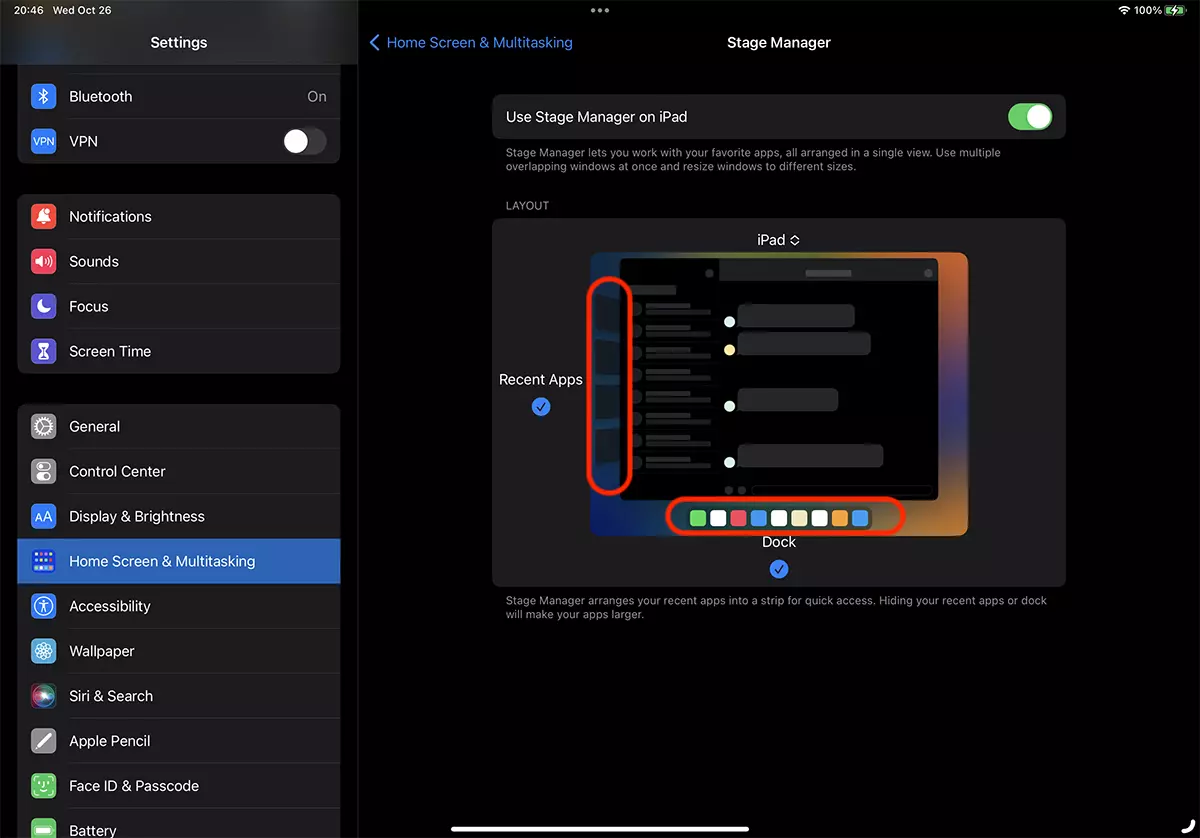
Az iPad számára ez egy nagyon hasznos funkció, amely gyors hozzáférést biztosít a termelékenység szempontjából fontos alkalmazásokhoz.
A Stage Manager használata iPaden
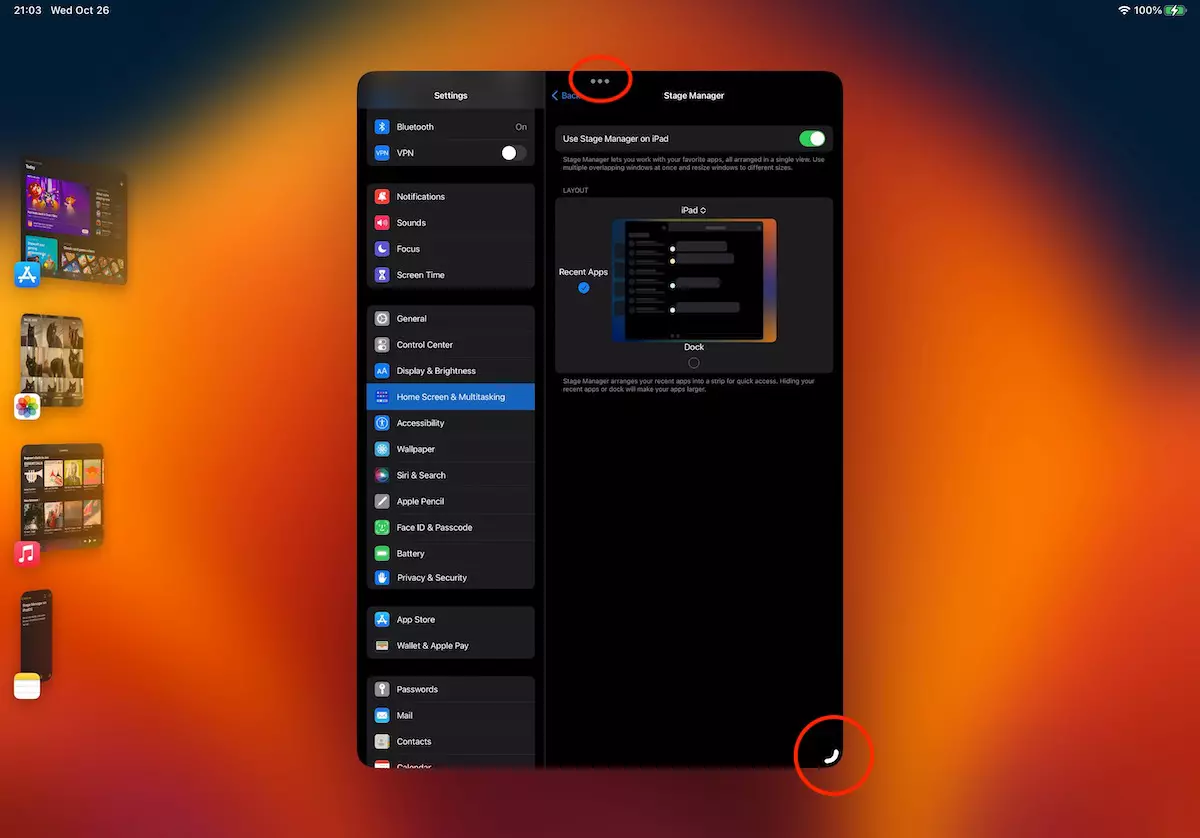
A funkció aktiválása után a megnyíló alkalmazások a Stage Managerben maradnak a bal oldali sávban (ha a "Recent Apps") a legutóbbi alkalmazással a képernyőn. Az aktív alkalmazások ablakai az ablak jobb alsó sarkának húzásával átméretezhetők, vagy teljes képernyőre válthatók a menü három pontnál megjelenő opciójával “…” az ablak tetején.
Szintén az ablak menüből további alkalmazásokat adhatunk a képernyőre. A "Add Another Window„.
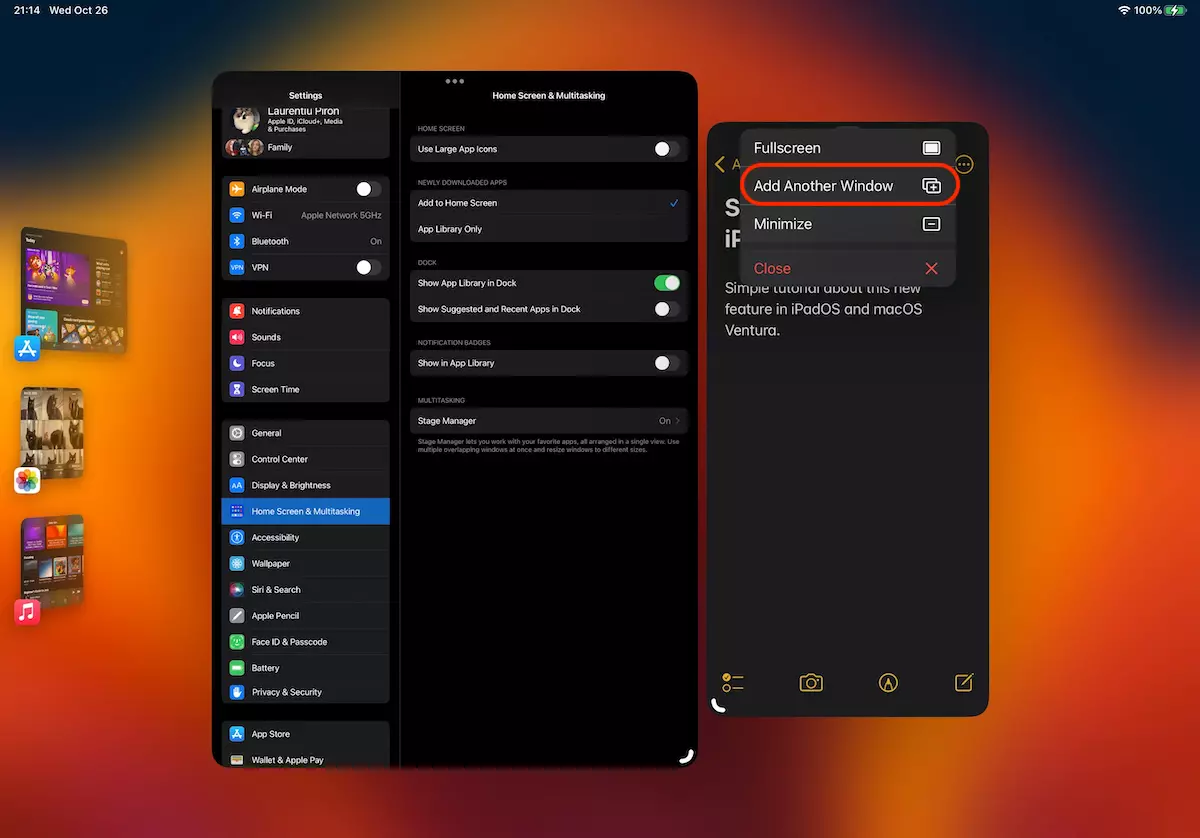
Egy 11 hüvelykes iPad Pro-n nem tudtam egyszerre négynél több alkalmazást nyitva tartani, de a termelékenységhez ez is elég.
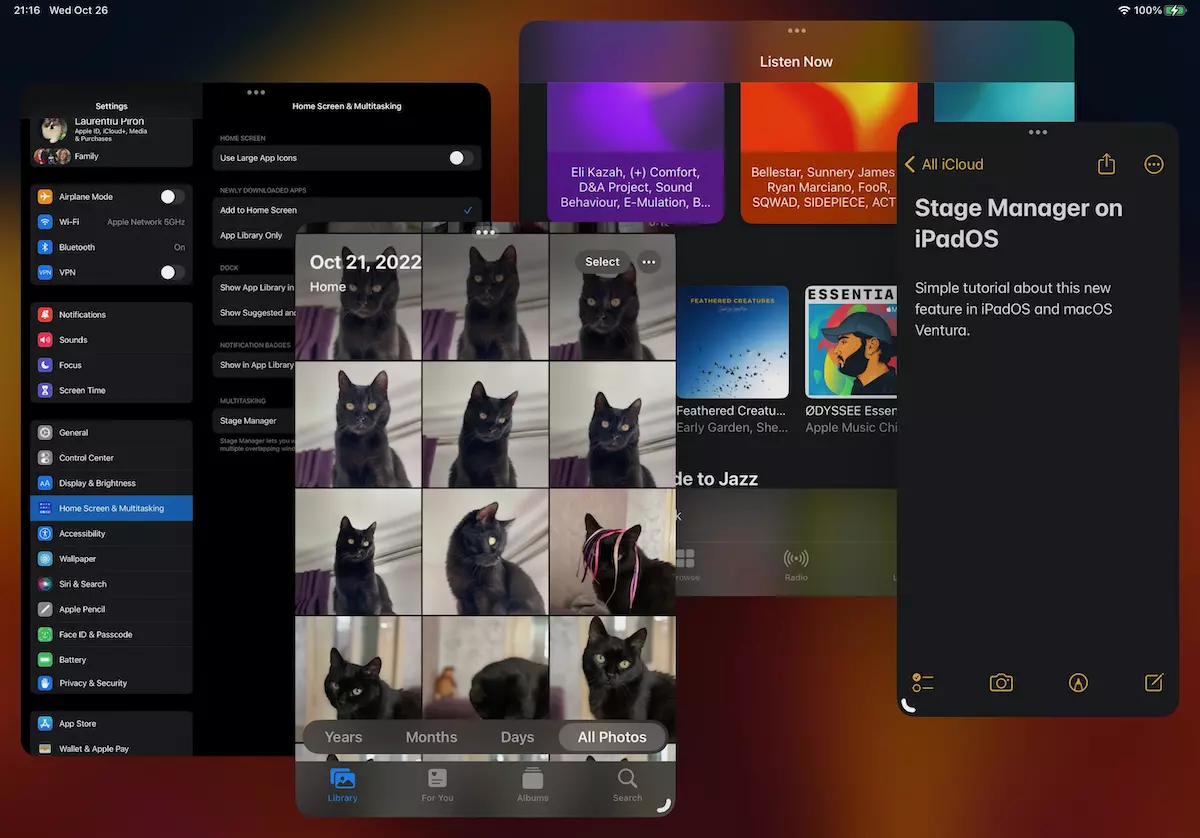
Színpadvezető engedélye drag & drop fájlok között az alkalmazások között. Például húzhat fájlokat innen Files a Notes ha a két alkalmazás nyitva van, megjelennek az iPad képernyőjén. Az alkalmazásból képeket készíthet Photos egy szerkesztő alkalmazásban vagy egy dokumentumban Files egy Ön által írt e-mailben.
Az, hogy hogyan dolgozik a Stage Managerrel az iPaden, azt hiszem, nagyban függ az egyes személyek tevékenységétől. Nagyon hasznos funkciót látok irodai, grafikai vagy akár szórakoztató alkalmazásokhoz.