

MacOS Venturán kaland megtalálni bizonyosakat rendszerbeállítások és beállítások, és azt látni, hogyan állíthatja be, hogy a MacBook mennyi idő után vált alvó módba, amikor éppen nem dolgozunk rajta, ez kihívást jelenthet.
Az Apple azt szeretné, ha nem lenne több nagy különbség, legalábbis ami a kezelőfelületet illeti, a macOS, az iPadOS és az iOS között, és ez a döntés a legjobban az újon látszik. macOS Ventura amelyben System Preferences -ra változott System Settings-
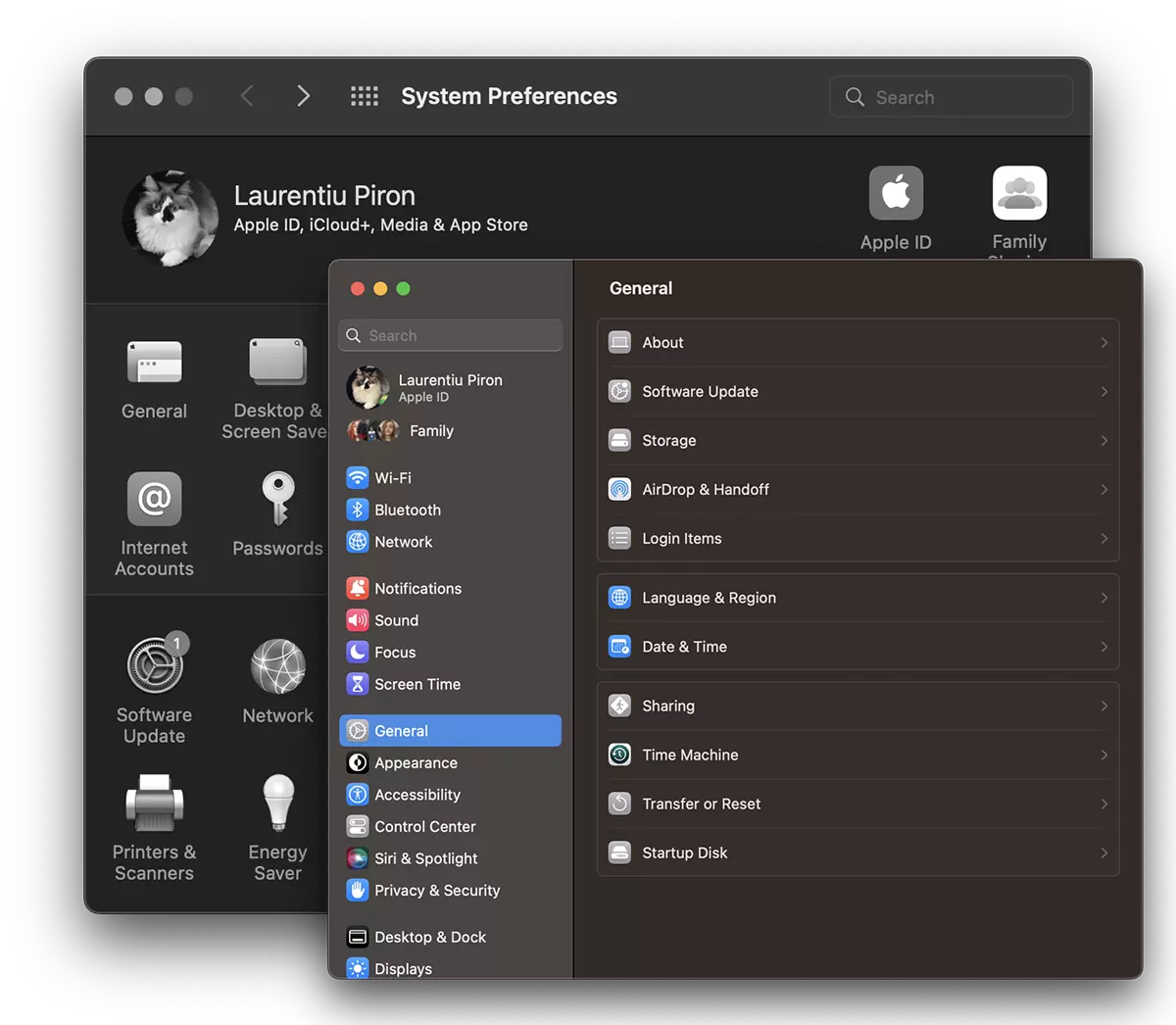
Ezzel a módosítással egyes opciók és rendszerbeállítások pozíciói megváltoztak, míg mások eltűntek az újból System Settings macOS-ről. Ezek között van az a lehetőség, amellyel megállapíthatjuk, hogy a kijelző zárt állapotában a Mac vagy MacBook alvó módba lép.
A macOS Ventura-ig az opció fordítva hangzik. “Prevent computer from sleeping automatically when the display is off”. Ez gyakorlatilag azt jelenti, hogy tovább Ventura macos, a MacBook vagy Mac automatikusan alvó üzemmódba lép, amint a kijelző bezárul.
Tartalomjegyzék
Hogyan lehet beállítani, hogy a MacBook mennyi idő után lépjen alvó üzemmódba a macOS Ventura rendszeren
1. Lépjen a logóra Apple bal felső sarokban, és nyissa meg System Settings-
2. System Settings GoTo Lock Screen és állítsa be az időintervallumot “Turn display off when inactive.“-
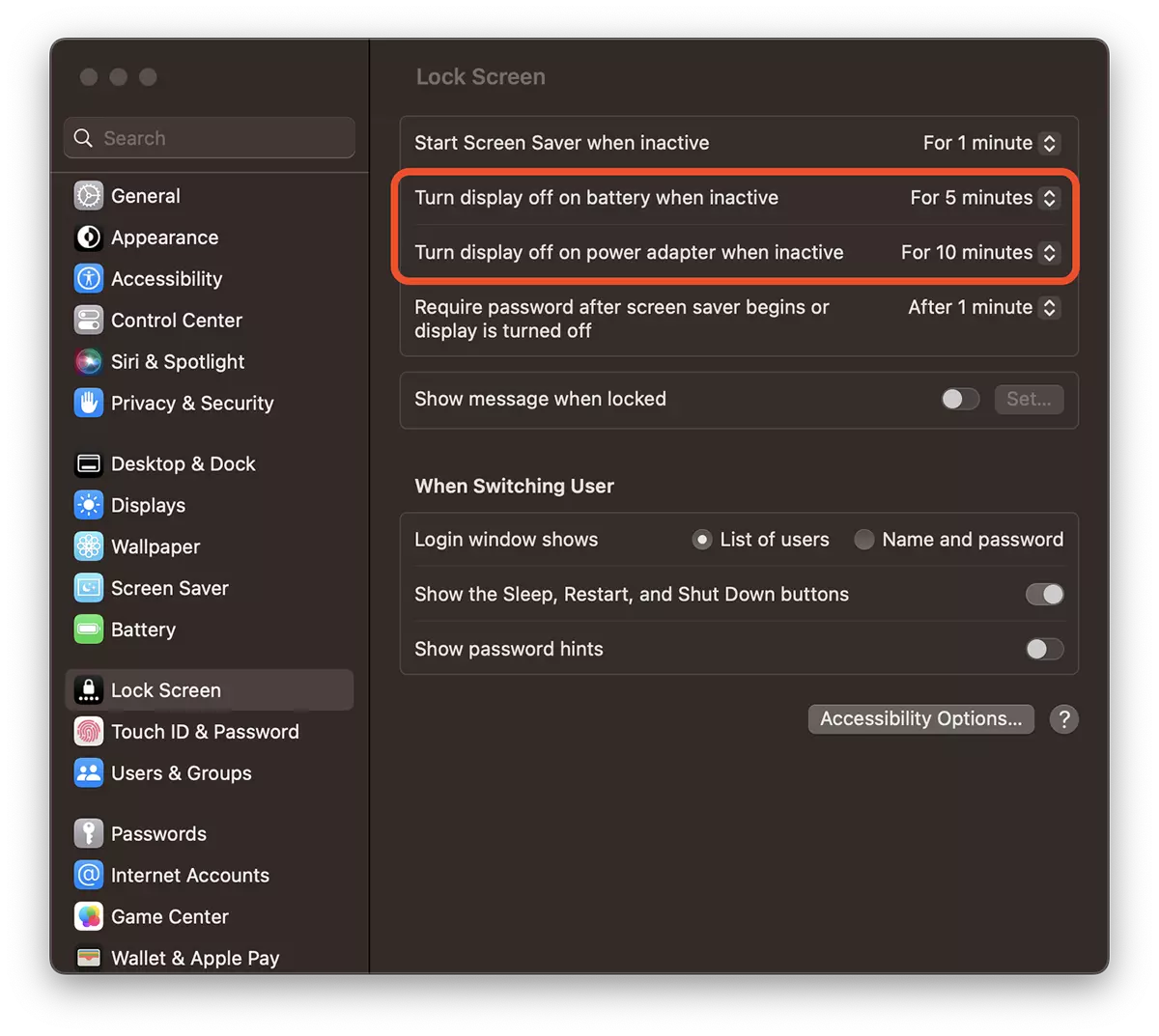
A MacBookon az áramforrás állapotától függően a képernyő bezárására is van lehetőség. Akkumulátor vagy adapter.
A képernyő bezárása után a MacBook automatikusan alvó módba lép.
A következtetés az, hogy "hogyan állíthatja be azt az időt, amely után a MacBook alvó módba lép", ez attól függ, hogy mennyi idő van beállítva a képernyő bezárásához, miután a MacBookon nincs tevékenység. Nem nyomnak meg gombot, nem érintik meg a Magic Mouse-t vagy a trackpadot.
Hogyan lehet megakadályozni, hogy a MacBook alvó módba lépjen, még akkor is, ha a kijelző le van zárva
Ha nem szeretné, hogy a MacBook alvó módba lépjen, amikor a képernyő be van zárva, és bizonyos feladatokat ne szakítsanak meg, akkor letilthatja az alvó mód bejegyzését.
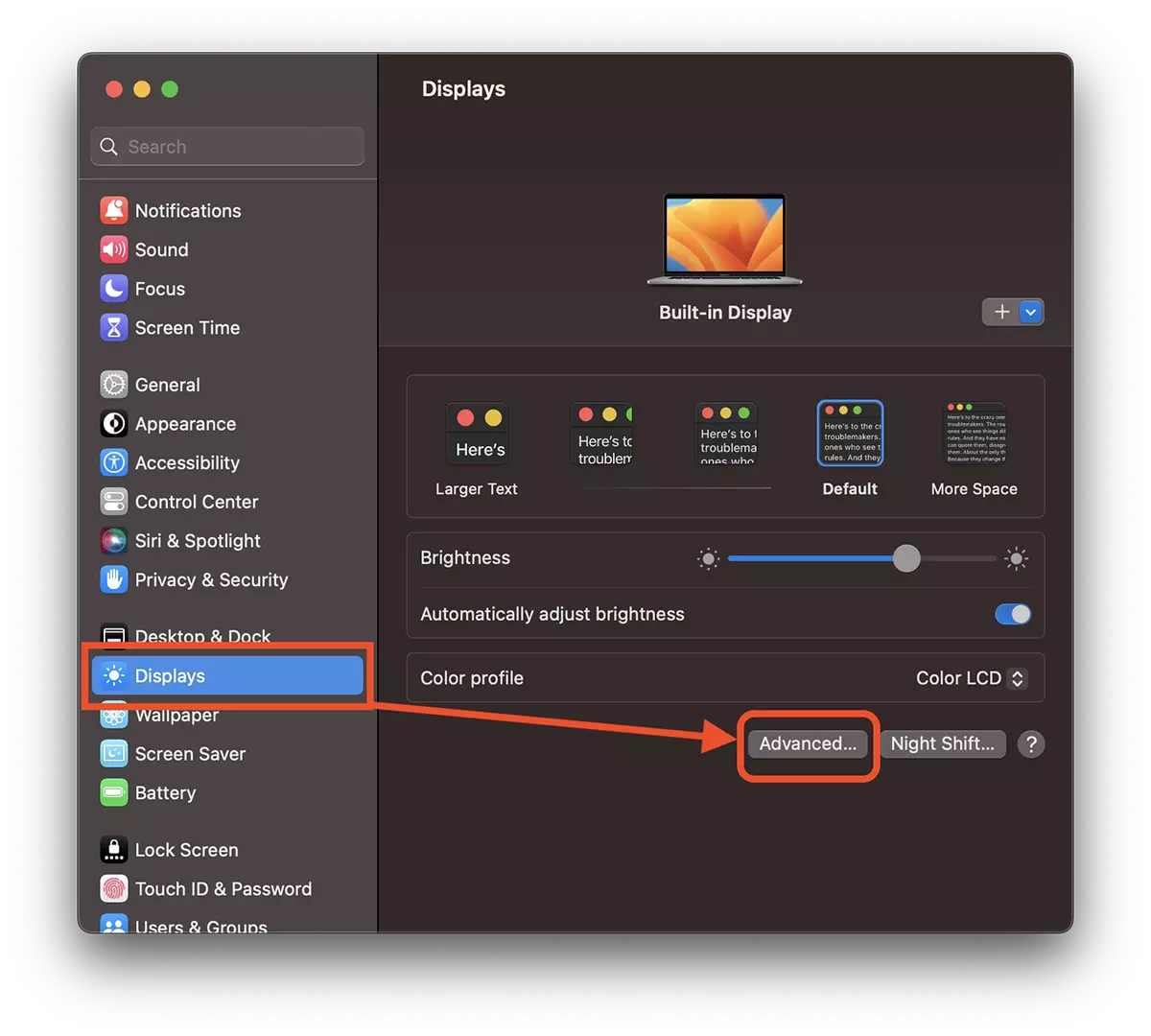
1. Be System Settings → Display → Advanced-
2. Aktiválja az opciót “Prevent automatic sleeping on power adapter when the display is off”-
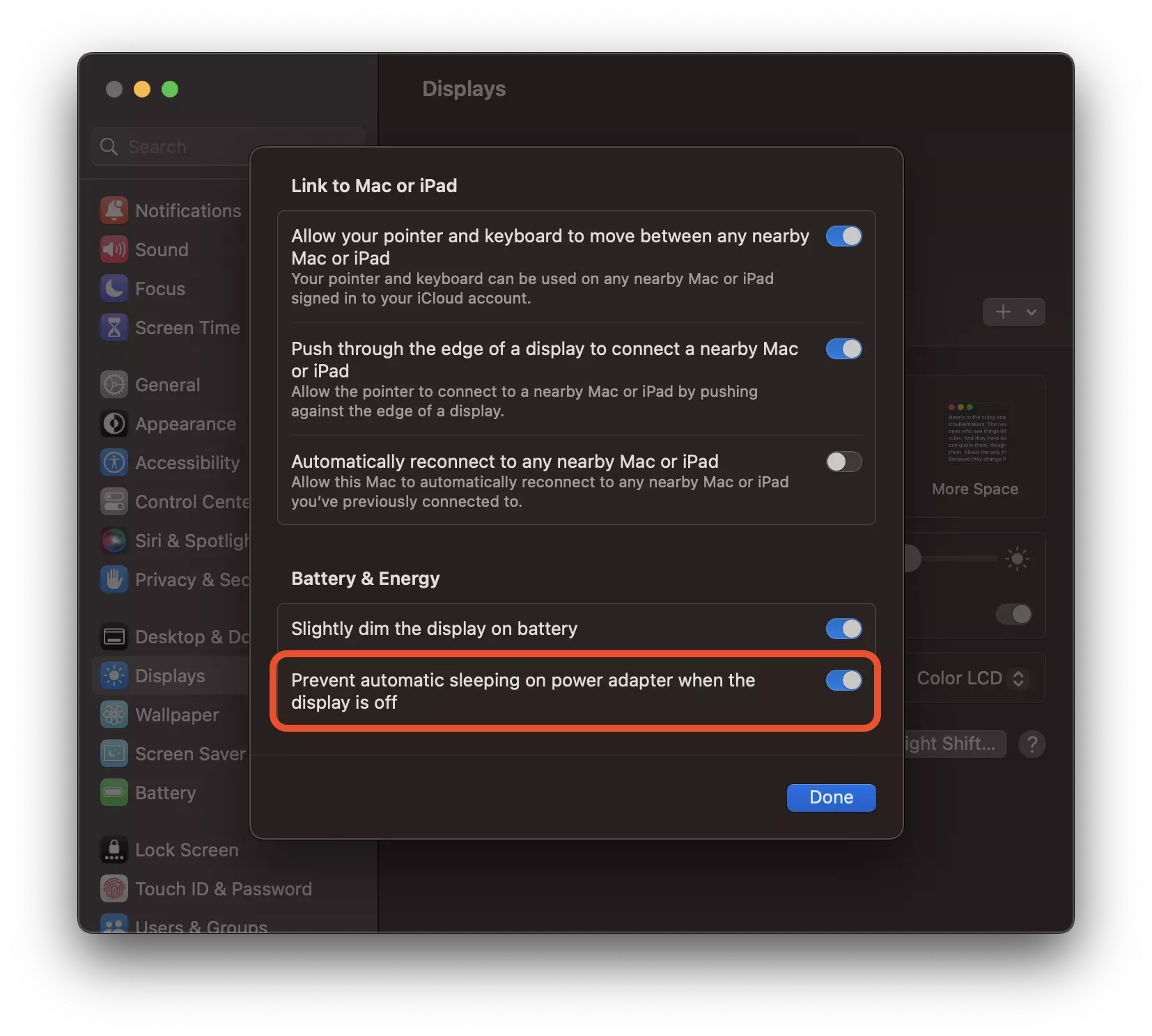
A MacBook többé nem lép alvó módba, ha a kijelző le van zárva, amikor áramforráshoz csatlakozik.




































