

Op macOS Ventura is het een avontuur om bepaalde te vinden systeemopties en instellingen, en om te zien hoe je instelt na hoelang de MacBook in de slaapstand gaat als we er niet aan werken, kan het een uitdaging zijn.
Apple wil dat er geen grote verschillen meer zijn, althans wat betreft de interface, tussen macOS, iPadOS en iOS, en deze beslissing is het best te zien op de nieuwe macOS Ventura in die System Preferences werd veranderd in System Settings.
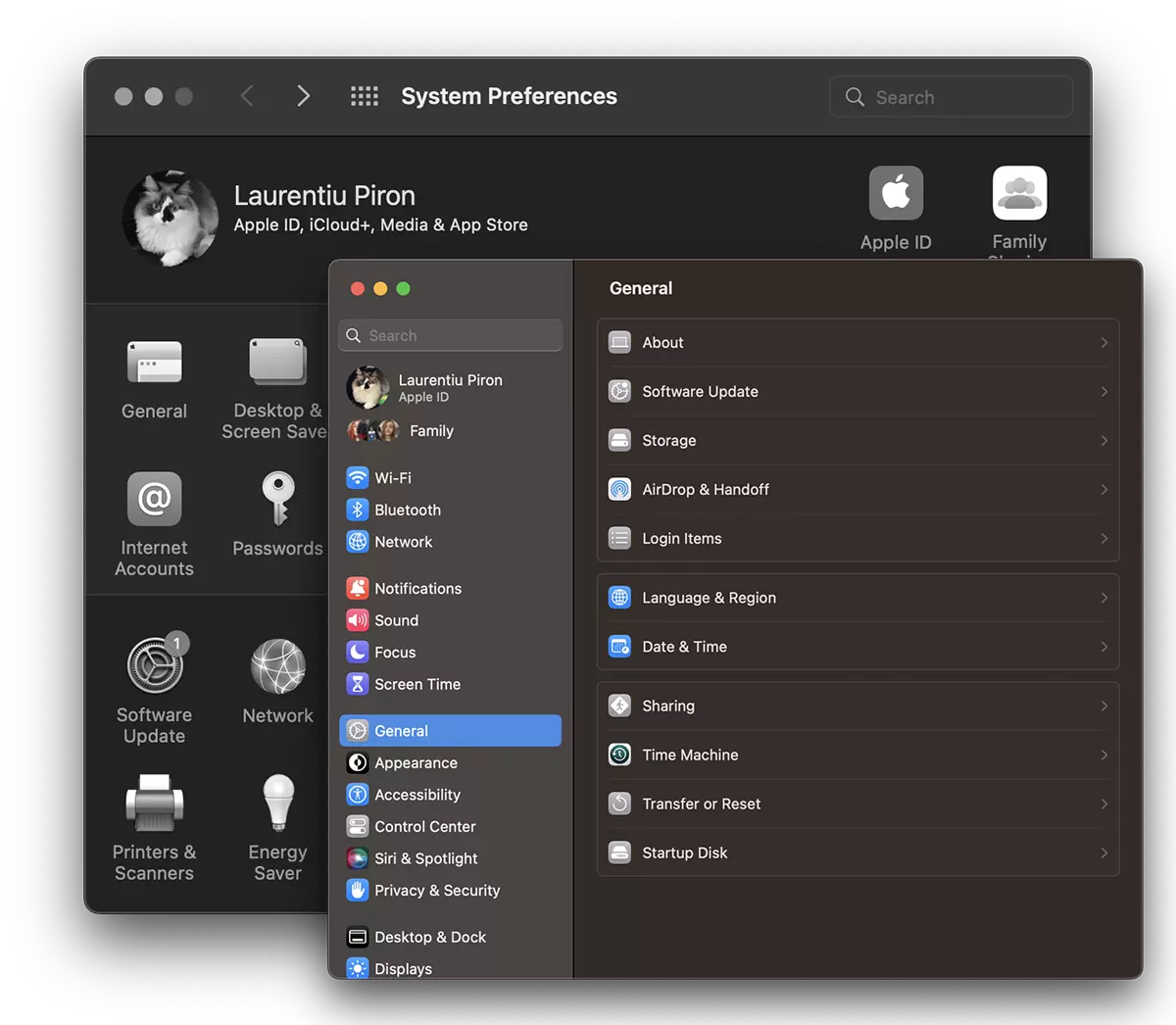
Met deze wijziging zijn de posities van sommige opties en systeeminstellingen veranderd, terwijl andere uit de nieuwe zijn verdwenen System Settings van macOS. Waaronder de optie waarmee we kunnen vaststellen dat wanneer het scherm gesloten is, de Mac of MacBook in de slaapmodus gaat.
Tot macOS Ventura klinkt de optie andersom. “Prevent computer from sleeping automatically when the display is off”. Dit betekent dat praktisch op Ventura MacOS, MacBook of Mac gaan automatisch naar de slaapmodus zodra het beeldscherm wordt gesloten.
Inhoudsopgave
Hoe u instelt na hoelang de MacBook in de slaapmodus gaat op macOS Ventura
1. Ga naar het logo Apple van linksboven en open System Settings.
2. In System Settings GoTo Lock Screen en stel het tijdsinterval in “Turn display off when inactive.“.
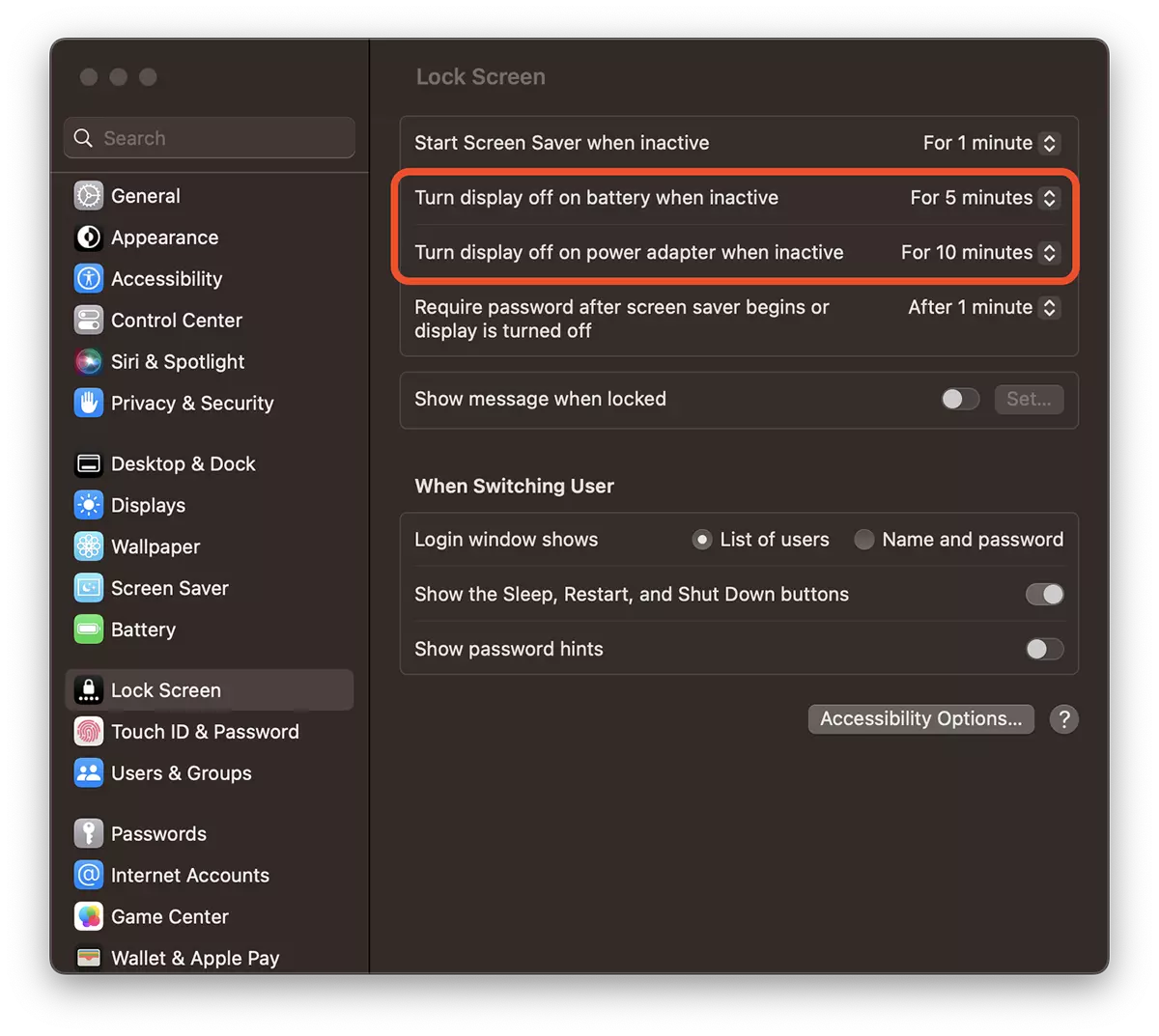
Op de MacBook zijn er opties beschikbaar om het beeldscherm te sluiten, afhankelijk van de status van de stroombron. Batterij of adapter.
Nadat het beeldscherm is gesloten, gaat de MacBook automatisch naar de slaapmodus.
De conclusie is "hoe stel je de tijd in waarna de MacBook in de slaapmodus gaat", dit hangt af van de ingestelde tijd voor het sluiten van het beeldscherm na een tijd dat er geen activiteit is op de MacBook. Er wordt geen toets ingedrukt, er wordt geen Magic Mouse of trackpad aangeraakt.
Hoe u kunt voorkomen dat MacBook in de slaapmodus gaat, zelfs als het scherm gesloten is
Als u niet wilt dat de MacBook in de slaapmodus gaat wanneer het scherm gesloten is en bepaalde taken niet worden onderbroken, kunt u de slaapmodus uitschakelen.
1. Binnen System Settings → Display → Advanced.
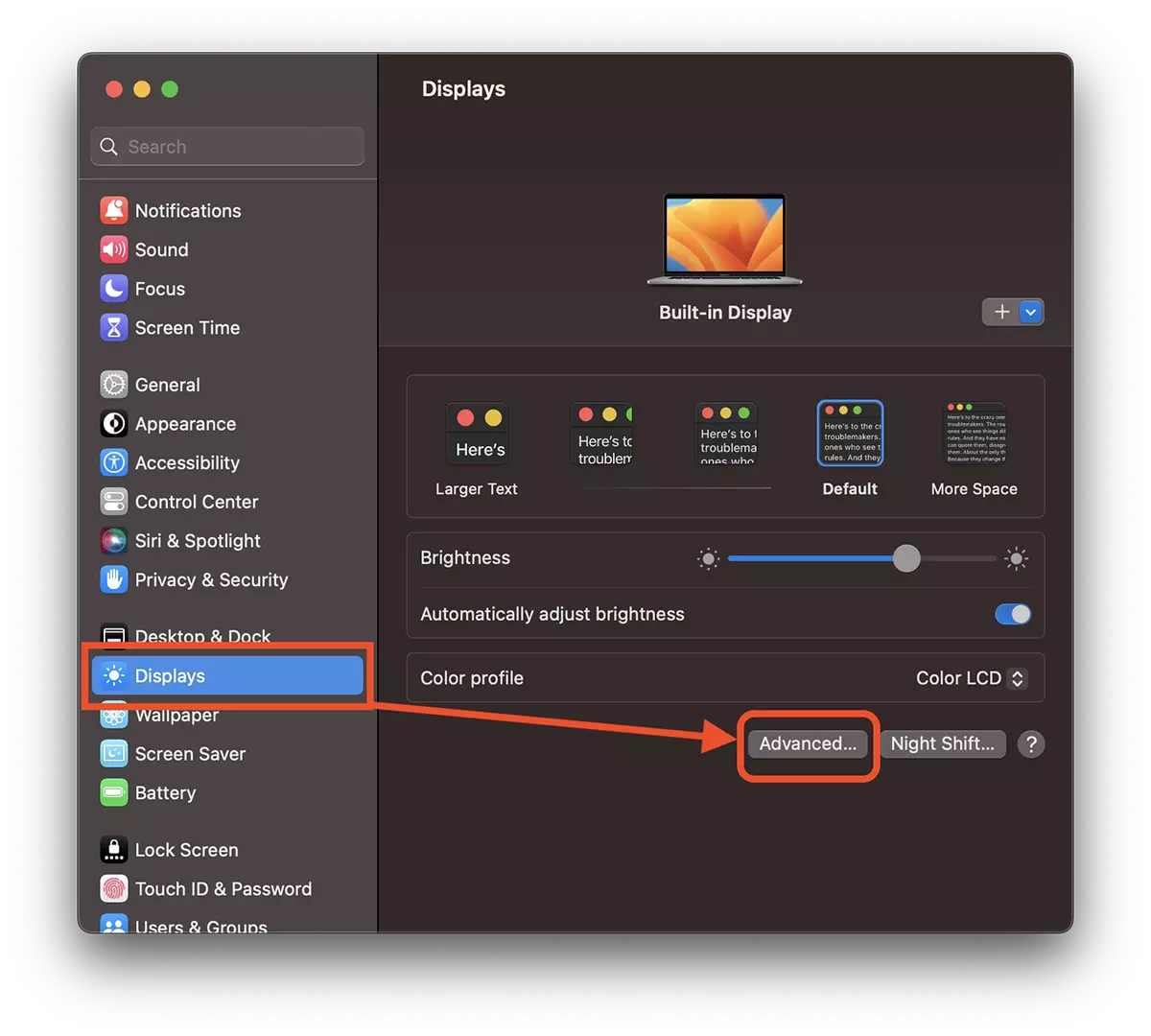
2. Activeer de optie “Prevent automatic sleeping on power adapter when the display is off”.
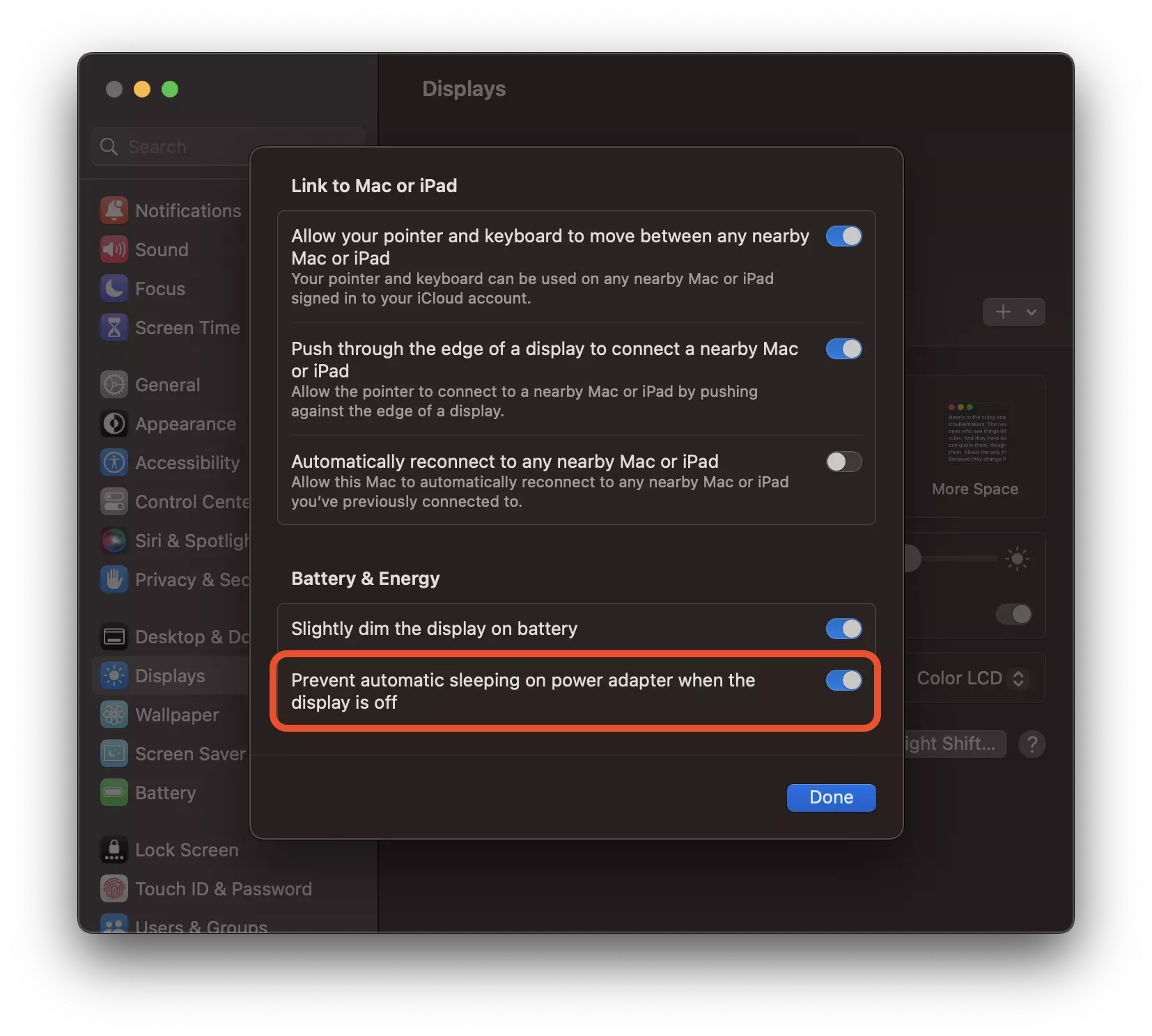
De MacBook gaat niet meer naar de slaapmodus als het beeldscherm gesloten is, wanneer deze op een voedingsbron is aangesloten.




































