

Su macOS Ventura è un'avventura trovarne alcuni opzioni e impostazioni del sistemae vedere come imposti dopo quanto tempo il MacBook entra in modalità di sospensione quando non ci stiamo lavorando, potrebbe essere una sfida.
Apple vuole che non ci siano più grandi differenze, almeno in termini di interfaccia, tra macOS, iPadOS e iOS, e questa decisione si vede meglio sul nuovo macOS Ventura in cui System Preferences è stato cambiato in System Settings.
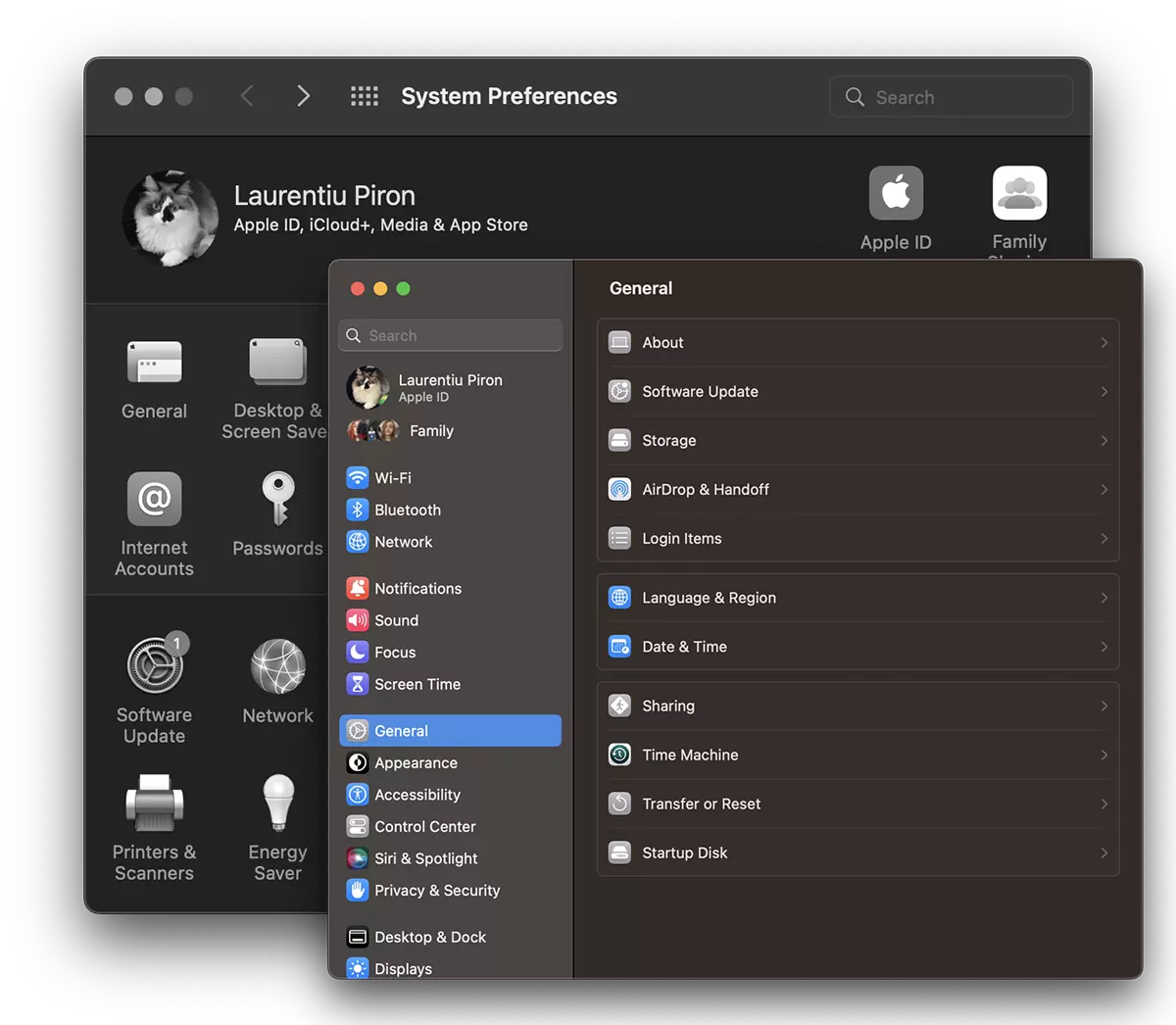
Con questa modifica sono cambiate le posizioni di alcune opzioni e impostazioni di sistema, mentre altre sono scomparse dal nuovo System Settings da macOS. Tra cui l'opzione con cui possiamo stabilire che quando lo schermo è chiuso, il Mac o il MacBook entrano in modalità di sospensione.
Fino a macOS Ventura, l’opzione sembra il contrario. “Prevent computer from sleeping automatically when the display is off”. Ciò significa che praticamente su Ventura macos, MacBook o Mac entreranno automaticamente in modalità sospensione non appena il display verrà chiuso.
Sommario
Come impostare dopo quanto tempo il MacBook entra in modalità sospensione su macOS Ventura
1. Vai al logo Apple dall'alto a sinistra e aperto System Settings.
2. In System Settings GoTo Lock Screen e impostare l'intervallo di tempo per “Turn display off when inactive.“.
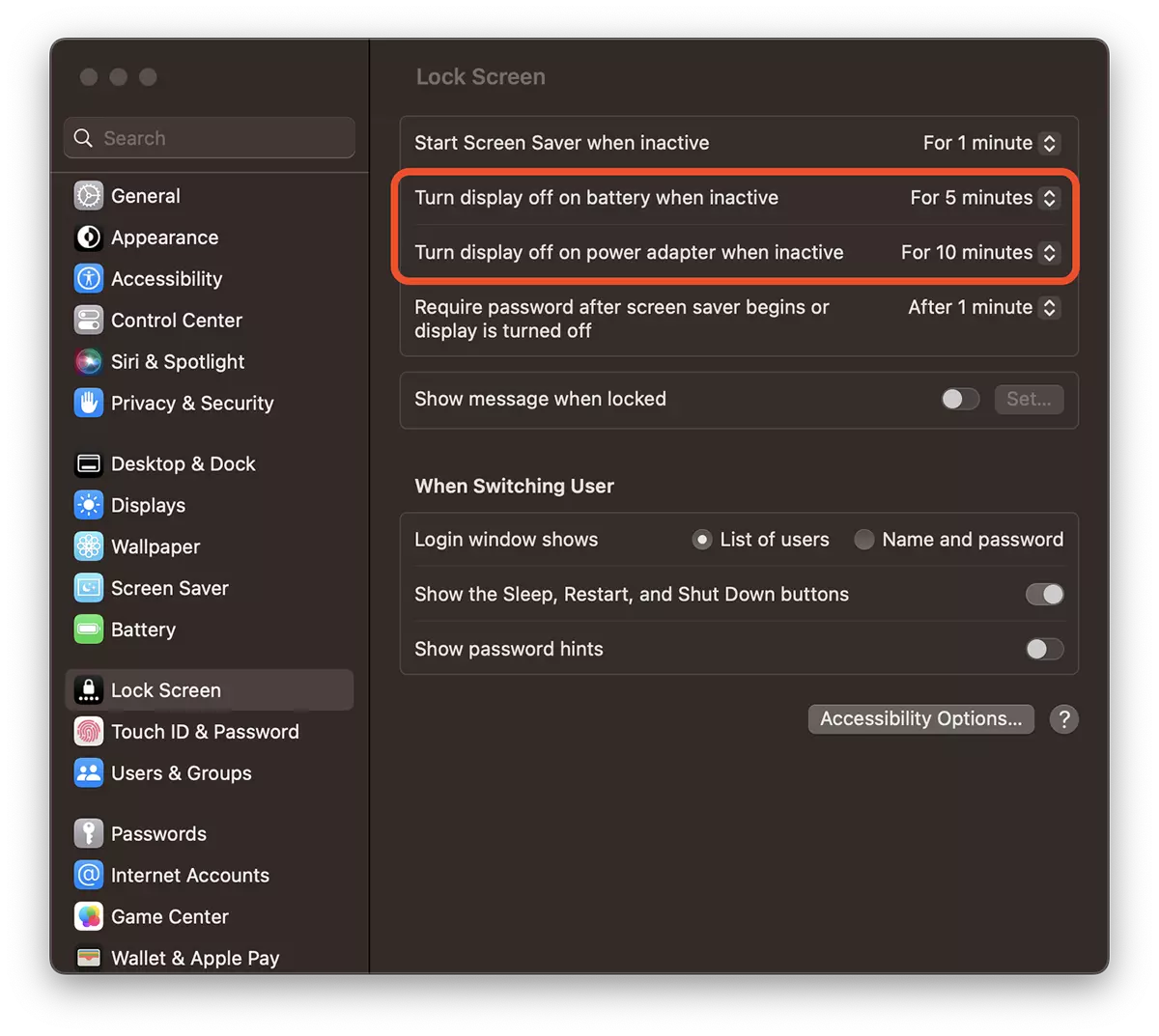
Sul MacBook sono disponibili opzioni per chiudere il display in base allo stato della fonte di alimentazione. Batteria o adattatore.
Dopo la chiusura del display, il MacBook entrerà automaticamente in modalità sospensione.
La conclusione è "come si imposta l'ora dopo la quale il MacBook entra in modalità sospensione", dipende dall'ora impostata per la chiusura del display dopo un periodo in cui non c'è attività sul MacBook. Nessun tasto viene premuto, nessun Magic Mouse o trackpad viene toccato.
Come impedire a MacBook di entrare in modalità di sospensione anche se il display è chiuso
Se non vuoi che il MacBook entri in modalità di sospensione quando lo schermo è chiuso e che alcune attività non vengano interrotte, puoi disattivare l'accesso alla modalità di sospensione.
1. Dentro System Settings → Display → Advanced.
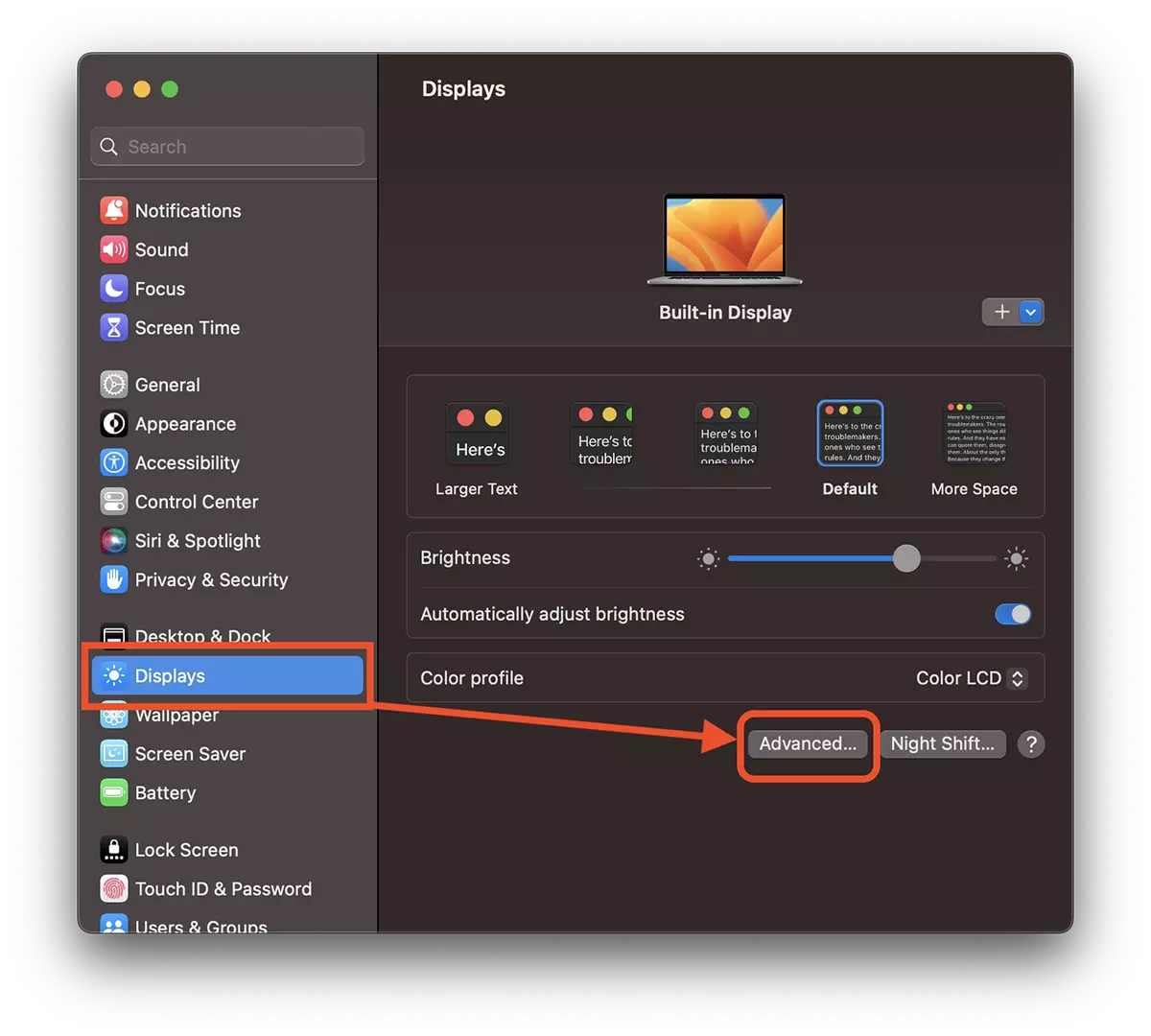
2. Attiva l'opzione “Prevent automatic sleeping on power adapter when the display is off”.
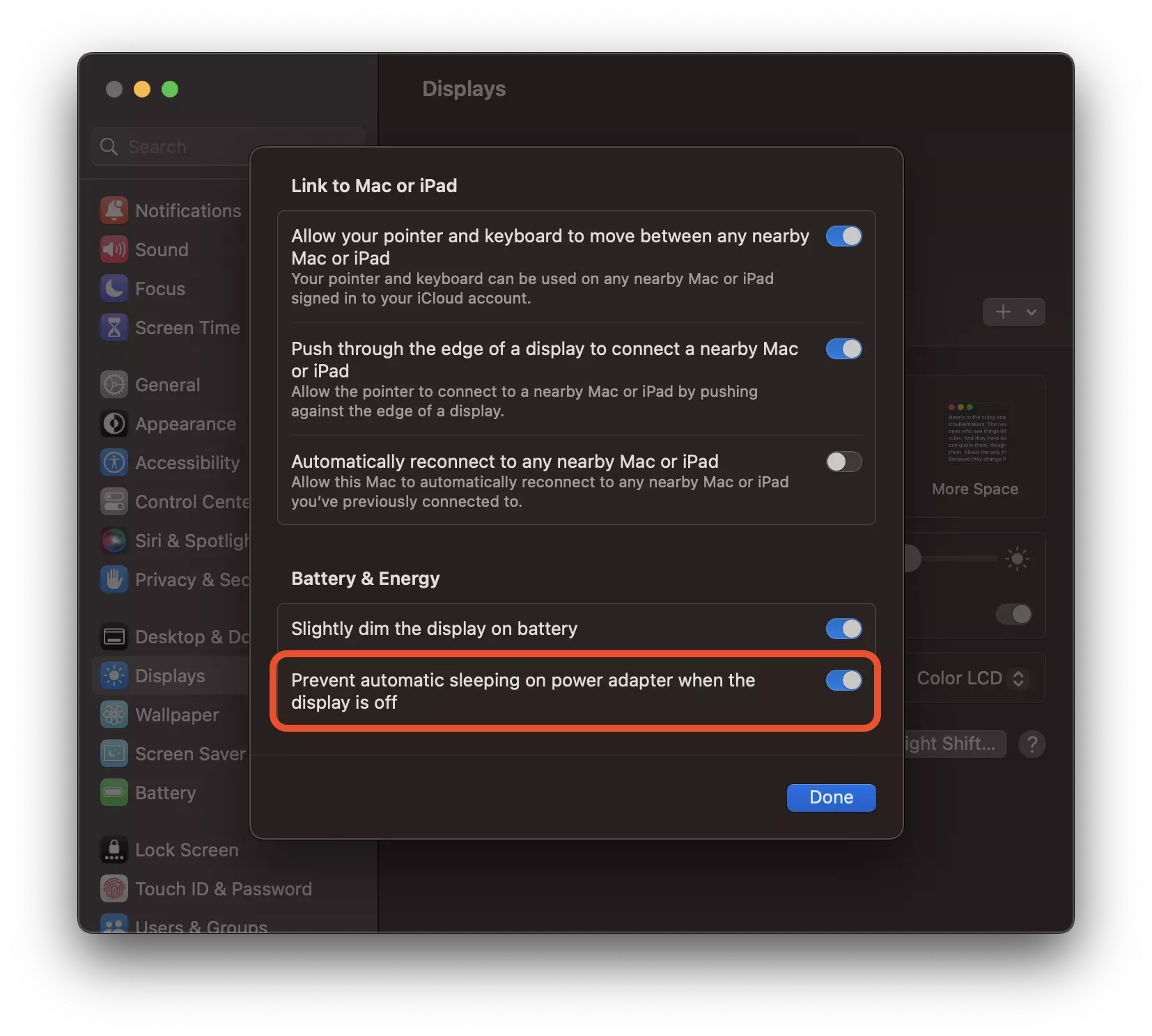
Il MacBook non entrerà più in modalità sospensione se il display è chiuso, quando è collegato a una fonte di alimentazione.




































