

En macOS Ventura es una aventura encontrar ciertos opciones y configuraciones del sistemaY ver cómo se configura después de cuánto tiempo la MacBook entra en modo de suspensión cuando no estamos trabajando en ella, podría ser un desafío.
Apple quiere que no haya más grandes diferencias, al menos en términos de interfaz, entre macOS, iPadOS e iOS, y esta decisión se ve mejor en el nuevo macOS Ventura en el que System Preferences fue cambiado a System Settings.
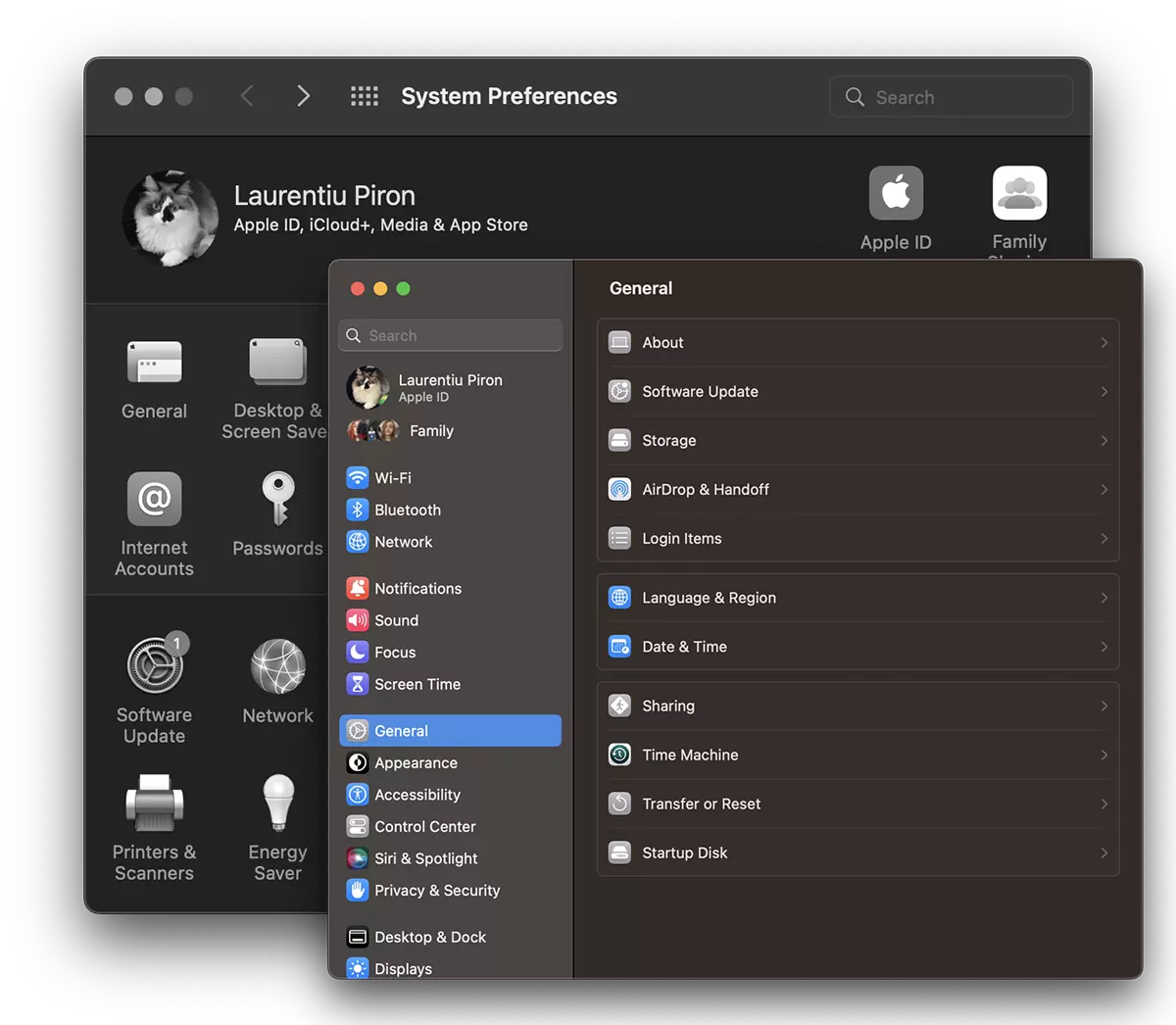
Con esta modificación, las posiciones de algunas opciones y configuraciones del sistema han cambiado, mientras que otras han desaparecido de la nueva System Settings desde macOS. Entre las cuales se encuentra la opción mediante la cual podríamos establecer que al cerrar la pantalla el Mac o MacBook entre en modo de suspensión.
Hasta macOS Ventura, la opción suena al revés. “Prevent computer from sleeping automatically when the display is off”. Esto significa que prácticamente en macOS Ventura, MacBook o Mac entrarán en modo de suspensión automáticamente, tan pronto como se cierre la pantalla.
Tabla de Contenidos
Cómo configurar después de cuánto tiempo la MacBook entra en modo de suspensión en macOS Ventura
1. Ir al logo Apple desde arriba a la izquierda y abre System Settings.
2. En System Settings GoTo Lock Screen y establecer el intervalo de tiempo para “Turn display off when inactive.“.
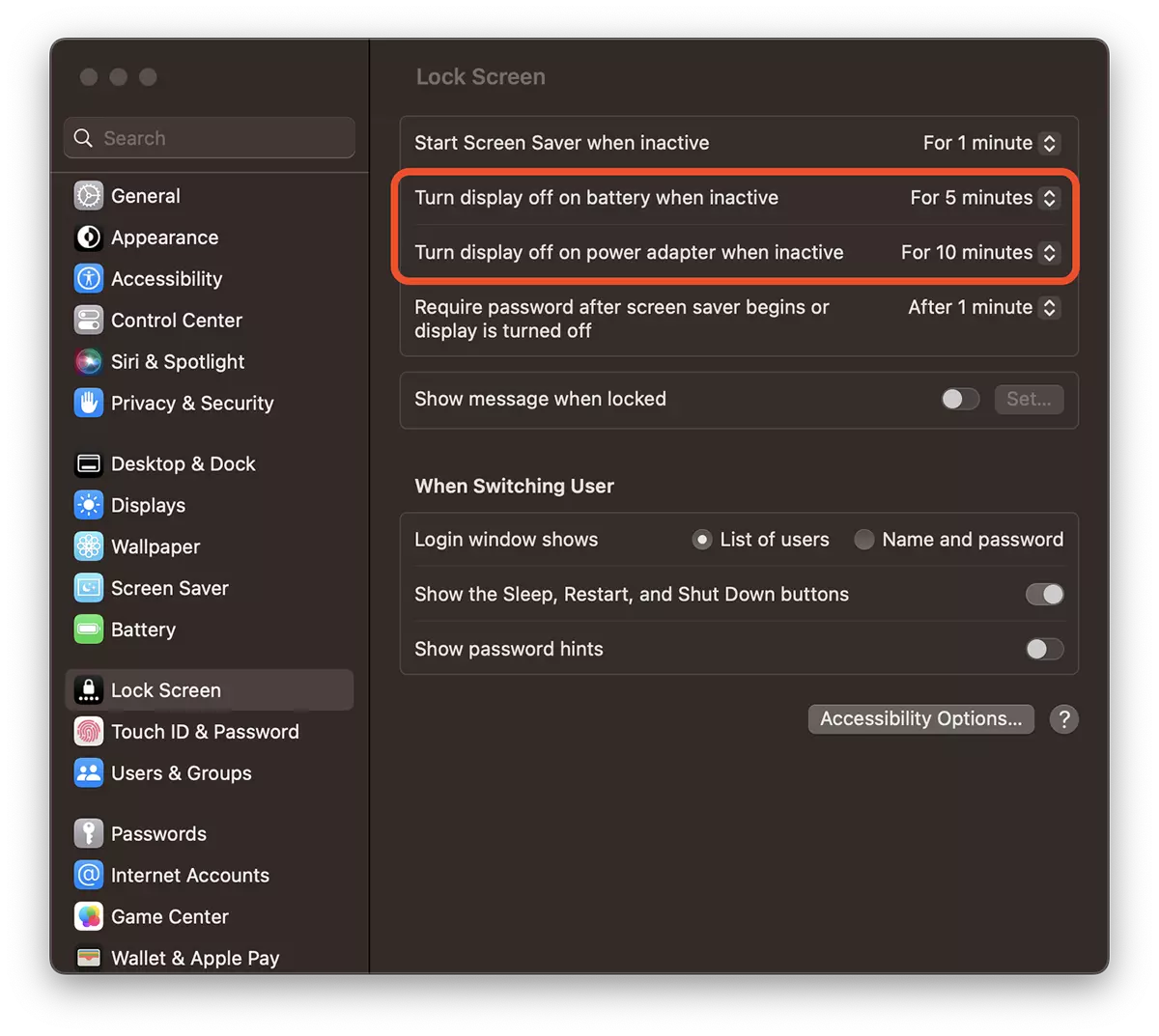
En la MacBook, hay opciones disponibles para cerrar la pantalla según el estado de la fuente de alimentación. Batería o adaptador.
Después de que se cierre la pantalla, la MacBook entrará automáticamente en modo de suspensión.
La conclusión es "¿cómo se configura el tiempo después del cual la MacBook entra en modo de suspensión?", Depende del tiempo establecido para cerrar la pantalla después de un tiempo en el que no hay actividad en la MacBook. No se presiona ninguna tecla, no se toca ningún Magic Mouse o trackpad.
Cómo evitar que la MacBook entre en modo de suspensión incluso si la pantalla está cerrada
Si no desea que la MacBook entre en modo de suspensión cuando la pantalla está cerrada y que algunas tareas no se interrumpan, puede desactivar la entrada al modo de suspensión.
1. en System Settings → Display → Advanced.
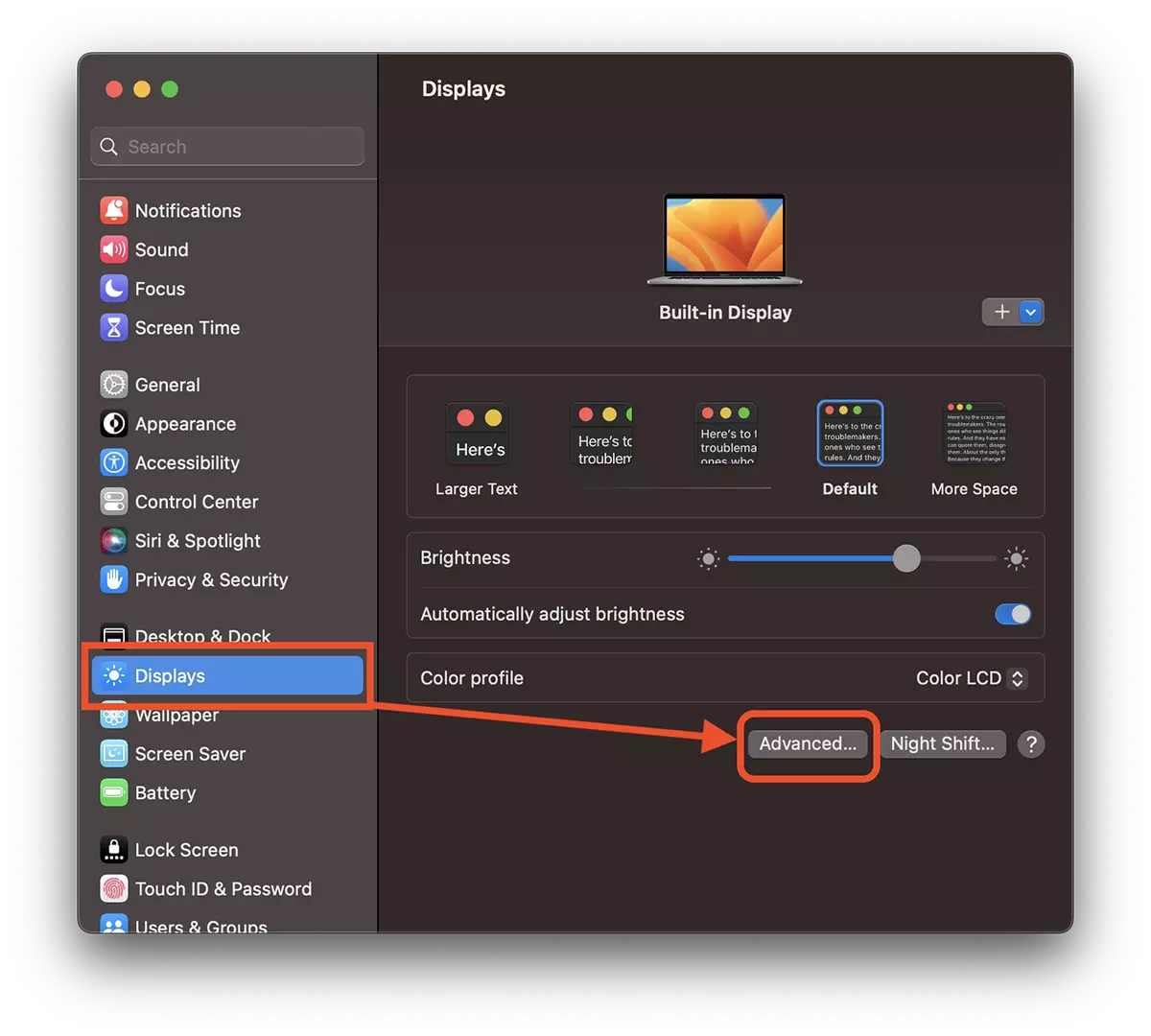
2. Activa la opción “Prevent automatic sleeping on power adapter when the display is off”.
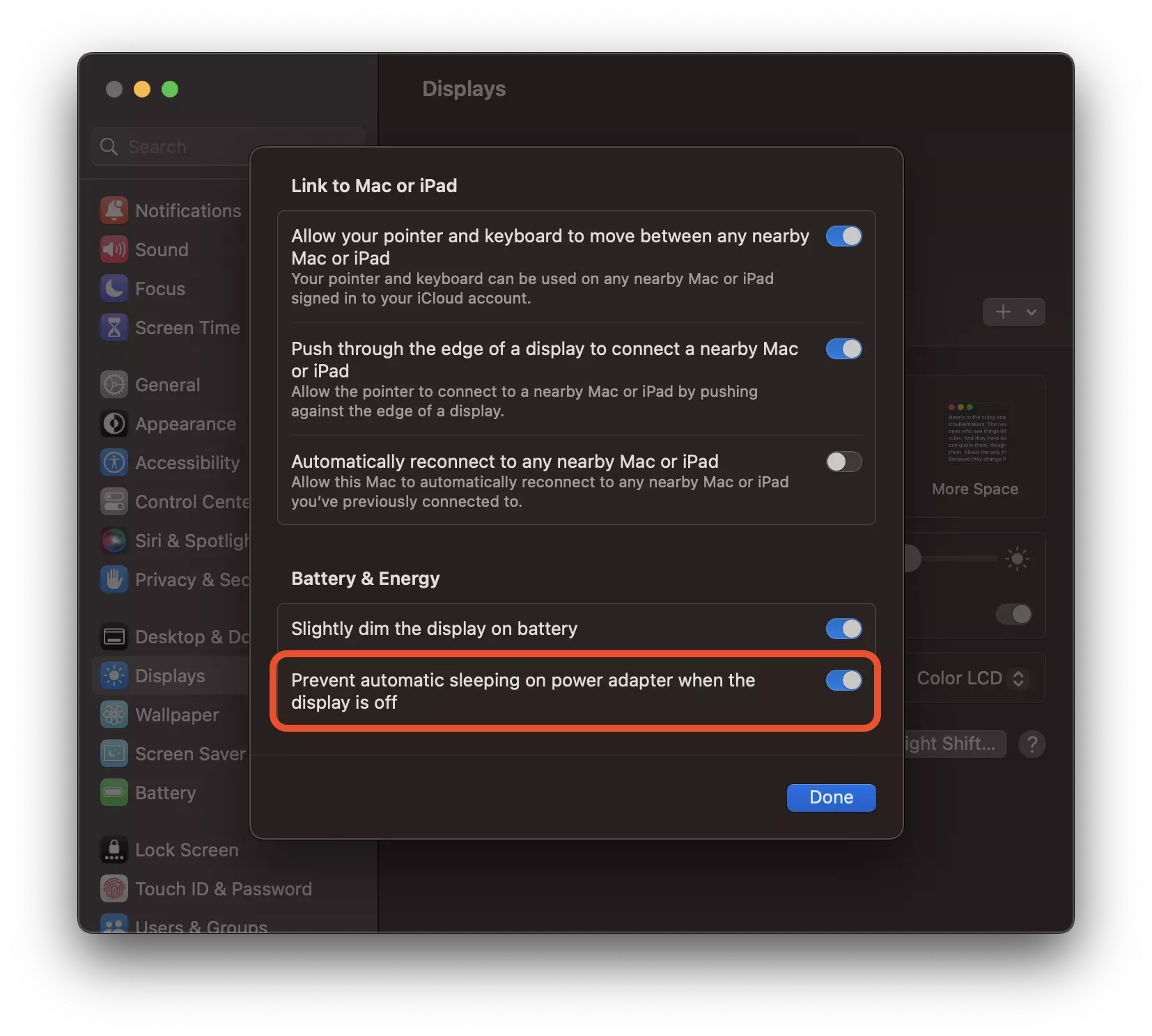
La MacBook ya no entrará en modo de suspensión si la pantalla está cerrada, cuando está conectada a una fuente de alimentación.




































