

No macOS Ventura é uma aventura encontrar alguns opções e configurações do sistema, e ver como você define quanto tempo o MacBook entra no modo de suspensão quando não estamos trabalhando nele, pode ser um desafio.
A Apple quer que não haja mais grandes diferenças, pelo menos em termos de interface, entre macOS, iPadOS e iOS, e esta decisão é melhor vista no novo macOS Ventura em que System Preferences foi alterado para System Settings.
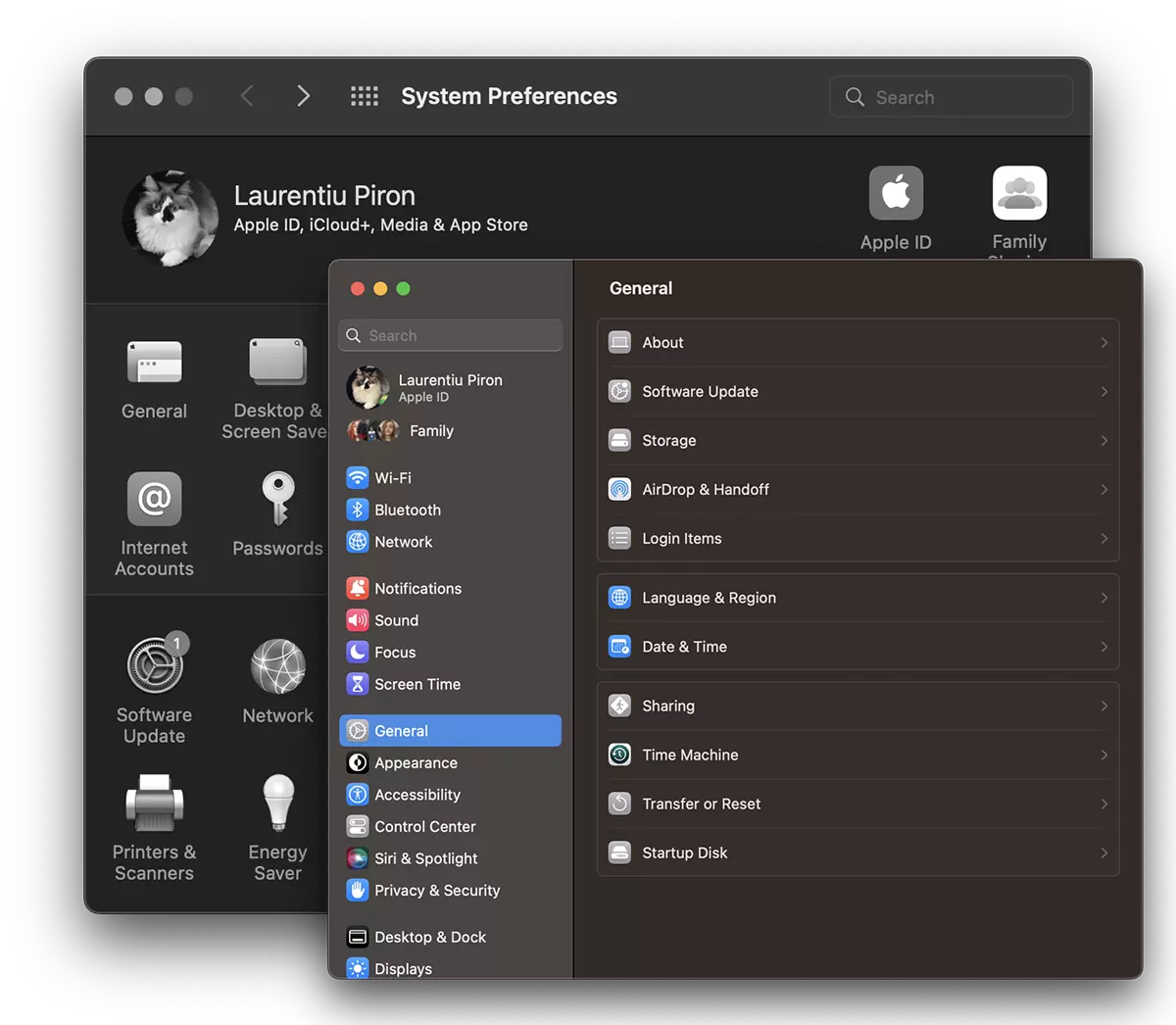
Com esta modificação, as posições de algumas opções e configurações do sistema foram alteradas, enquanto outras desapareceram do novo System Settings do macOS. Entre elas está a opção pela qual poderíamos estabelecer que ao fechar a tela o Mac ou MacBook entra em modo de hibernação.
Até o macOS Ventura, a opção parece o contrário. “Prevent computer from sleeping automatically when the display is off”. Isto significa que praticamente em Ventura MacOS, o MacBook ou Mac entrará no modo de suspensão automaticamente assim que a tela for fechada.
Tabela de Conteúdos
Como definir quanto tempo o MacBook entra no modo de suspensão no macOS Ventura
1. Vá para o logotipo Apple do canto superior esquerdo e aberto System Settings.
2. In System Settings GoTo Lock Screen e defina o intervalo de tempo para “Turn display off when inactive.“.
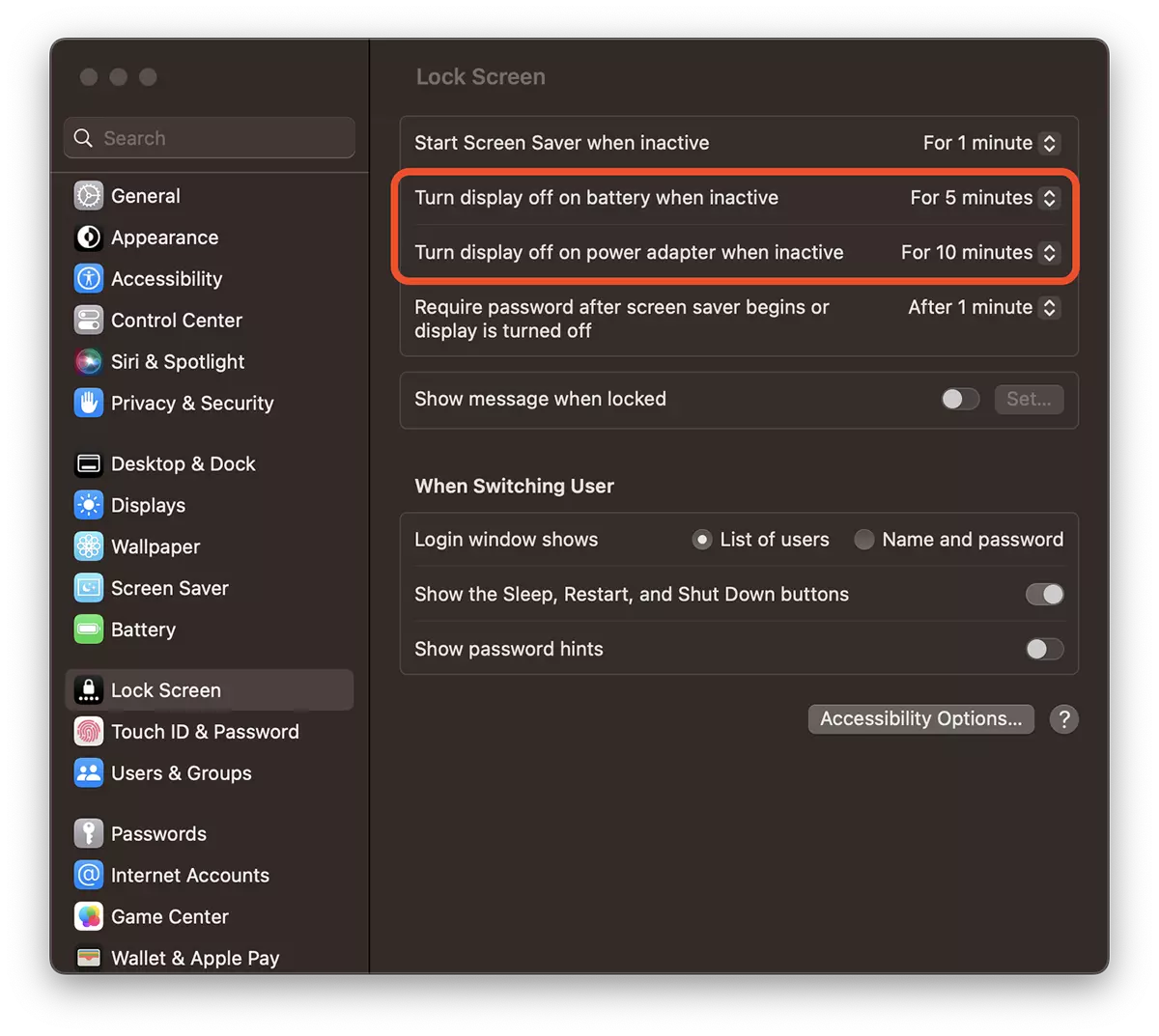
No MacBook, estão disponíveis opções para fechar a tela dependendo do estado da fonte de alimentação. Bateria ou adaptador.
Depois que a tela fechar, o MacBook entrará automaticamente no modo de suspensão.
A conclusão é “como definir o tempo após o qual o MacBook entra no modo de suspensão”, depende do tempo definido para fechar a tela após um período em que não há atividade no MacBook. Nenhuma tecla é pressionada, nenhum Magic Mouse ou trackpad é tocado.
Como evitar que o MacBook entre no modo de suspensão mesmo com a tela fechada
Se você não deseja que o MacBook entre no modo de suspensão quando a tela estiver fechada e que algumas tarefas não sejam interrompidas, você pode desativar a entrada do modo de suspensão.
1. Em System Settings → Display → Advanced.
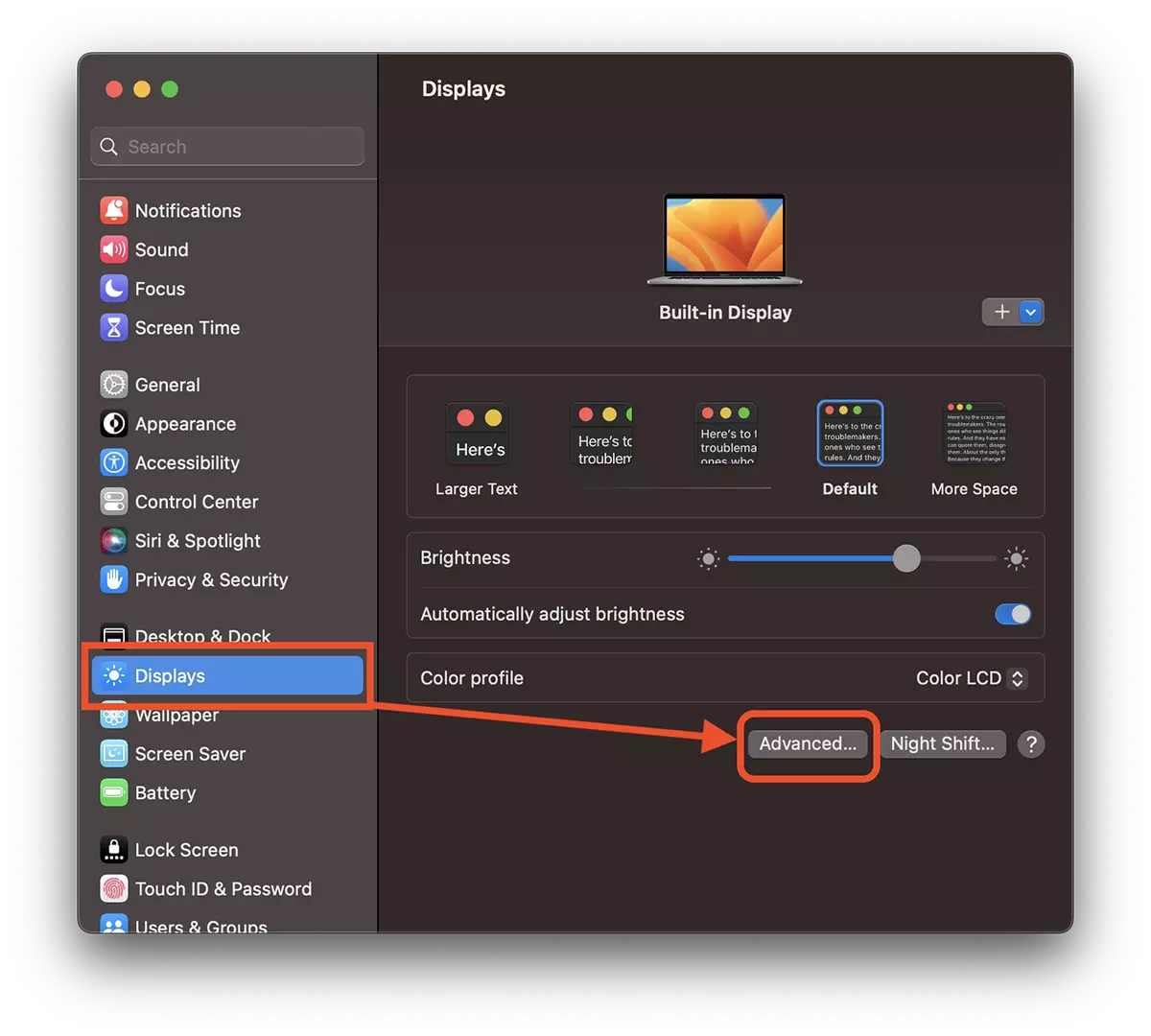
2. Ative a opção “Prevent automatic sleeping on power adapter when the display is off”.
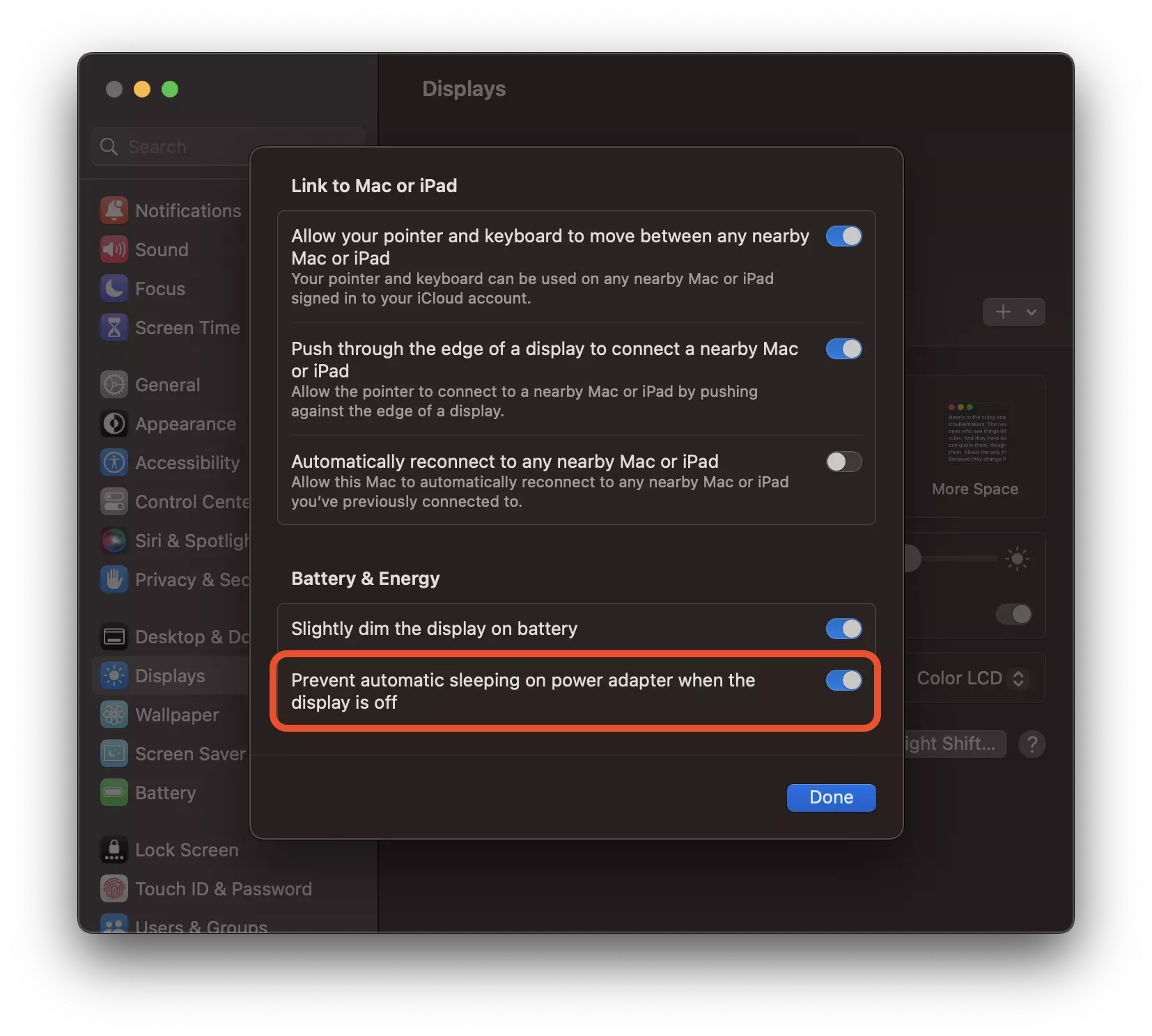
O MacBook não entrará mais no modo de suspensão se a tela estiver fechada, quando estiver conectado a uma fonte de alimentação.




































