

Macos 벤 투라는 확실한 모험입니다 시스템 옵션 및 설정작업을 수행하지 않았을 때 MacBook이 수면 모드에 들어가도록 설정 한 방법을 확인하려면 도전이 될 수 있습니다.
애플은 적어도 MacCos, iPados 및 iOS 사이의 인터페이스에 큰 차이가되지 않기를 원하며, 이러한 결정은 새로운 것에 대해 가장 잘 관찰됩니다. macOS Ventura 있는 System Preferences 함께 변경되었습니다 System Settings.
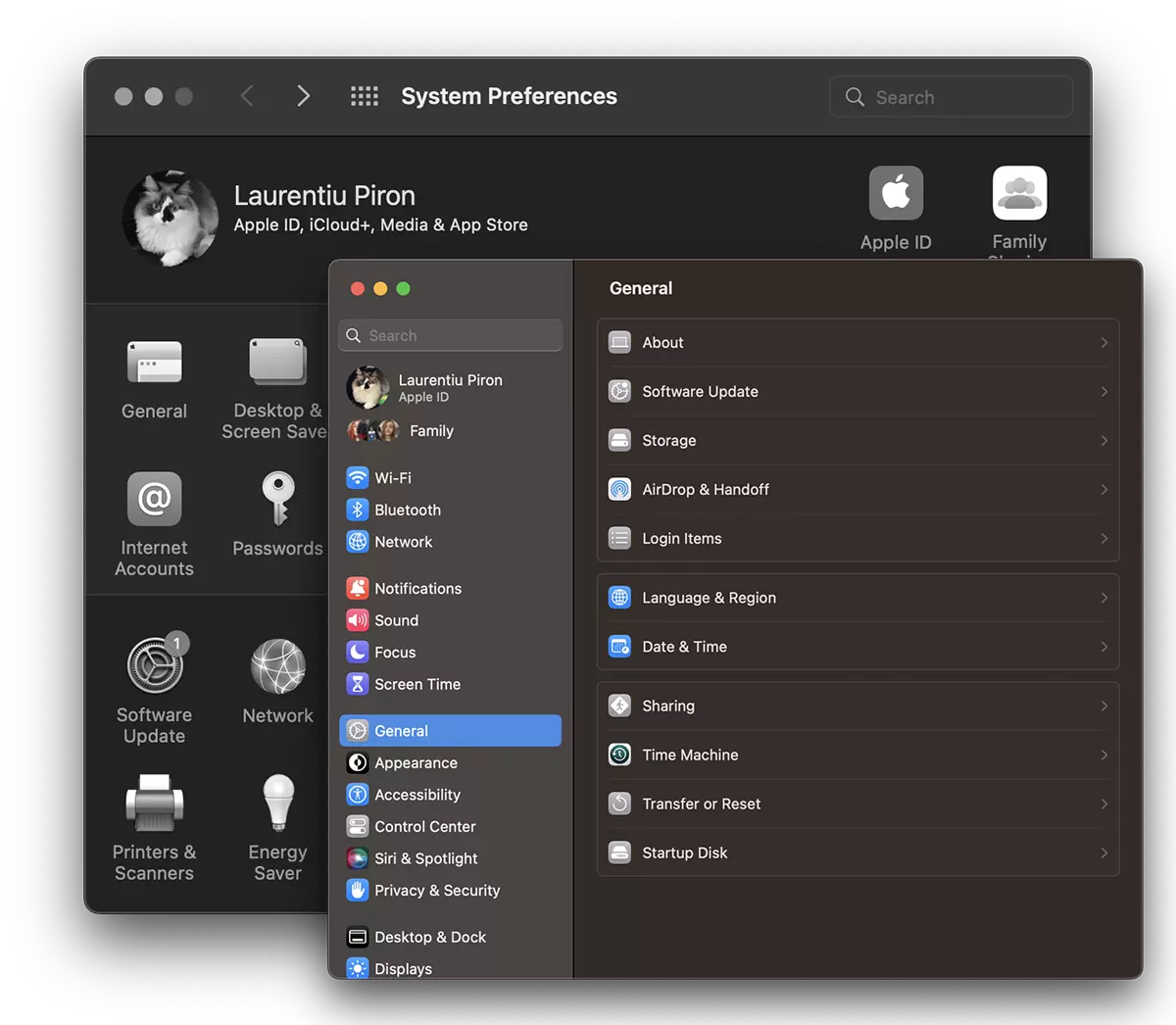
이러한 변경으로 옵션 및 시스템 설정의 위치가 변경되었고 다른 사람들은 새로운 것부터 사라졌습니다. System Settings MACOS에서. 디스플레이가 닫히면 Mac 또는 MacBook이 수면 모드로 들어가는 것을 결정할 수있는 옵션을 포함합니다.
MacOS Ventura까지 옵션은 반대 방향으로 들립니다. “Prevent computer from sleeping automatically when the display is off”. 그것은 실질적으로 의미합니다 벤 투라 마코스, MacBook 또는 Mac은 디스플레이가 닫히 자마자 자동으로 Sleep 모드로 들어갑니다.
목차
MacOS Ventura에서 수면 모드에 얼마나 긴 MacBook을 설정 한 후에 어떻게 설정합니까?
1. 로고로 이동하십시오 Apple 왼쪽 상단에서 열려 있습니다 System Settings.
2 System Settings 고토 Lock Screen 시간 간격을 설정하십시오 “Turn display off when inactive.“.
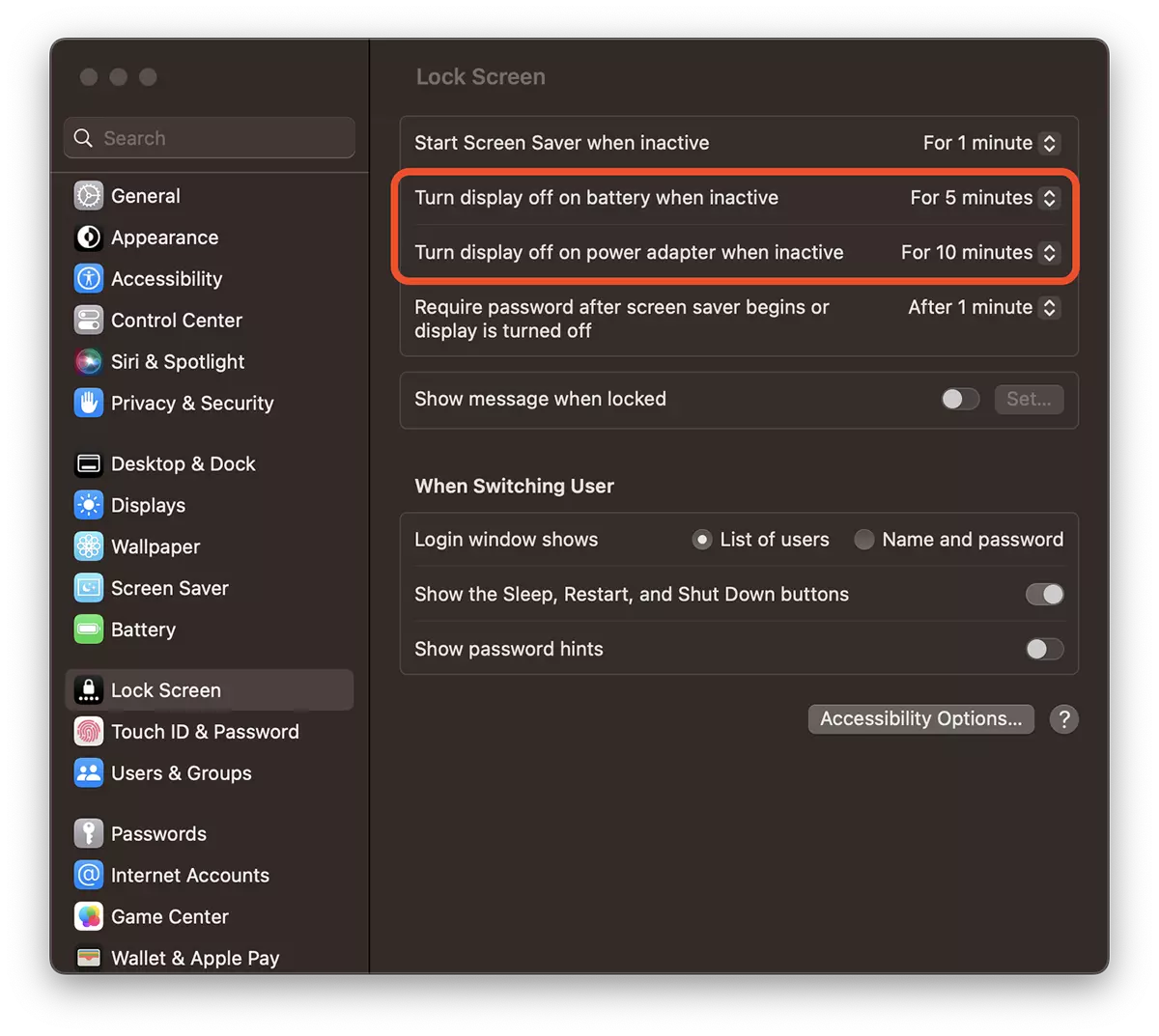
MacBook에는 전원 공급 장치 조건에 따라 디스플레이 옵션 디스플레이를 사용할 수 있습니다. 배터리 또는 어댑터.
디스플레이가 닫히면 MacBook은 자동으로 수면 모드로 들어갑니다.
결론은 "MacBook이 수면 모드에 들어가기 위해 설정하는 방법"이며 MacBook에서 활동이없는 시간 후 디스플레이를 닫는 시간에 따라 다릅니다. 키가 작동하지 않으며 마법 마우스 나 트랙 패드가 터치하지 않습니다.
디스플레이가 닫힌 경우에도 MacBook의 수면 모드 입구를 어떻게 방지합니까?
화면이 닫히고 일부 작업이 중단되지 않으면 MacBook이 수면 모드에 들어가기를 원하지 않으면 절전 모드로의 입력을 비활성화 할 수 있습니다.
1 System Settings → Display → Advanced.
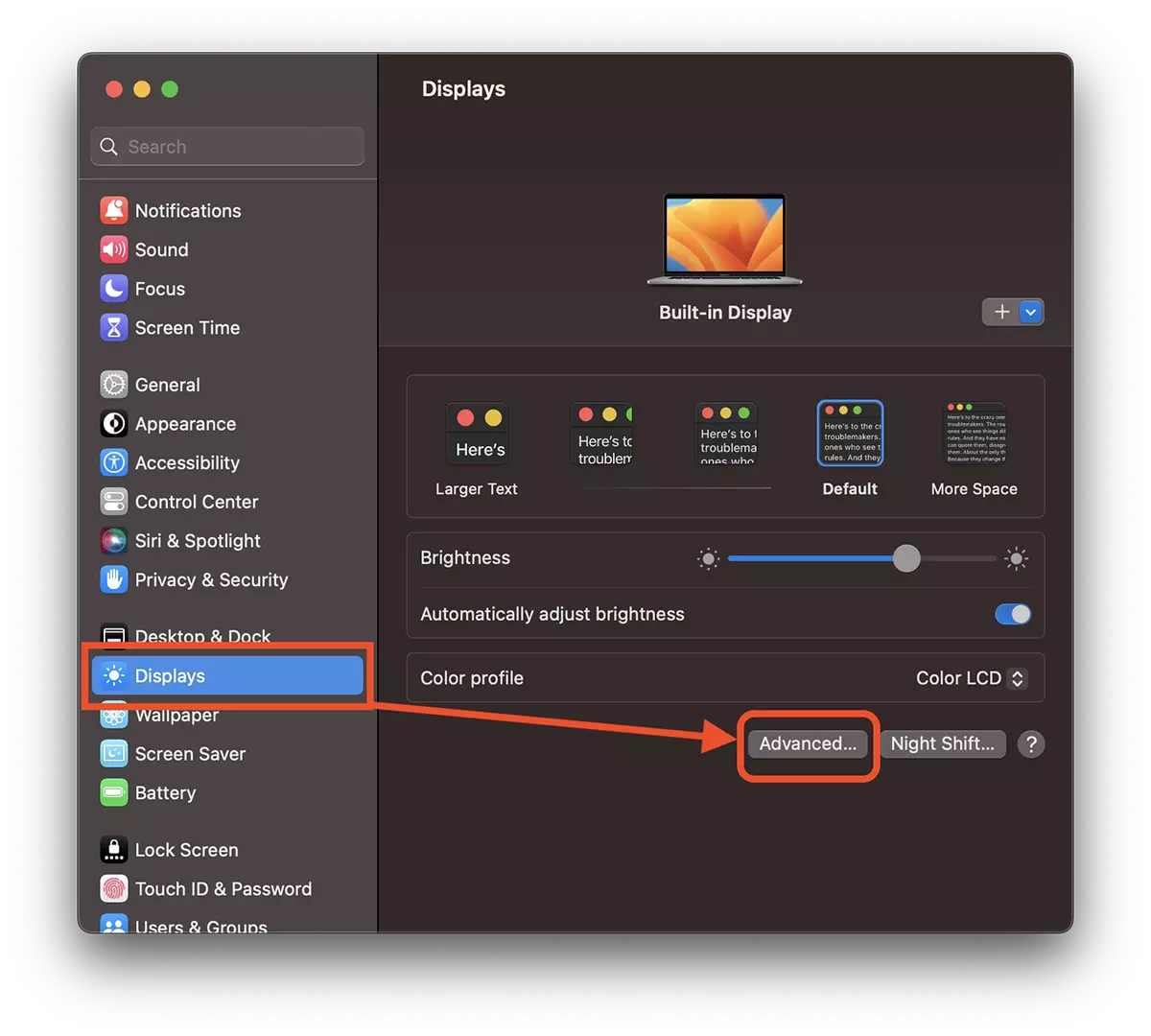
2. 옵션을 활성화하십시오 “Prevent automatic sleeping on power adapter when the display is off”.
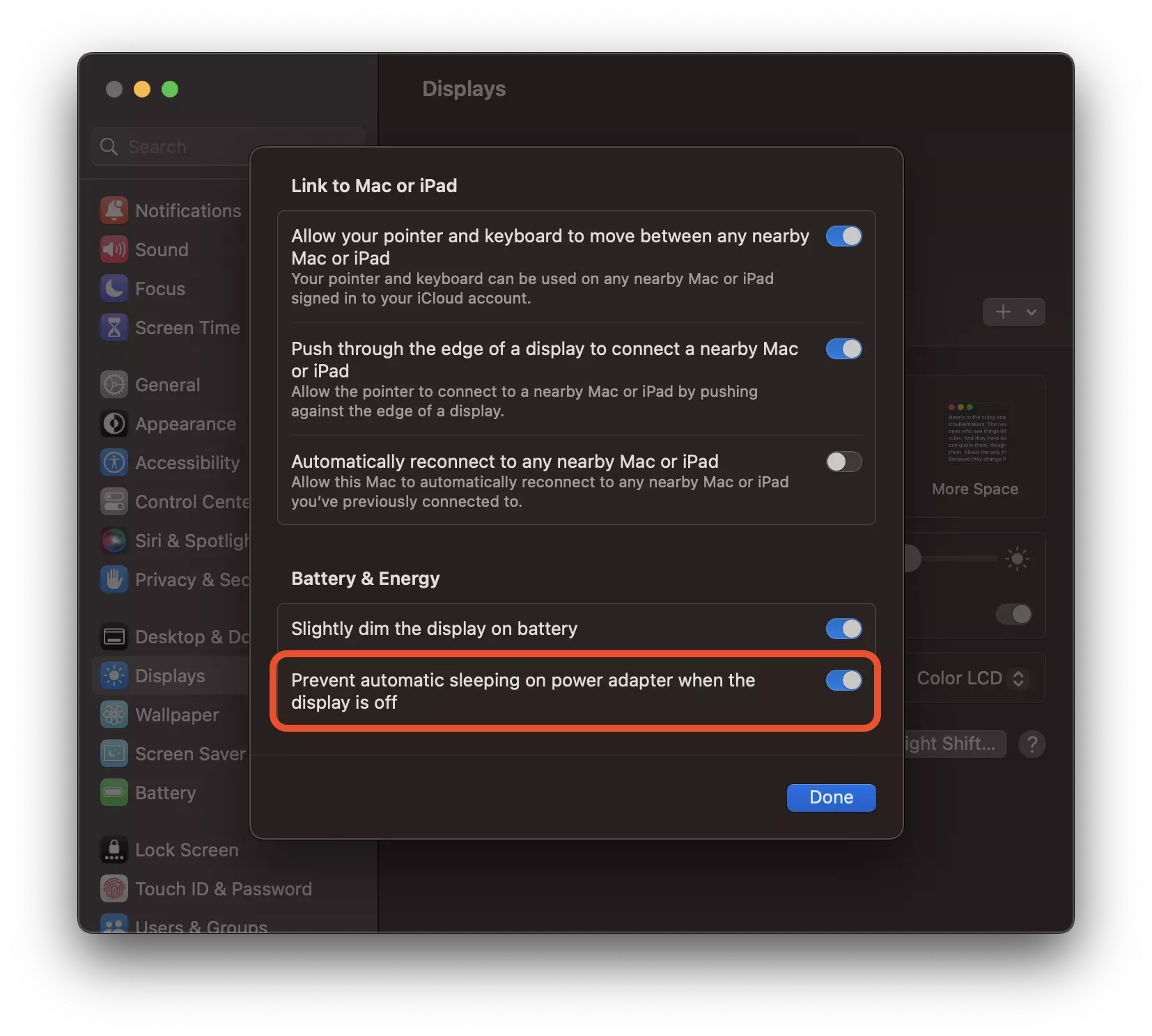
전원 공급 장치에 연결될 때 디스플레이가 닫히면 MacBook은 더 이상 수면 모드로 들어 가지 않습니다.




































