

Sur macOS Ventura, c'est une aventure d'en trouver certains options et paramètres du système, et pour voir comment vous définissez après combien de temps le MacBook passe en mode veille lorsque nous ne travaillons pas dessus, cela pourrait être un défi.
Apple souhaite qu'il n'y ait plus de grandes différences, du moins en termes d'interface, entre macOS, iPadOS et iOS, et cette décision est mieux visible sur le nouveau macOS Ventura dans lequel System Preferences a été changé en System Settings.
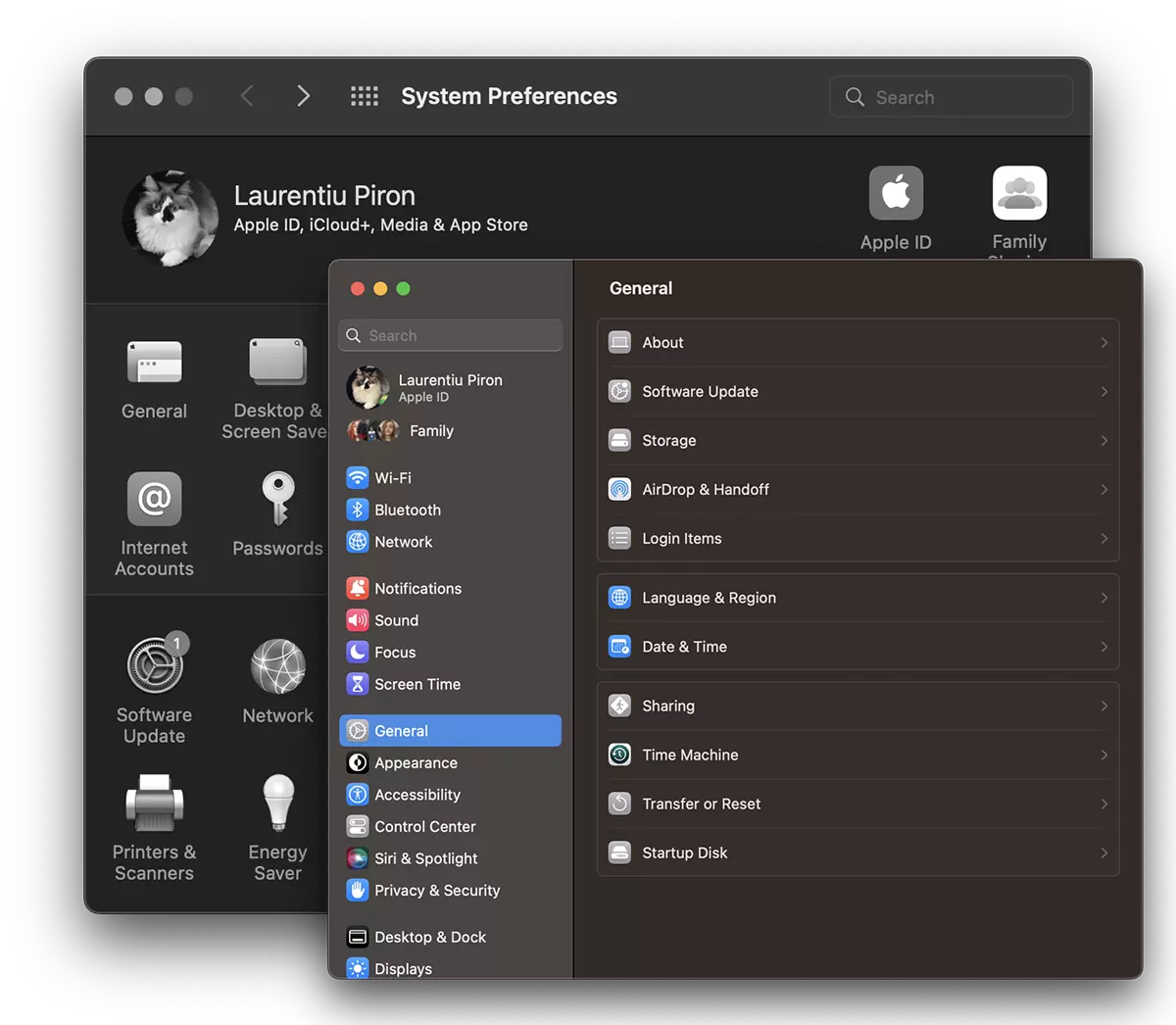
Avec cette modification, les positions de certaines options et paramètres du système ont changé, tandis que d'autres ont disparu du nouveau System Settings à partir de macOS. Parmi lesquelles se trouve l'option par laquelle nous pourrions établir que lorsque l'écran est fermé, le Mac ou le MacBook passe en mode veille.
Jusqu'à macOS Ventura, l'option sonne dans l'autre sens. “Prevent computer from sleeping automatically when the display is off”. Cela signifie que pratiquement sur Ventura macOS, MacBook ou Mac entreront automatiquement en mode veille dès que l’écran sera fermé.
Table des matières
Comment définir après combien de temps le MacBook passe en mode veille sur macOS Ventura
1. Accédez au logo Apple en haut à gauche et ouvrez System Settings.
2. System Settings GoTo Lock Screen et définissez l'intervalle de temps pour “Turn display off when inactive.“.
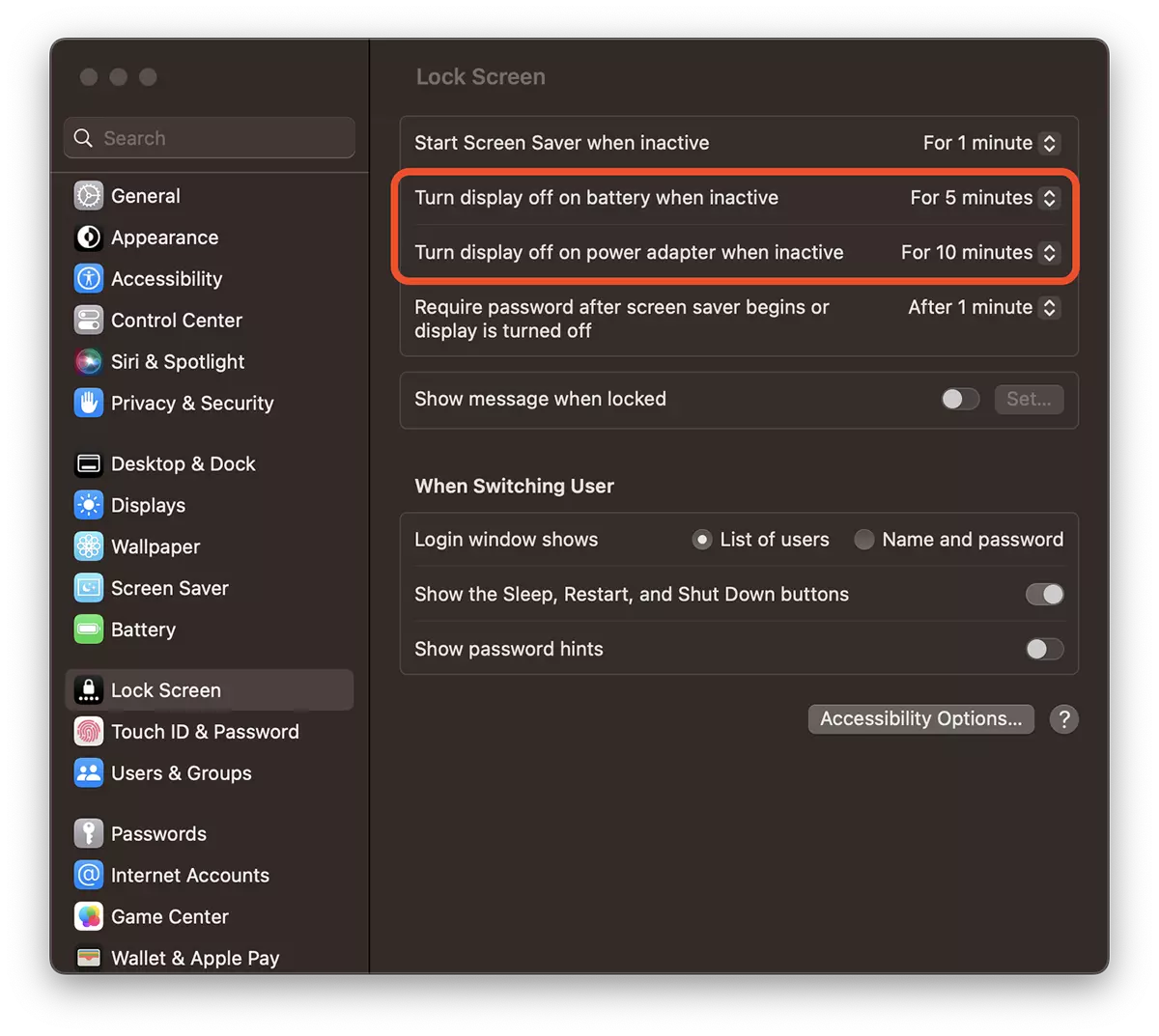
Sur le MacBook, des options sont disponibles pour fermer l'écran en fonction de l'état de la source d'alimentation. Batterie ou adaptateur.
Une fois l'écran fermé, le MacBook passe automatiquement en mode veille.
La conclusion est "comment définir l'heure après laquelle le MacBook passe en mode veille", cela dépend du temps défini pour fermer l'écran après un moment où il n'y a aucune activité sur le MacBook. Aucune touche n'est enfoncée, aucune Magic Mouse ou trackpad n'est touché.
Comment empêcher MacBook d'entrer en mode veille même si l'écran est fermé
Si vous ne souhaitez pas que le MacBook passe en mode veille lorsque l'écran est fermé et que certaines tâches ne soient pas interrompues, vous pouvez désactiver l'entrée en mode veille.
1. Dans System Settings → Display → Advanced.
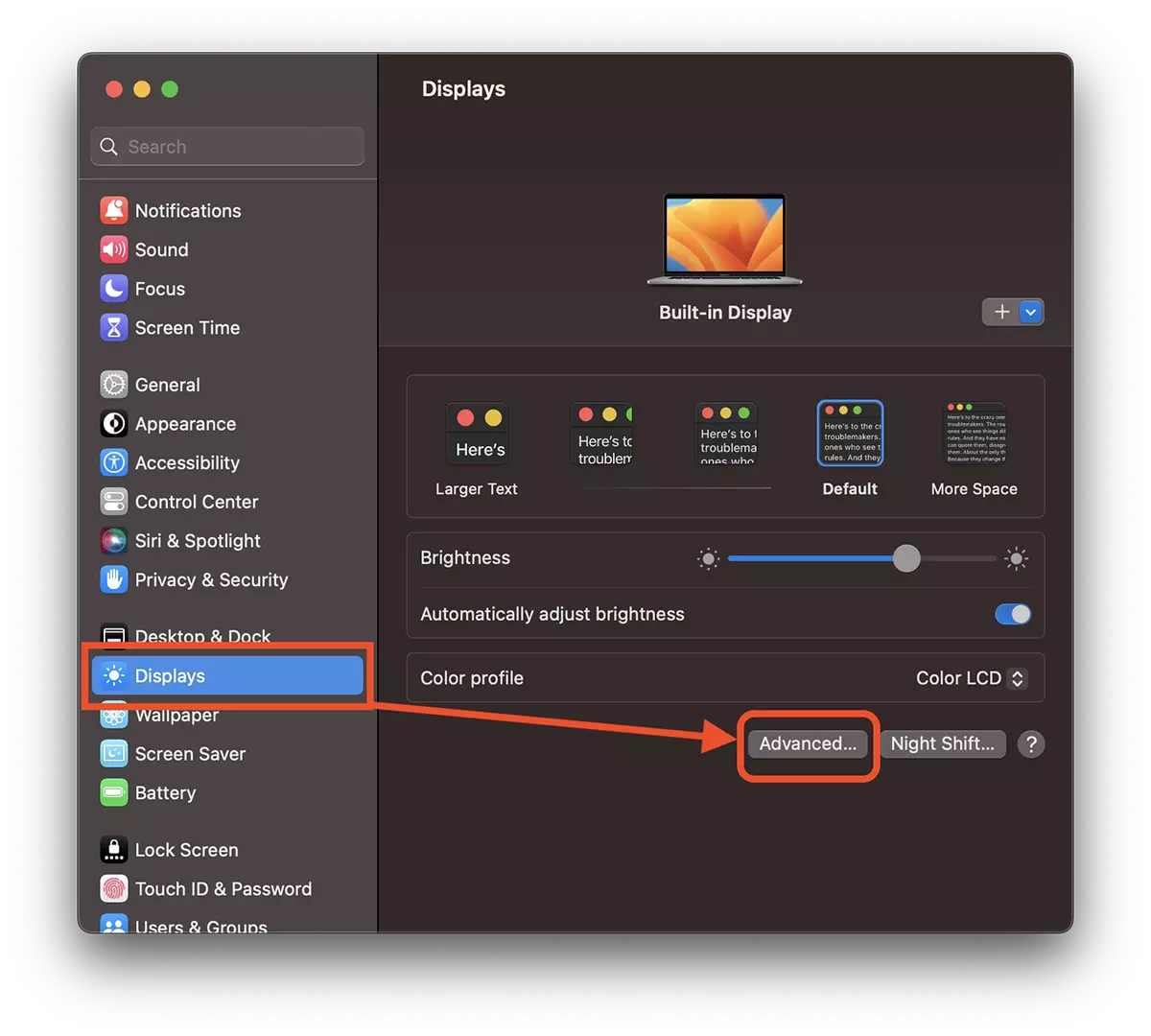
2. Activez l'option “Prevent automatic sleeping on power adapter when the display is off”.
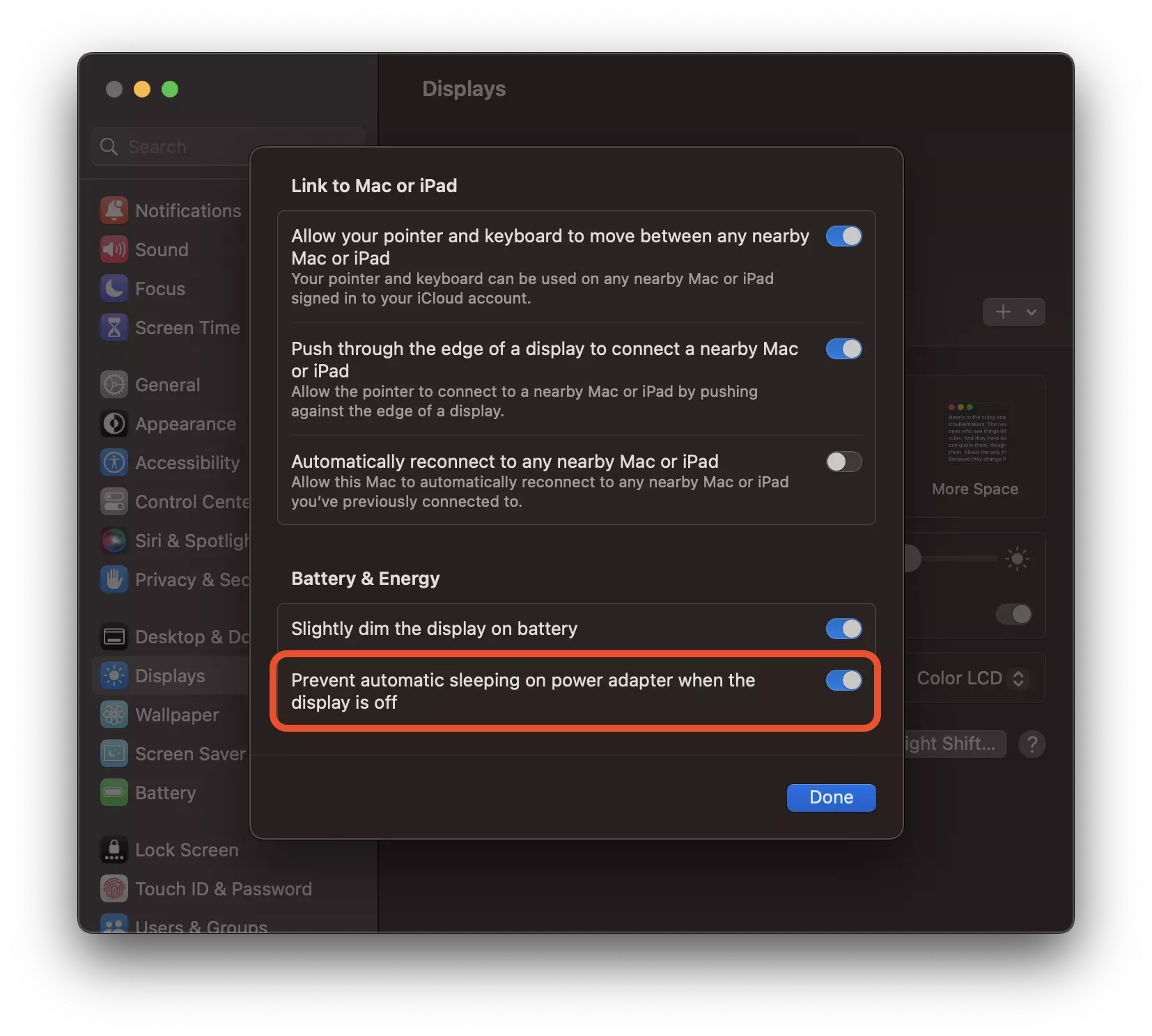
Le MacBook n'entrera plus en mode veille si l'écran est fermé, lorsqu'il est connecté à une source d'alimentation.




































