

على نظام macOS Ventura، يعد العثور على بعض الأشياء بمثابة مغامرة خيارات النظام والإعداداتولمعرفة كيفية ضبطك بعد المدة التي يدخل فيها جهاز MacBook في وضع السكون عندما لا نعمل عليه، قد يكون ذلك تحديًا.
تريد شركة Apple ألا يكون هناك المزيد من الاختلافات الكبيرة، على الأقل فيما يتعلق بالواجهة، بين macOS وiPadOS وiOS، ومن الأفضل رؤية هذا القرار على الإصدار الجديد macOS Ventura التي System Preferences تم تغييره إلى System Settings.
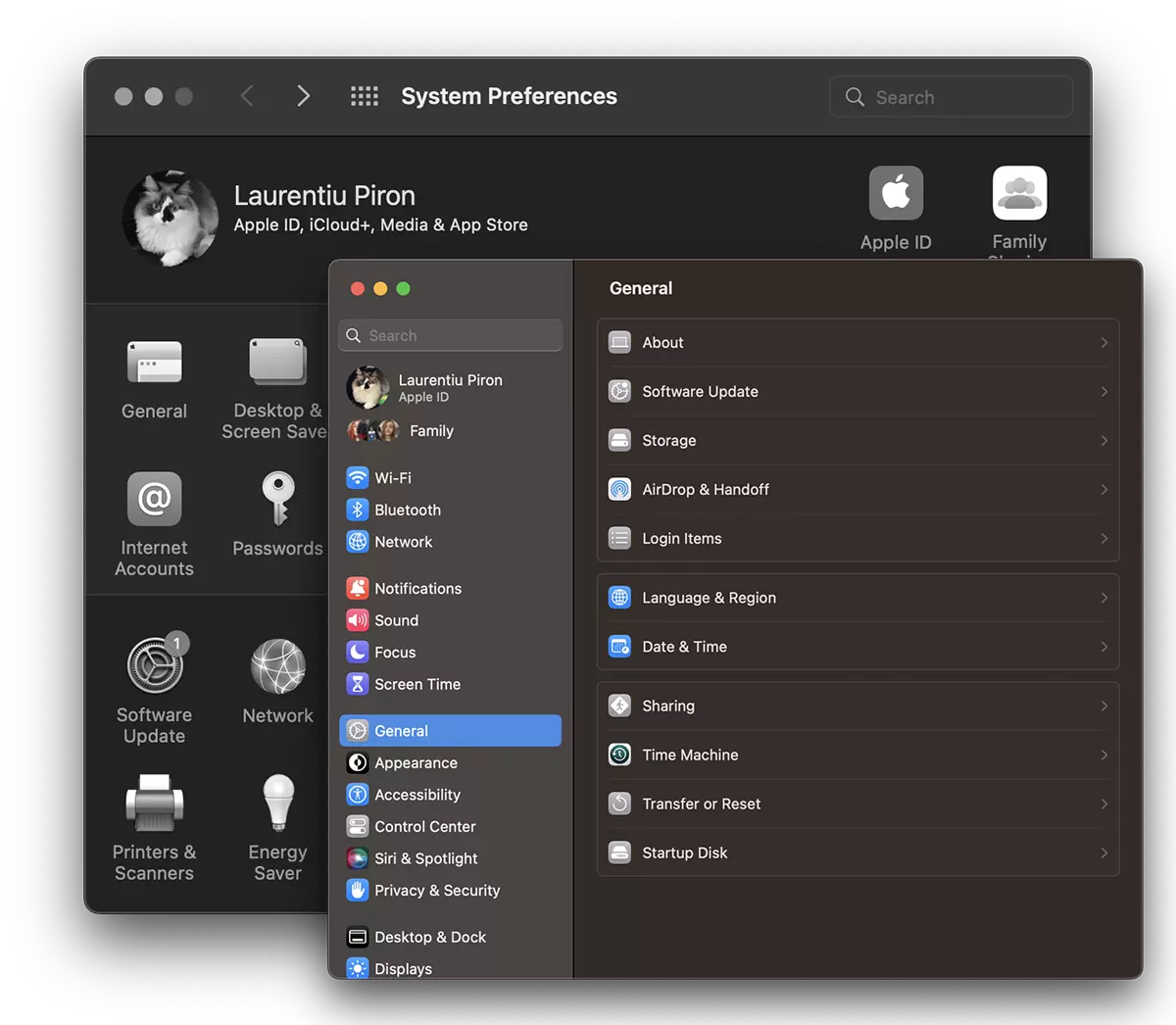
وبهذا التعديل تغيرت أوضاع بعض الخيارات وإعدادات النظام، بينما اختفى البعض الآخر من الجديد System Settings من ماك. ومن بينها الخيار الذي يمكننا من خلاله إثبات أنه عند إغلاق الشاشة، يدخل جهاز Mac أو MacBook في وضع السكون.
حتى نظام التشغيل macOS Ventura، كان الخيار يبدو عكس ذلك. “Prevent computer from sleeping automatically when the display is off”. وهذا يعني أنه عمليا فينتورا ماكوس، سيدخل جهاز MacBook أو Mac في وضع السكون تلقائيًا بمجرد إغلاق الشاشة.
جدول المحتويات
كيفية التعيين بعد المدة التي يدخل فيها جهاز MacBook في وضع السكون على نظام التشغيل macOS Ventura
1. اذهب إلى الشعار Apple من أعلى اليسار ومفتوحة System Settings.
2. في System Settings الانتقال إلى Lock Screen وضبط الفاصل الزمني ل “Turn display off when inactive.“.
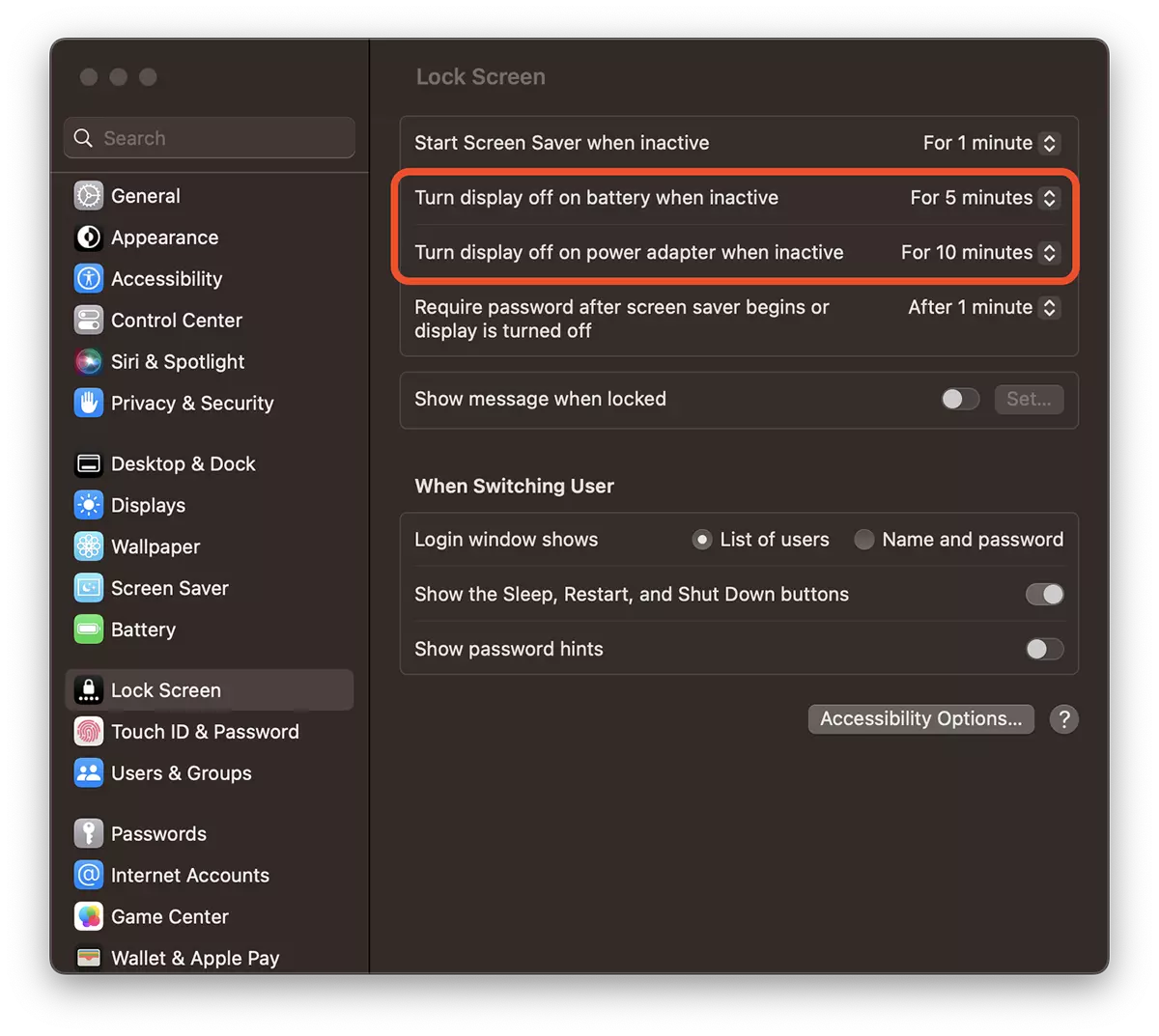
في جهاز MacBook، تتوفر خيارات لإغلاق الشاشة اعتمادًا على حالة مصدر الطاقة. البطارية أو المحول.
بعد إغلاق الشاشة، سيدخل جهاز MacBook تلقائيًا في وضع السكون.
الاستنتاج هو "كيف يمكنك ضبط الوقت الذي يدخل بعده جهاز MacBook في وضع السكون"، يعتمد ذلك على الوقت المحدد لإغلاق الشاشة بعد وقت لا يوجد فيه أي نشاط على جهاز MacBook. لم يتم الضغط على أي مفتاح، ولم يتم لمس Magic Mouse أو لوحة التتبع.
كيفية منع جهاز MacBook من الدخول في وضع السكون حتى إذا كانت الشاشة مغلقة
إذا كنت لا تريد أن يدخل جهاز MacBook في وضع السكون عند إغلاق الشاشة وعدم مقاطعة بعض المهام، فيمكنك تعطيل إدخال وضع السكون.
1. في System Settings → Display → Advanced.
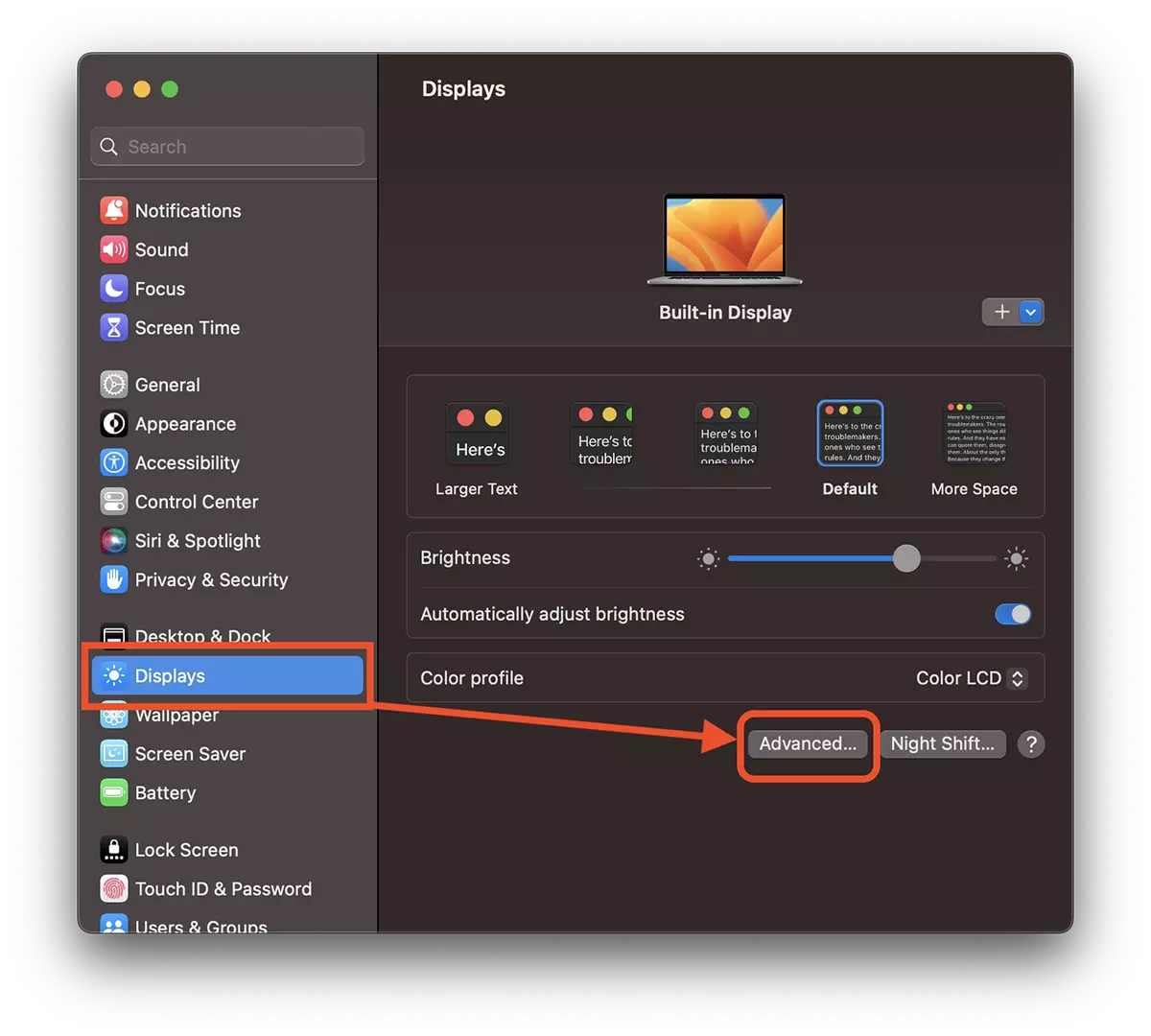
2. تفعيل الخيار “Prevent automatic sleeping on power adapter when the display is off”.
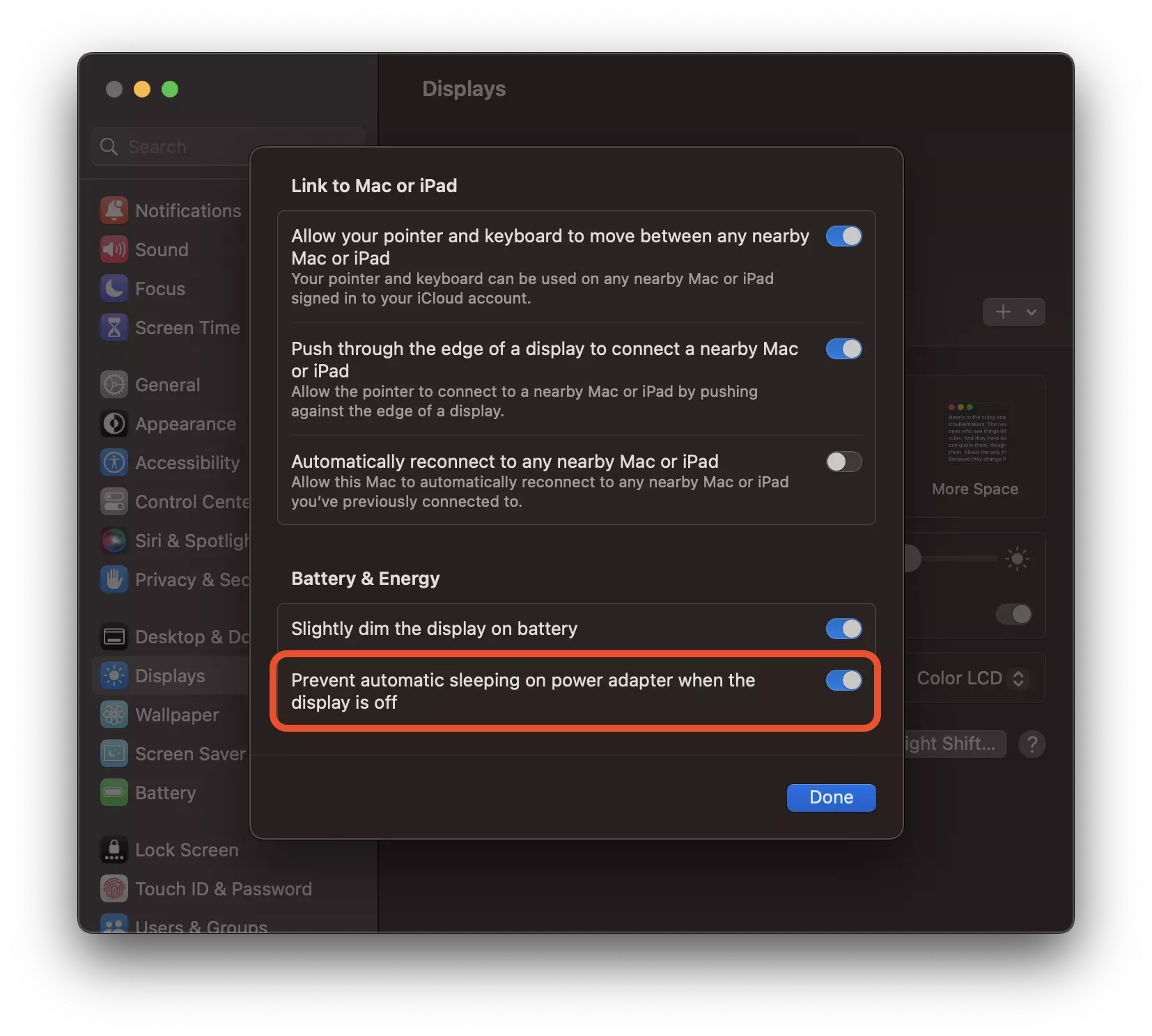
لن يدخل جهاز MacBook بعد الآن في وضع السكون إذا كانت الشاشة مغلقة، عند توصيلها بمصدر طاقة.




































