
W systemie macOS Ventura znalezienie niektórych z nich jest przygodą opcje i ustawienia systemui zobaczenie, jak ustawić, po jakim czasie MacBook przechodzi w tryb uśpienia, gdy nad nim nie pracujemy, może to być wyzwanie.
Apple chce, aby nie było już dużych różnic, przynajmniej w interfejsie, pomiędzy macOS, iPadOS i iOS, a tę decyzję najlepiej widać na nowym macOS Ventura w którym System Preferences został zmieniony na System Settings.
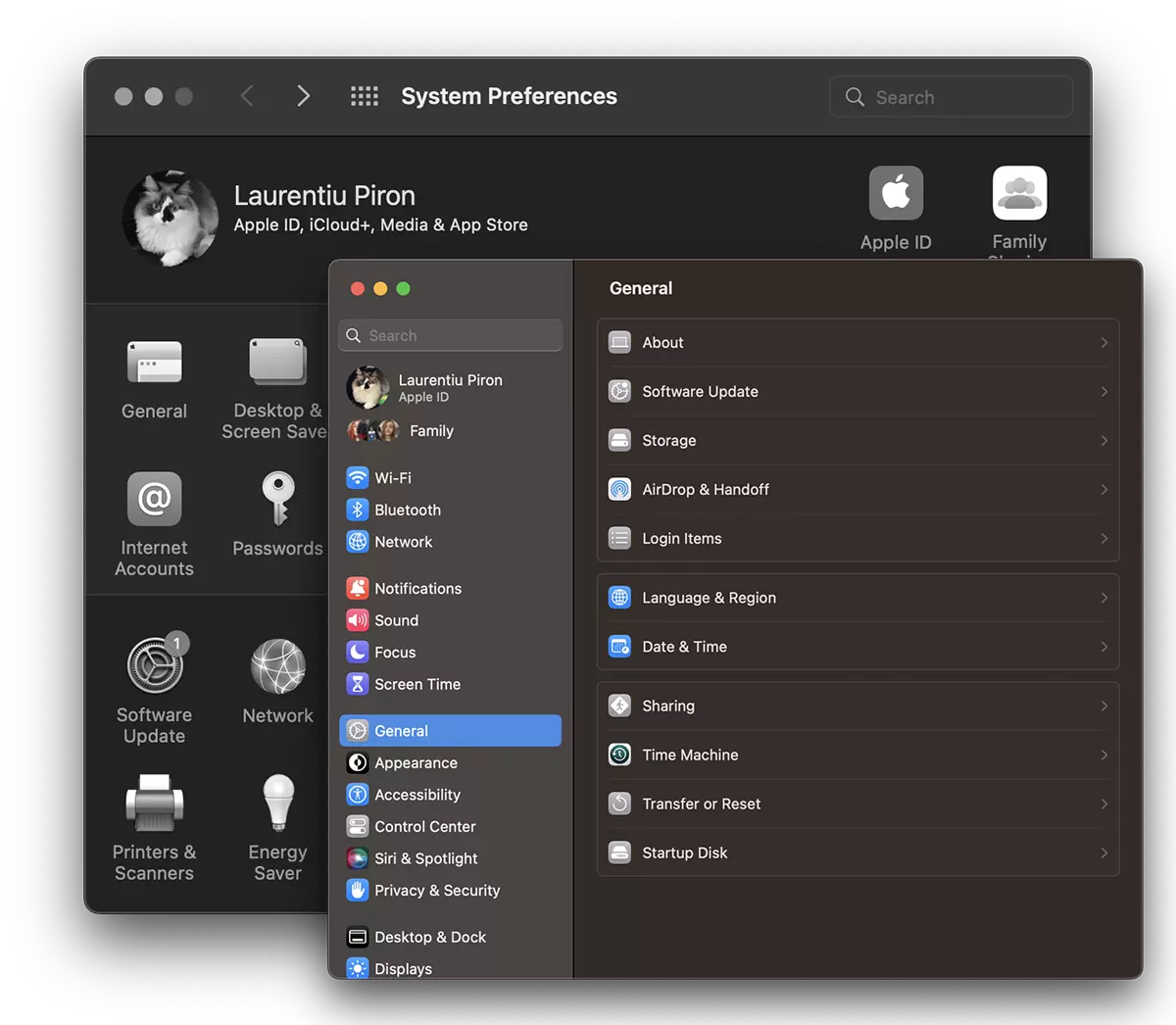
Dzięki tej modyfikacji pozycje niektórych opcji i ustawień systemowych uległy zmianie, inne natomiast zniknęły z nowych System Settings z macOS-u. Wśród nich jest opcja, dzięki której możemy ustalić, że po zamknięciu wyświetlacza Mac lub MacBook przechodzi w tryb uśpienia.
Do czasu macOS Ventura opcja brzmi odwrotnie. “Prevent computer from sleeping automatically when the display is off”. Oznacza to, że praktycznie dalej Ventura MacOS, MacBook lub Mac automatycznie przejdzie w tryb uśpienia zaraz po zamknięciu wyświetlacza.
Lista treści
Jak ustawić, po jakim czasie MacBook przechodzi w tryb uśpienia w systemie macOS Ventura
1. Przejdź do logo Apple od lewego górnego rogu i otwórz System Settings.
2. In System Settings GoTo Lock Screen i ustaw odstęp czasu “Turn display off when inactive.“.
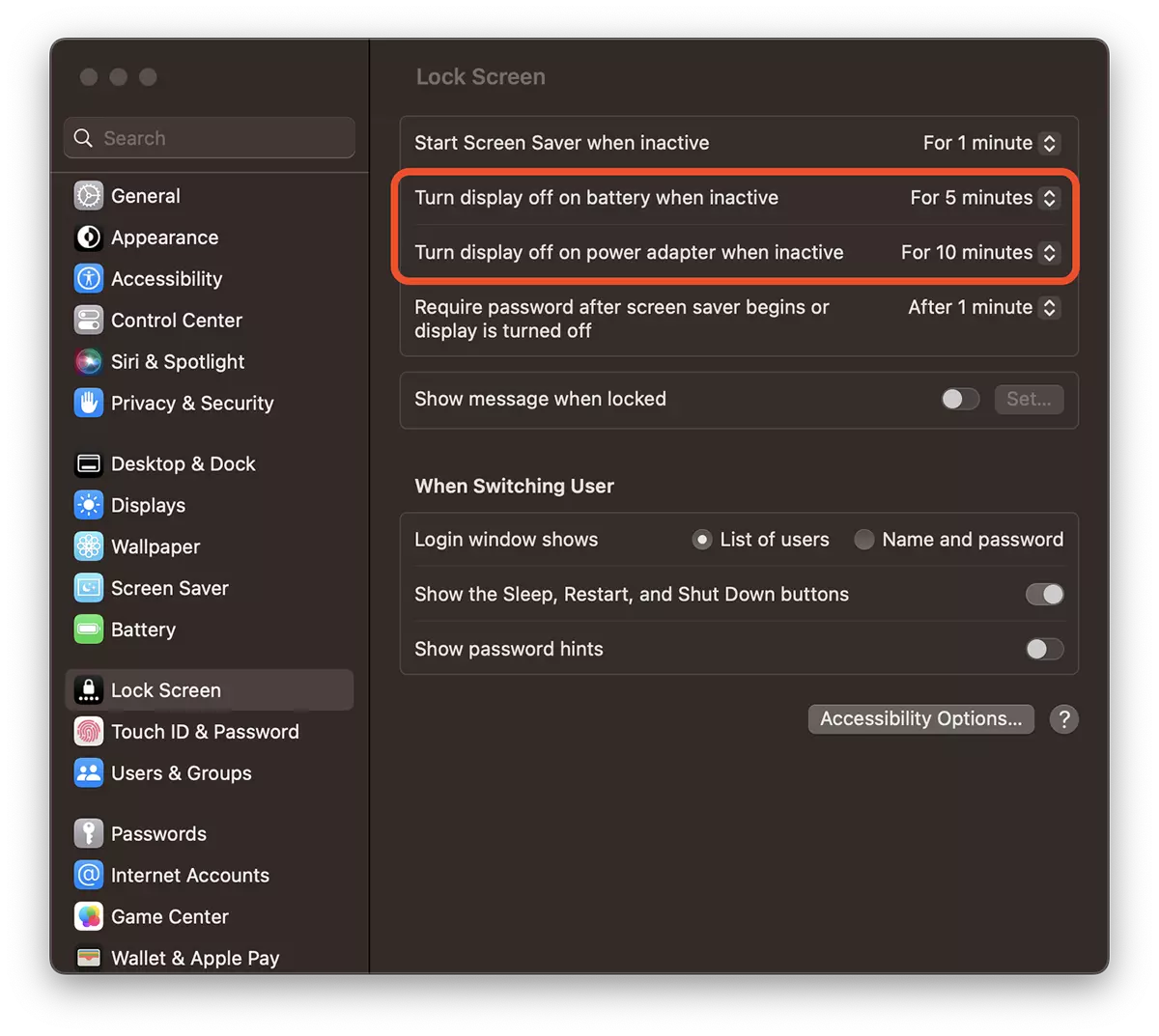
Na MacBooku dostępne są opcje zamykania wyświetlacza w zależności od stanu źródła zasilania. Bateria lub adapter.
Po zamknięciu wyświetlacza MacBook automatycznie przejdzie w tryb uśpienia.
Wniosek jest taki: „jak ustawić czas, po którym MacBook przejdzie w tryb uśpienia”, zależy to od ustawionego czasu zamknięcia wyświetlacza po czasie, gdy na MacBooku nie ma żadnej aktywności. Żaden klawisz nie zostanie naciśnięty, nie zostanie dotknięty Magic Mouse ani gładzik.
Jak zapobiec przejściu MacBooka w tryb uśpienia, nawet jeśli wyświetlacz jest zamknięty
Jeśli nie chcesz, aby MacBook przechodził w tryb uśpienia, gdy ekran jest zamknięty i aby niektóre zadania nie były przerywane, możesz wyłączyć wejście w tryb uśpienia.
1. W System Settings → Display → Advanced.
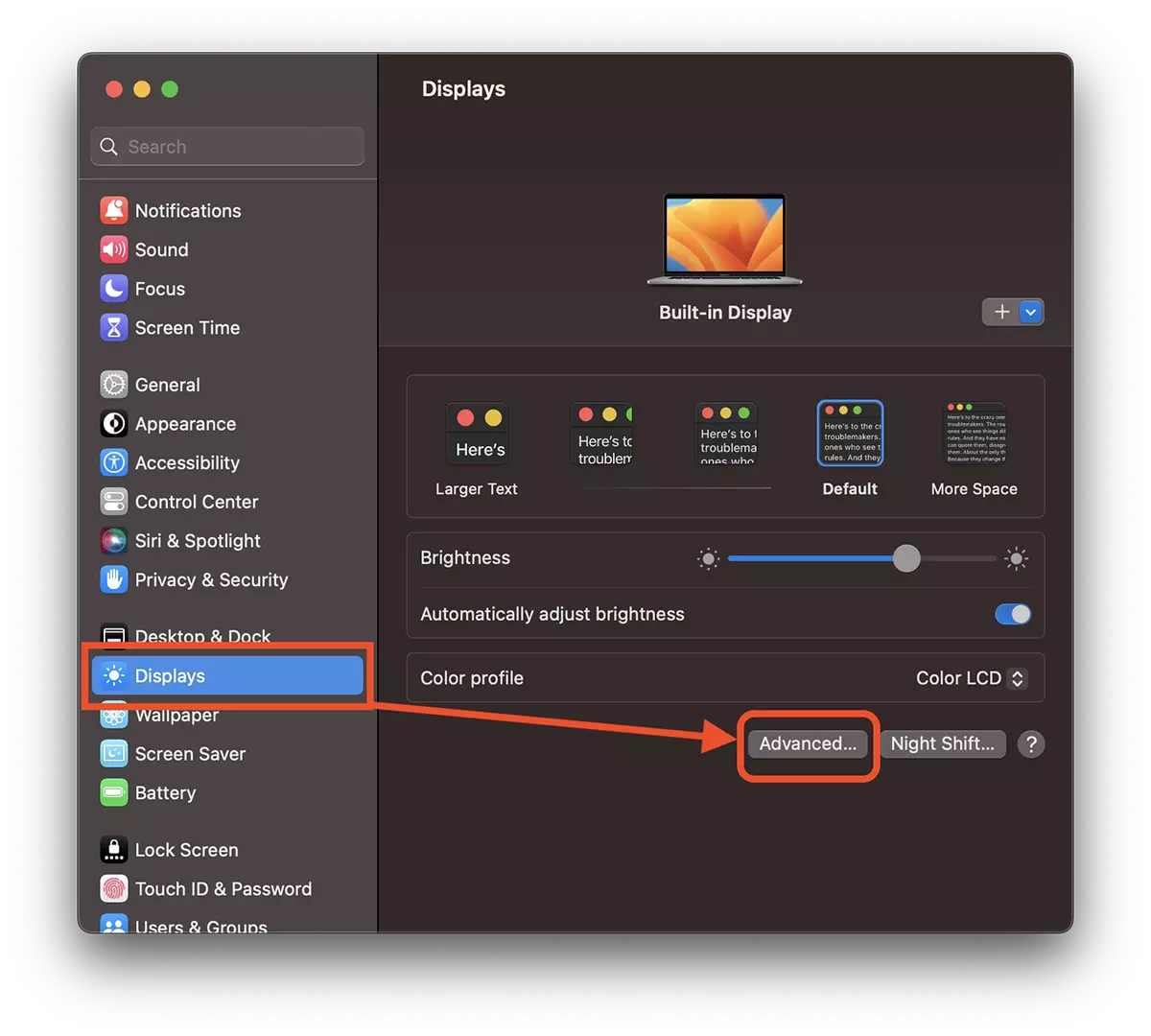
2. Aktywuj opcję “Prevent automatic sleeping on power adapter when the display is off”.
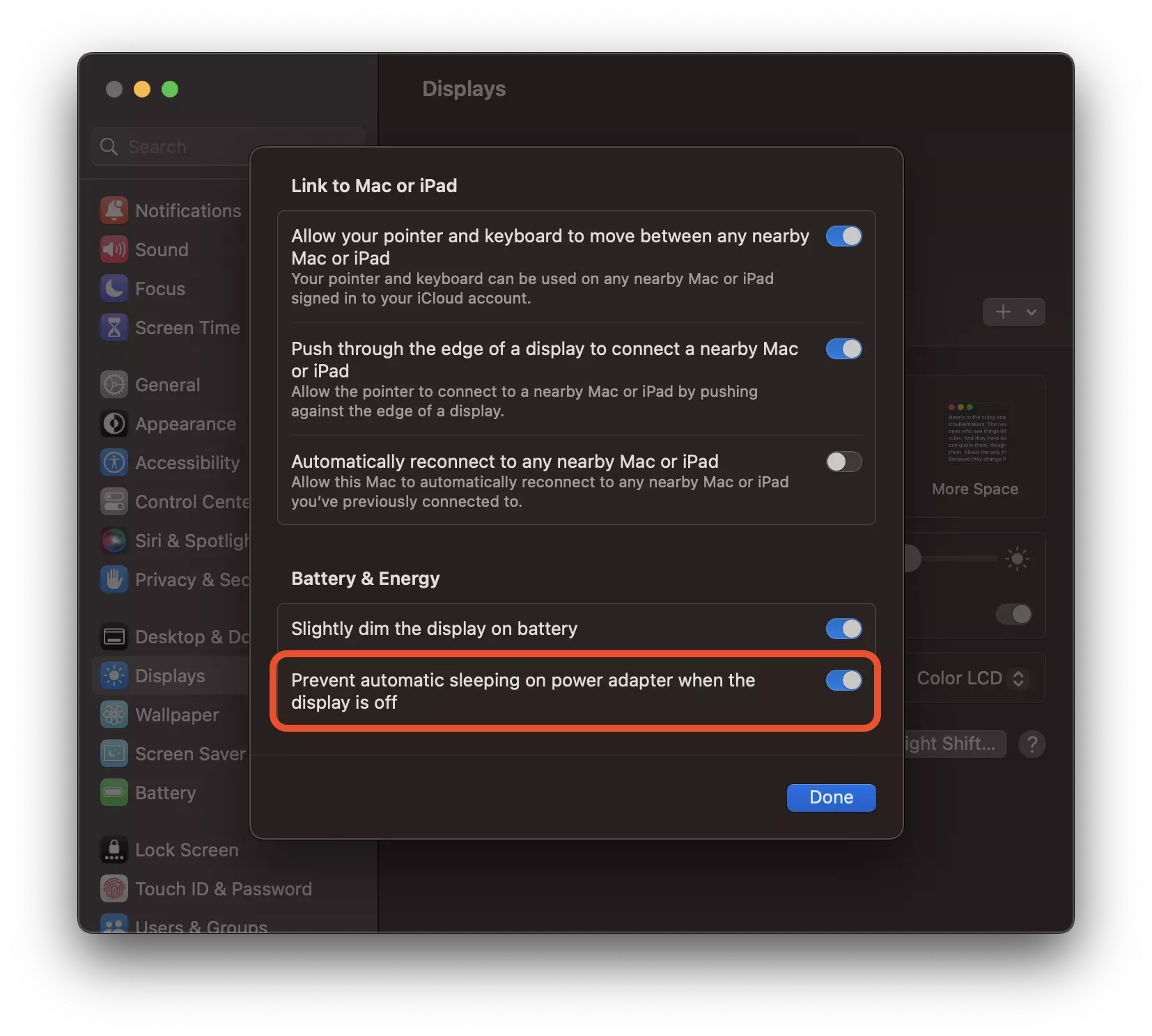
MacBook nie będzie już przechodził w tryb uśpienia, jeśli wyświetlacz będzie zamknięty i podłączony do źródła zasilania.




































