
Na macOS Ventura je dobrodružství najít určité možnosti a nastavení systému, a vidět, jak nastavíte, po jaké době přejde MacBook do režimu spánku, když na něm nepracujeme, to může být výzva.
Apple chce, aby mezi macOS, iPadOS a iOS již nebyly velké rozdíly, alespoň co se týče rozhraní, a toto rozhodnutí je nejlépe vidět na novém macOS Ventura v němž System Preferences byl změněn na System Settings.
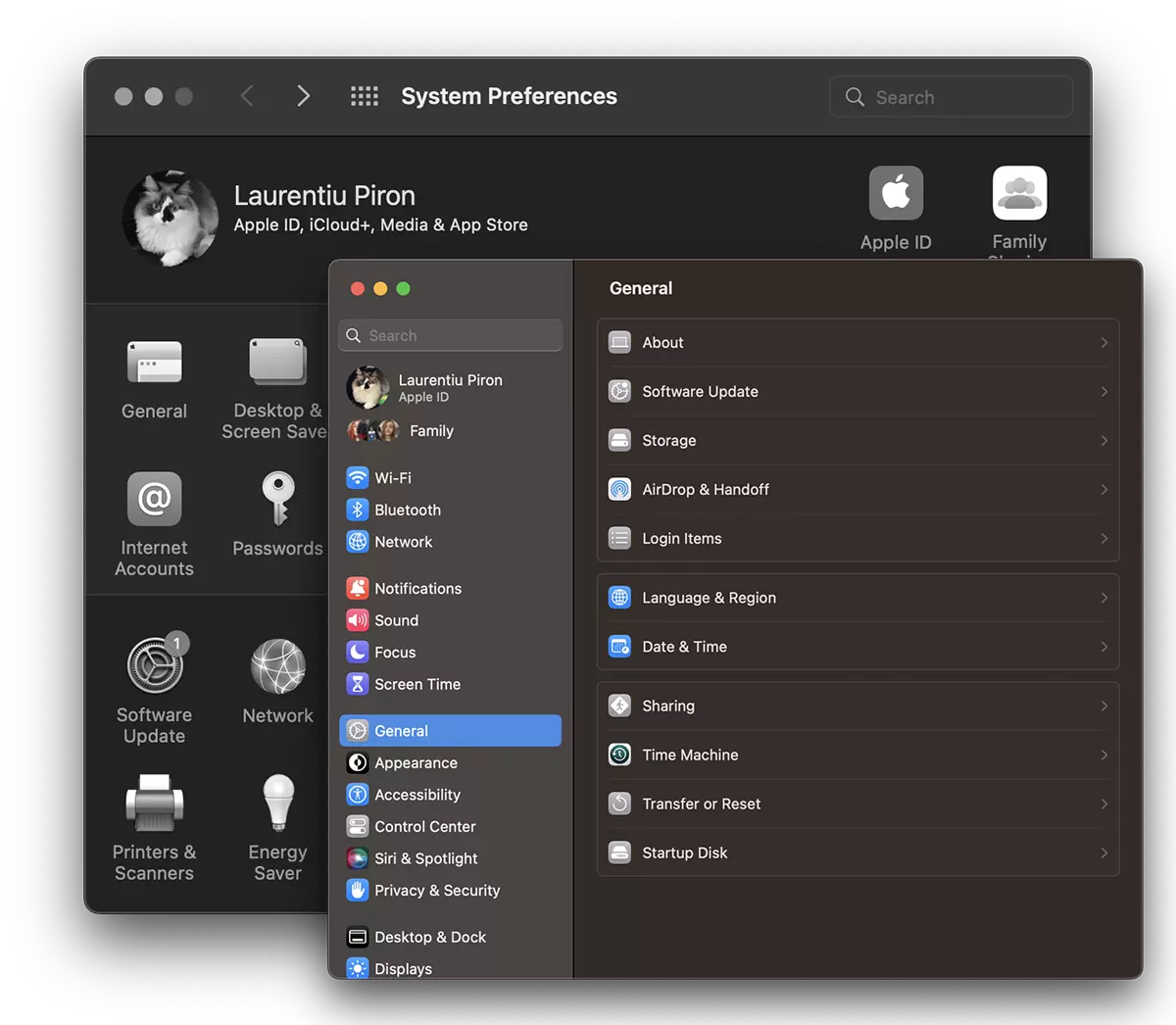
Touto úpravou se změnily pozice některých voleb a nastavení systému, jiné z nového zmizely System Settings z macOS. Mezi nimi je možnost, pomocí které bychom mohli zjistit, že když je displej zavřený, Mac nebo MacBook vstoupí do režimu spánku.
Až do macOS Ventura zní tato možnost opačně. “Prevent computer from sleeping automatically when the display is off”. To znamená, že prakticky na Ventura MacOS, MacBook nebo Mac automaticky přejdou do režimu spánku, jakmile se zavře displej.
Obsah
Jak nastavit, po jaké době přejde MacBook do režimu spánku na macOS Ventura
1. Přejděte na logo Apple zleva nahoře a otevřít System Settings.
2. V System Settings GoTo Lock Screen a nastavte časový interval pro “Turn display off when inactive.“.
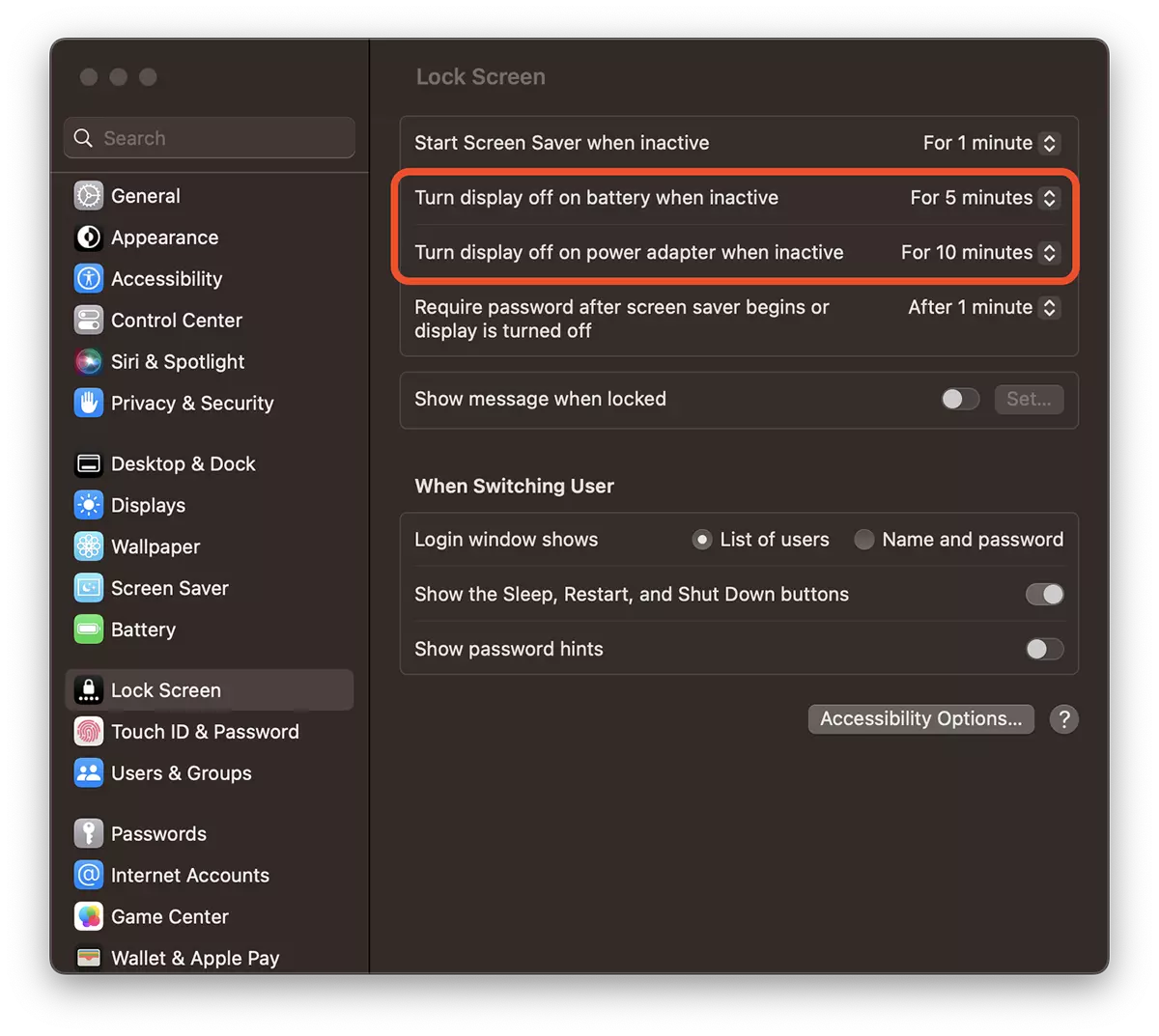
Na MacBooku jsou k dispozici možnosti zavření displeje v závislosti na stavu zdroje napájení. Baterie nebo adaptér.
Po zavření displeje se MacBook automaticky přepne do režimu spánku.
Závěr zní „jak nastavíte dobu, po které MacBook přejde do režimu spánku“, záleží na nastavené době zavření displeje po době, kdy na MacBooku není žádná aktivita. Nebyla stisknuta žádná klávesa, nedotkla se žádná myš Magic Mouse nebo trackpad.
Jak zabránit MacBooku v přechodu do režimu spánku, i když je displej zavřený
Pokud nechcete, aby MacBook vstoupil do režimu spánku, když je obrazovka zavřená a některé úkoly nebyly přerušeny, můžete vstup do režimu spánku zakázat.
1. V System Settings → Display → Advanced.
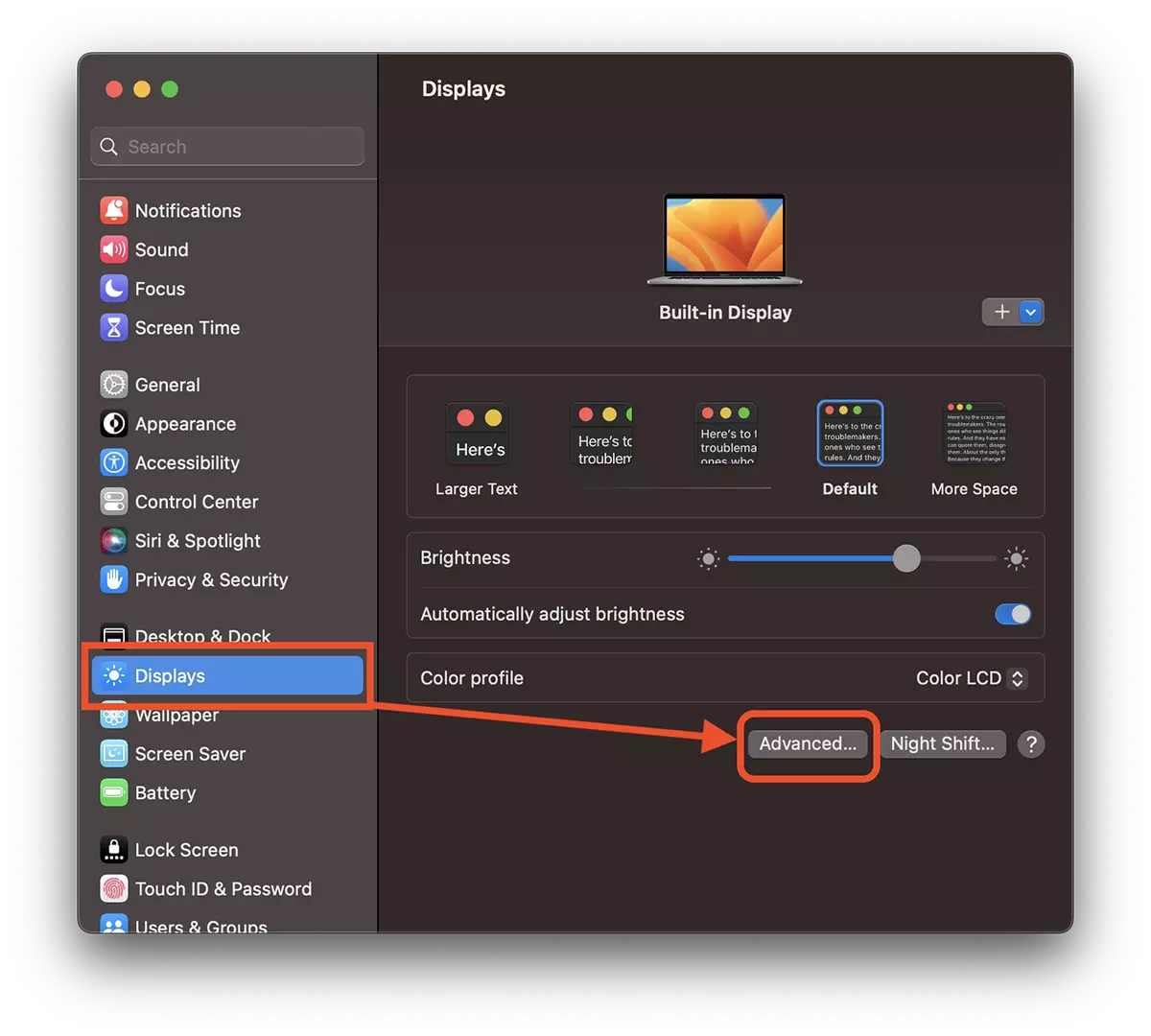
2. Aktivujte možnost “Prevent automatic sleeping on power adapter when the display is off”.
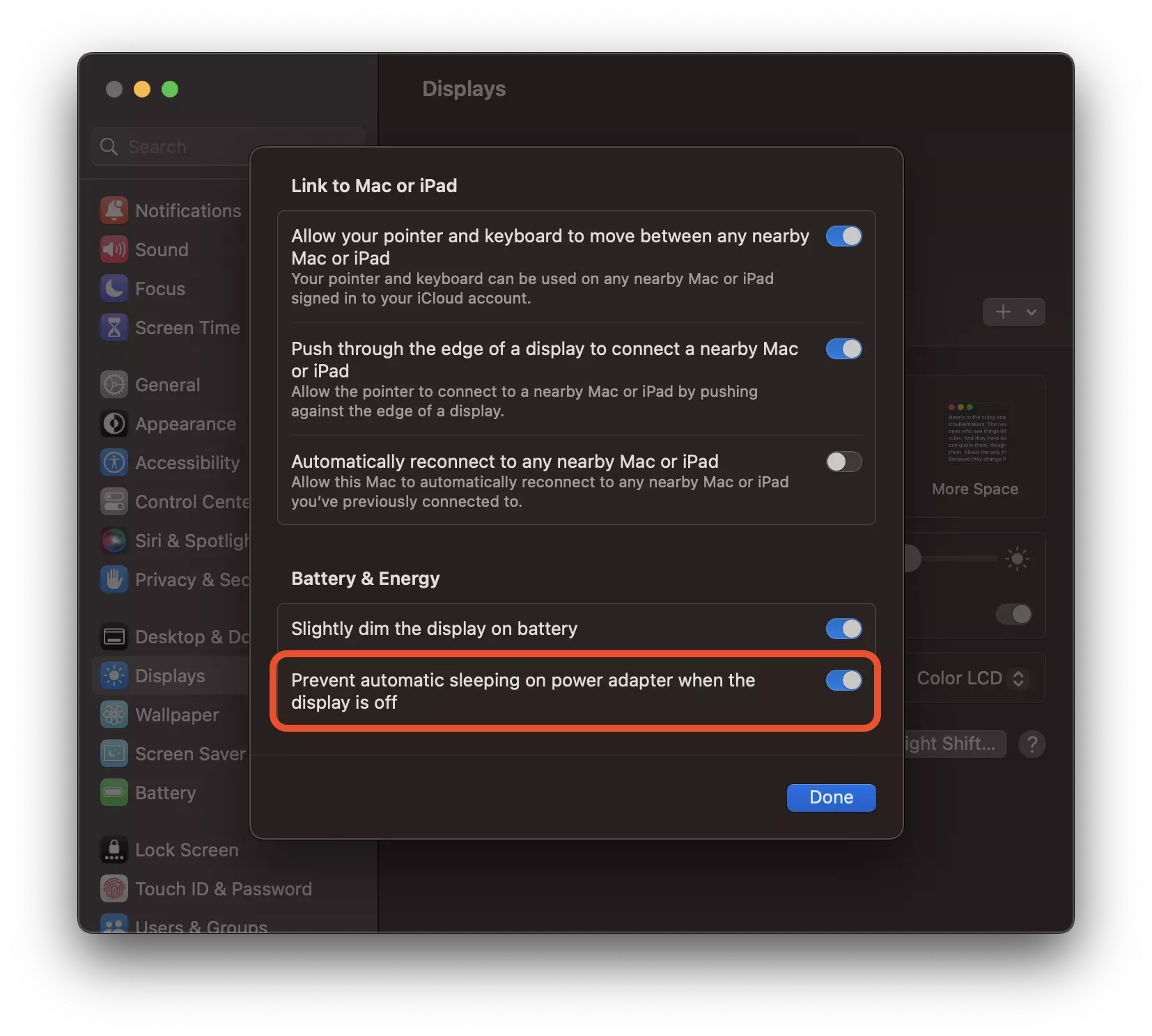
MacBook již nepřejde do režimu spánku, pokud je displej zavřený, když je připojen ke zdroji napájení.




































