

Auf macos Ventura ist ein Abenteuer, um bestimmte zu finden Systemoptionen und EinstellungenUnd um zu sehen, wie Sie das MacBook nach dem Eintritt in den Schlafmodus einstellen, wenn wir nicht daran gearbeitet haben, könnte es eine Herausforderung sein.
Apple möchte keine großen Unterschiede, zumindest die Schnittstelle zwischen Maccos, iPados und iOS, sein, und diese Entscheidung wird am besten am neuen beobachtet macOS Ventura in dem System Preferences wurde mit verändert mit System Settings.
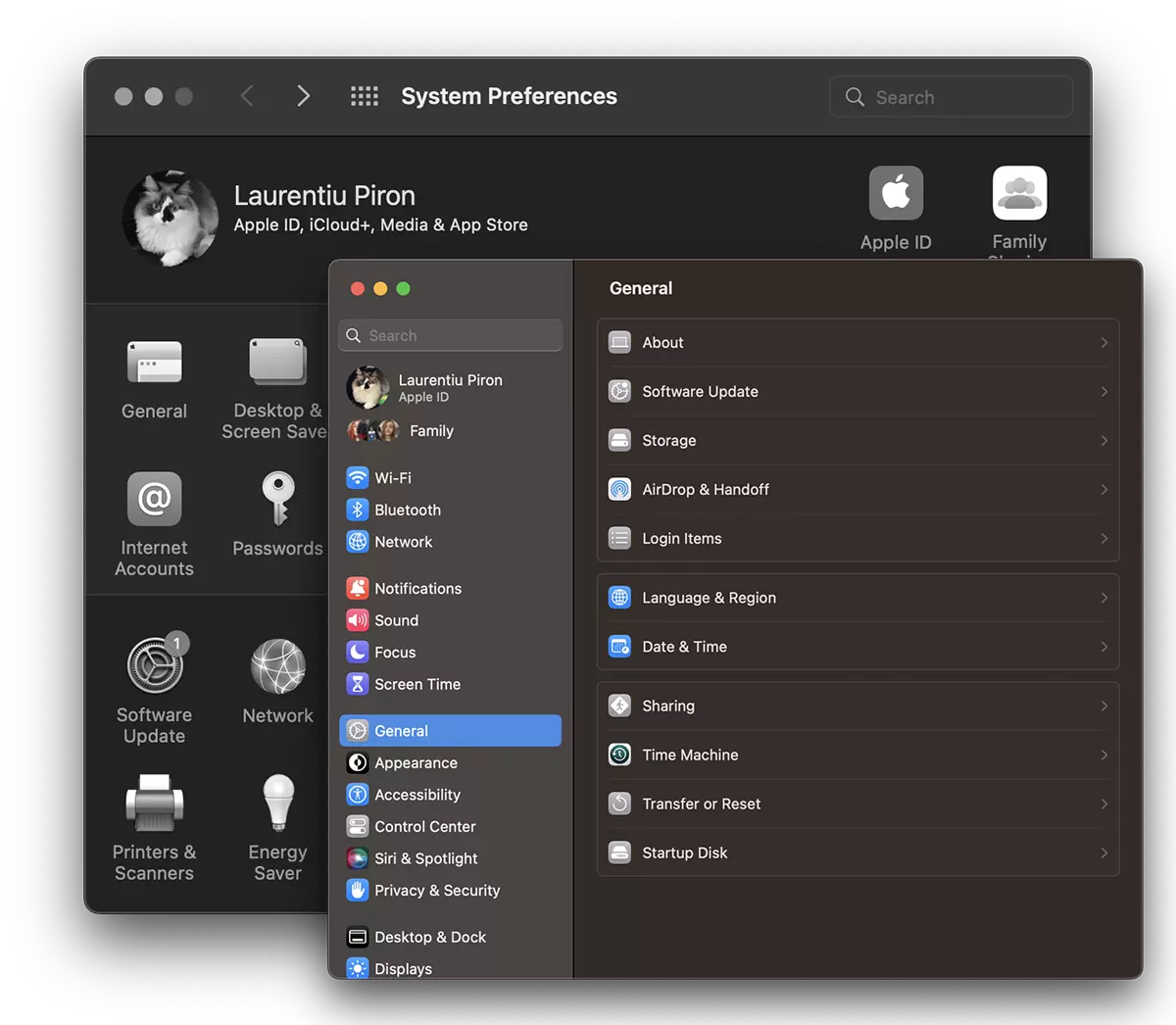
Mit dieser Änderung haben sich die Positionen von Optionen und Systemeinstellungen geändert, während andere aus dem neuen verschwanden System Settings von macos. Einbeziehung der Option, mit der ich feststellen kann, dass Mac oder MacBook, wenn das Display geschlossen ist, den Schlafmodus eingeht.
Bis MacOS Ventura klingt die Option in der entgegengesetzten Richtung. “Prevent computer from sleeping automatically when the display is off”. Das bedeutet praktisch auf Ventura macos, MacBook oder Mac werden automatisch den Soldemodus eingeben, sobald das Display geschlossen ist.
Inhaltsverzeichnis
Wie richten Sie nach wie lange MacBook, um den Schlafmodus auf MacOS Ventura einzugeben?
1. Gehen Sie zum Logo Apple von oben links und offen System Settings.
2. in System Settings GoTo Lock Screen und das Zeitintervall für festlegen “Turn display off when inactive.“.
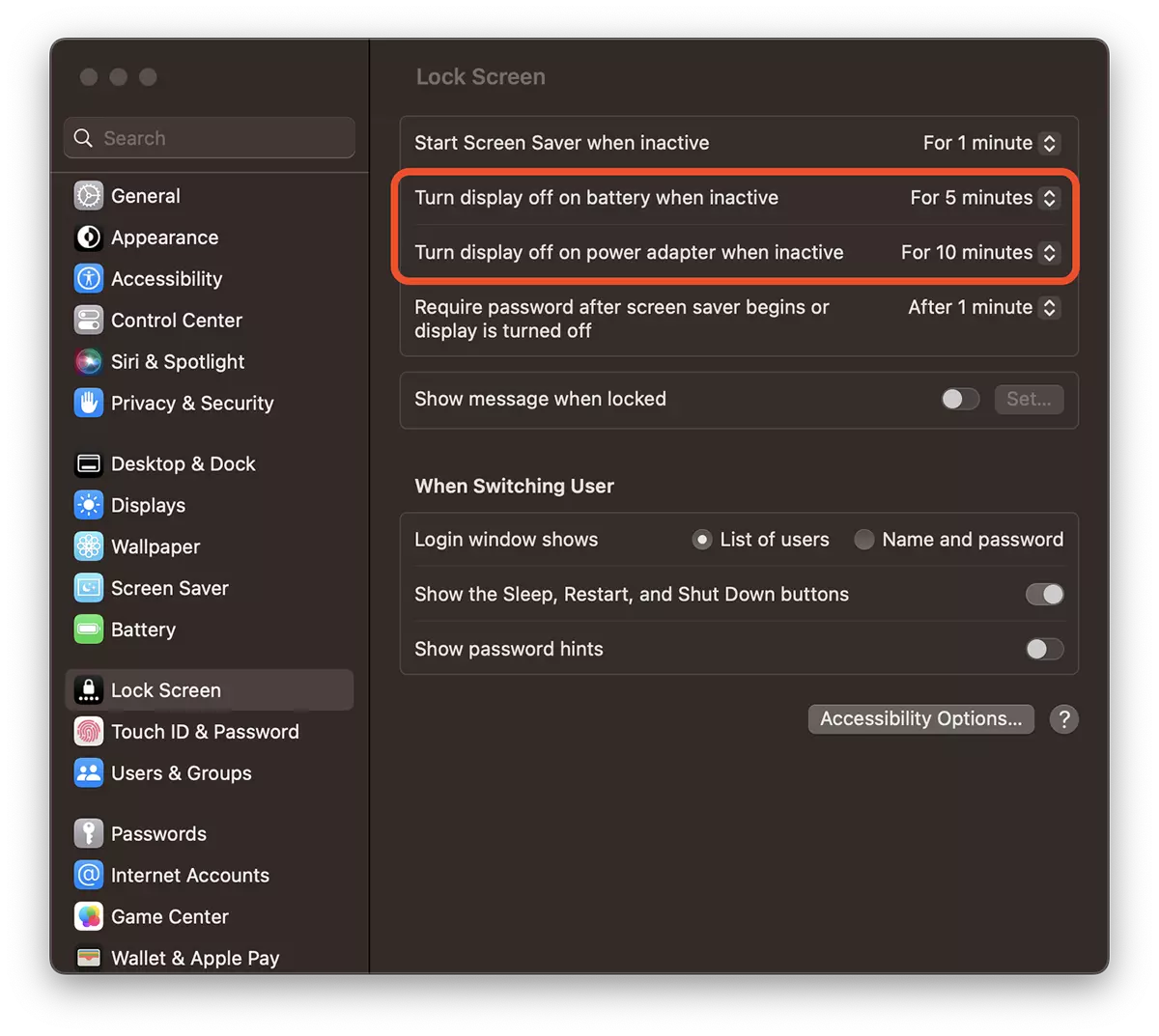
Auf dem MacBook stehen die Anzeigeoptionen ab, abhängig vom Zustand der Netzteil. Batterie oder Adapter.
Nach dem Abschluss des Displays tritt MacBook automatisch in den Schlafmodus ein.
Die Schlussfolgerung lautet: "Wie man nach dem MacBook für den Eintritt in den Schlafmodus festgelegt wird" hängt von der Zeit ab, um das Display nach einer Zeit zu schließen, in der bei MacBook keine Aktivität vorhanden ist. Es wird kein Schlüssel betrieben, keine berührte Magic Mouse oder Trackpad.
Wie verhindern Sie den Eingang zum Schlafmodus von MacBook, auch wenn das Display geschlossen ist
Wenn Sie nicht möchten, dass MacBook in den Schlafmodus eingeht, wenn der Bildschirm geschlossen ist und einige Aufgaben nicht unterbrochen werden, können Sie den Eintrag in den Schlafmodus deaktivieren.
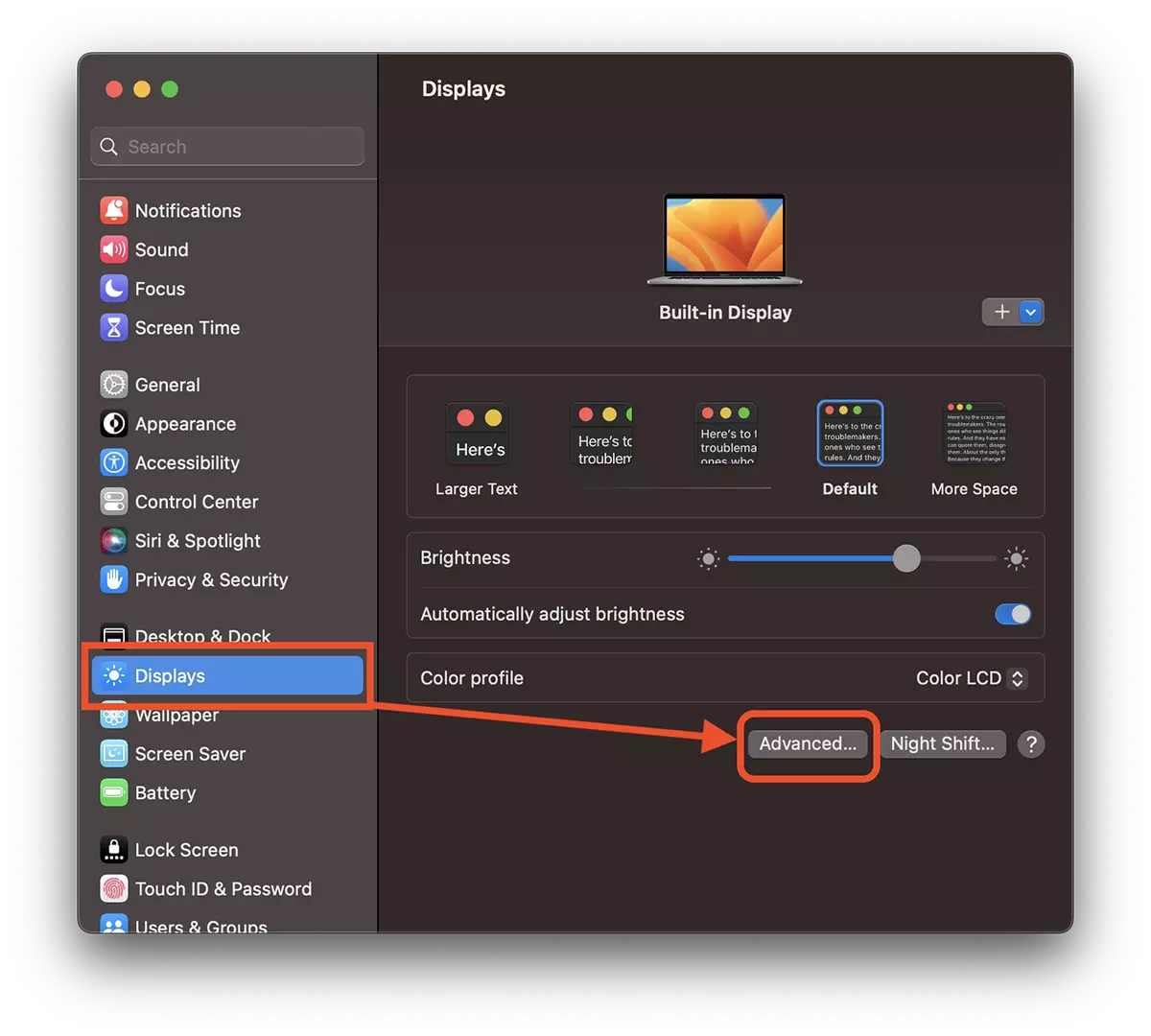
1. in System Settings → Display → Advanced.
2. Aktivieren Sie die Option “Prevent automatic sleeping on power adapter when the display is off”.
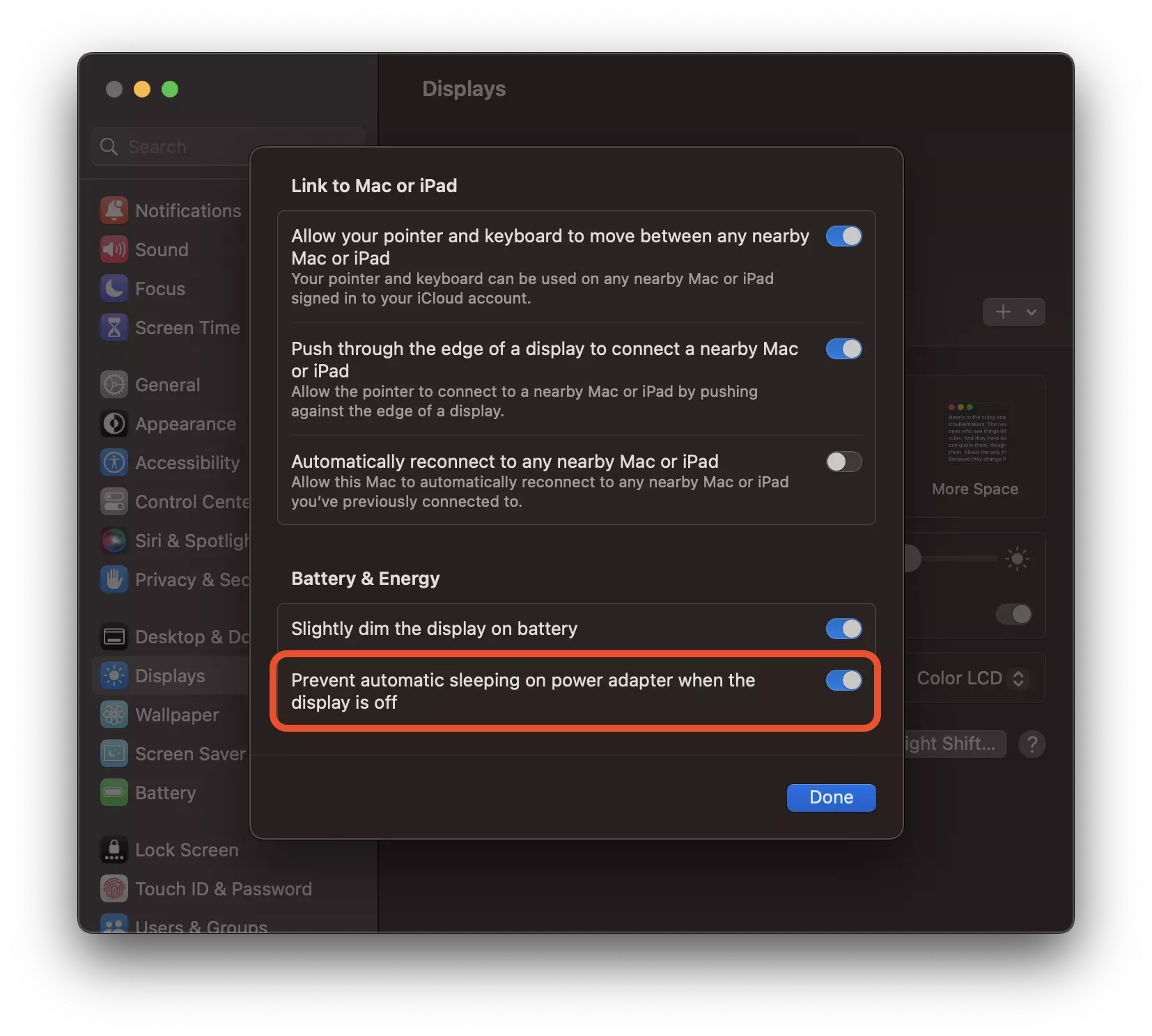
MacBook tritt nicht mehr in den Schlafmodus ein, wenn das Display geschlossen ist, wenn sie an eine Stromversorgung angeschlossen ist.




































