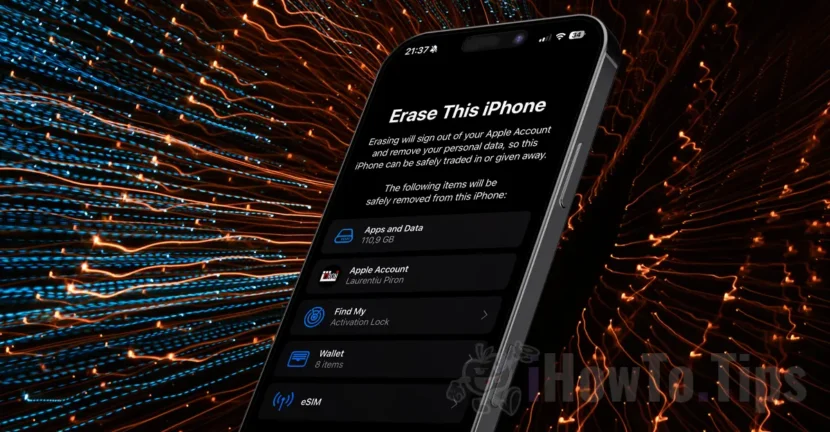

Jeśli chcesz pozbyć się starego iPhone'a i sprzedać go lub podarować komuś innemu, samo zresetowanie urządzenia nie wystarczy. Zanim oddasz go komuś innemu, musisz usunąć iPhone'a ze swojego konta Apple, aby ta osoba mogła z niego korzystać. W poniższym samouczku zobaczysz krok po kroku, jak usunąć wszystkie dane z iPhone'a i usunąć je z konta Apple przed sprzedażą.
Przede wszystkim, zanim usuniesz wszystkie dane z iPhone'a, upewnij się, że są one zapisane na Twoim koncie iCloud lub masz aktualną kopię zapasową urządzenia.
Lista treści
Jak wykonać pełną kopię zapasową danych iPhone'a w iCloud?
Wykonaj poniższe czynności, aby wykonać pełną kopię zapasową danych iPhone'a w iCloud:
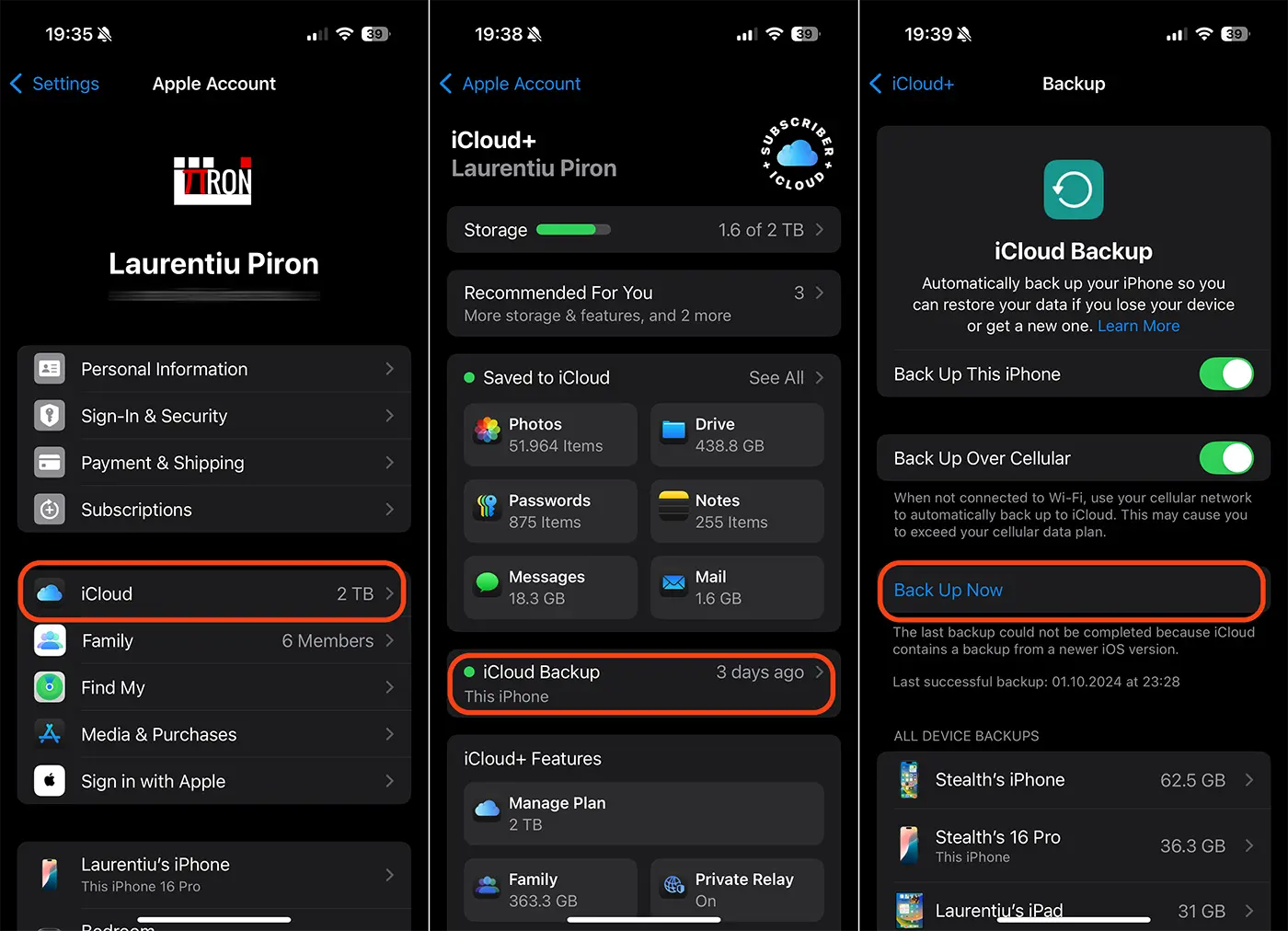
1. Otwórz aplikację Ustawienia, a następnie na górze dotknij swojego konta Apple (gdzie pojawia się nazwa konta i zdjęcie profilowe).
2. Kliknij „iCloud”, a następnie przejdź do „Kopia zapasowa iCloud”.
3. W opcjach „Kopia zapasowa iCloud” upewnij się, że dla Twojego urządzenia włączona jest kopia zapasowa, a następnie kliknij opcję „Utwórz kopię zapasową teraz”.
Będziesz musiał chwilę poczekać na zakończenie procesu tworzenia kopii zapasowej. W zależności od ilości danych na urządzeniu może to zająć kilkadziesiąt minut. Zaleca się również podłączenie urządzenia do sieci Wi-Fi, aby zwiększyć prędkość przesyłania danych i uniknąć ewentualnych kosztów, jeśli nie masz nieograniczonego abonamentu na mobilny internet.
Bardzo ważne jest, aby wiedzieć, że jeśli zapisałeś zdjęcia, kontakty, kalendarz, notatki lub pliki w iCloud, nie musisz ich usuwać ręcznie. Ręczne usunięcie ich zostanie również wykonane z Twojego konta iCloud oraz z innych urządzeń zsynchronizowanych z kontem Apple.
Pe lângă backup-ul complet al dispozitivului, asigură-te că aplicațiile Photos, Notes, Contacts, Calendar și altele, au activată sincronizarea în iCloud și că aceasta este finalizată. Verifică acest lucru la: aplicația Setări (Settings) > contul tău Apple > iCloud > “Saved to iCloud”.
Wyłącz funkcje zabezpieczeń „Ochrona skradzionego urządzenia” i „Znajdź mój”.
Ochrona przed skradzionym urządzeniem to funkcja zabezpieczeń wdrożona przez firmę Apple, która znacznie utrudnia korzystanie z iPhone'a w przypadku jego zgubienia lub kradzieży. Po włączeniu tej funkcji urządzenie staje się praktycznie bezużyteczne dla osoby, która nie ma dostępu do Twojego konta iCloud i powiązanego z nim hasła.
Jeśli masz włączoną tę funkcję zabezpieczeń, musisz ją wyłączyć, zanim usuniesz iPhone'a z konta Apple. Być może trzeba będzie poczekać godzinę, aż ta funkcja się wyłączy. Powinieneś także wyłączyć funkcję lokalizacji „Znajdź mój”.
Usuń sparowanie zegarka Apple Watch z telefonem iPhone
Jeśli masz sparowany zegarek Apple Watch z iPhonem i chcesz go podarować komuś innemu, zalecamy rozłączenie go w parę. Aby rozparować Apple Watch i iPhone'a, postępuj zgodnie z poniższym samouczkiem:
Po utworzeniu pełnej kopii zapasowej danych urządzenia i rozłączeniu pary zegarka Apple Watch możesz usunąć iPhone'a ze swojego konta Apple. Podczas tego procesu wszystkie dane na urządzeniu zostaną usunięte i będzie można je połączyć z innym kontem Apple przyszłego właściciela.
Jak usunąć iPhone'a ze swojego konta Apple, zanim je sprzedasz
Aby usunąć iPhone'a z konta Apple przed sprzedażą go komuś innemu, wykonaj poniższe czynności:
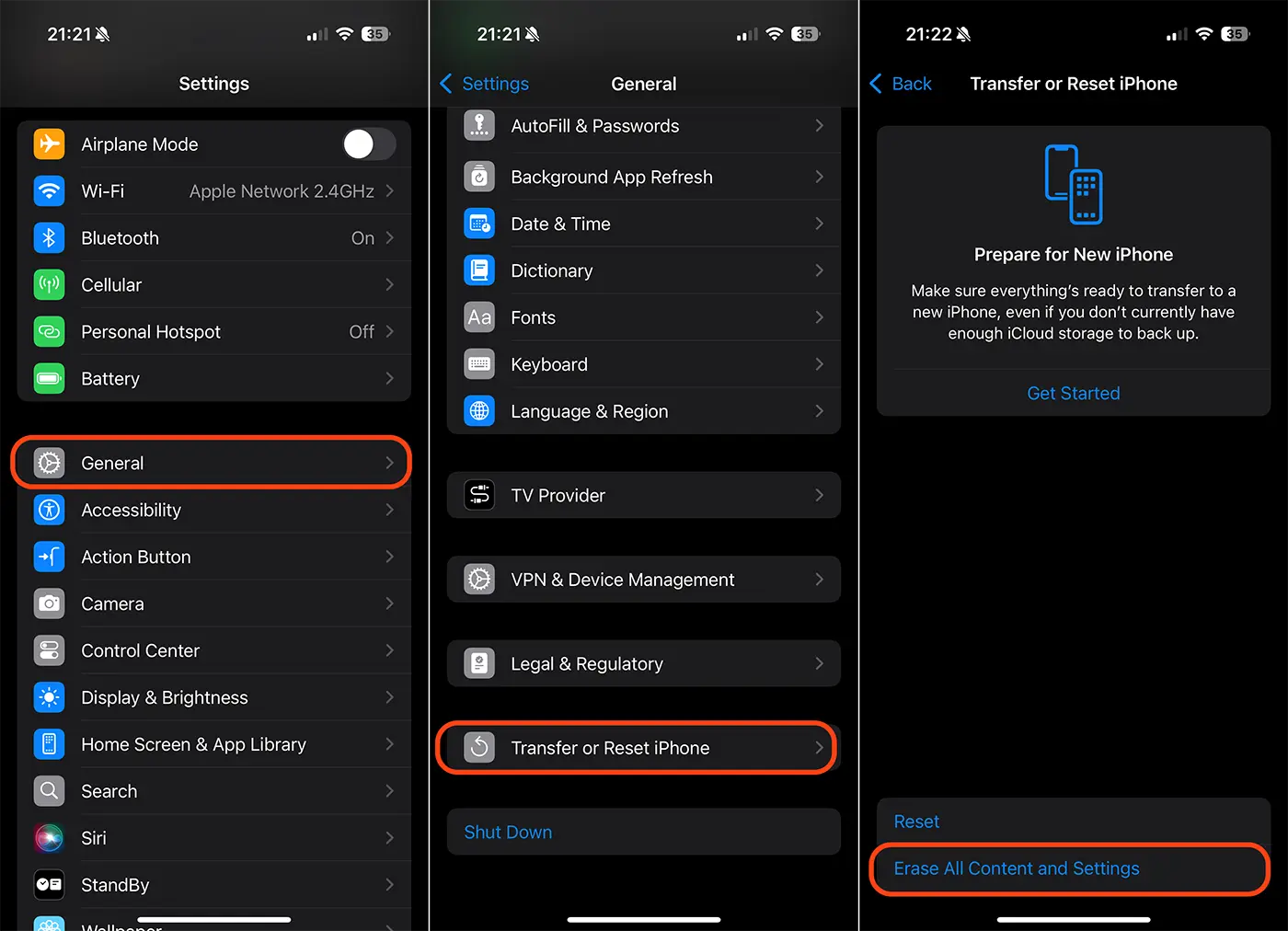
1. Deschide aplicația Setări pe iPhone, apoi mergi la setările generale. “Settings > General”.
2. Na liście ustawień ogólnych zejdź na dół i kliknij „Przenieś lub zresetuj iPhone'a”.
3. Stuknij w opcję usunięcia treści i ustawień. „Usuń całą zawartość i ustawienia”.
4. Następnie zostaniesz poproszony o hasło odblokowania urządzenia i hasło do konta Apple uwierzytelnionego na urządzeniu.
Po tym kroku pomyślnie usunąłeś iPhone'a ze swojego konta Apple. Usuną także wszystkie aplikacje i dane zapisane na urządzeniu, Twoje konto Apple, karty bankowe zapisane w aplikacji Portfel lub innych aplikacjach, profil eSIM Twojego operatora komórkowego.




































