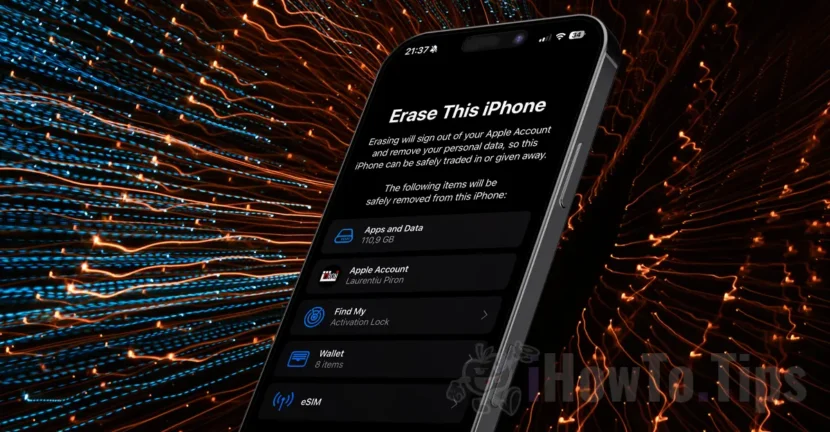

Ако искате да се отървете от стария си iPhone и да го продадете или дадете на някой друг, просто нулирането на устройството не е достатъчно. Преди да го дадете на някой друг, трябва да изтриете своя iPhone от акаунта си в Apple, за да може да се използва от тях. В урока по-долу ще видите стъпка по стъпка как можете да изтриете всички данни от вашия iPhone и да го премахнете от вашия акаунт в Apple, преди да го продадете.
Преди всичко, преди да изтриете всички данни на вашия iPhone, уверете се, че те са запазени във вашия iCloud акаунт или имате скорошен архив на вашето устройство.
Съдържание
Как се прави пълен iCloud архив на данните на iPhone?
Следвайте стъпките по-долу, за да извършите пълно архивиране в iCloud на данните на вашия iPhone:
1. Отворете приложението Настройки, след което докоснете вашия Apple акаунт в горната част (където се показват името на акаунта и профилната снимка).
2. Щракнете върху „iCloud“, след което отидете на „iCloud Backup“.
3. В опциите „iCloud Backup“ се уверете, че архивирането е активирано за вашето устройство, след което щракнете върху опцията „Back Up Now“.
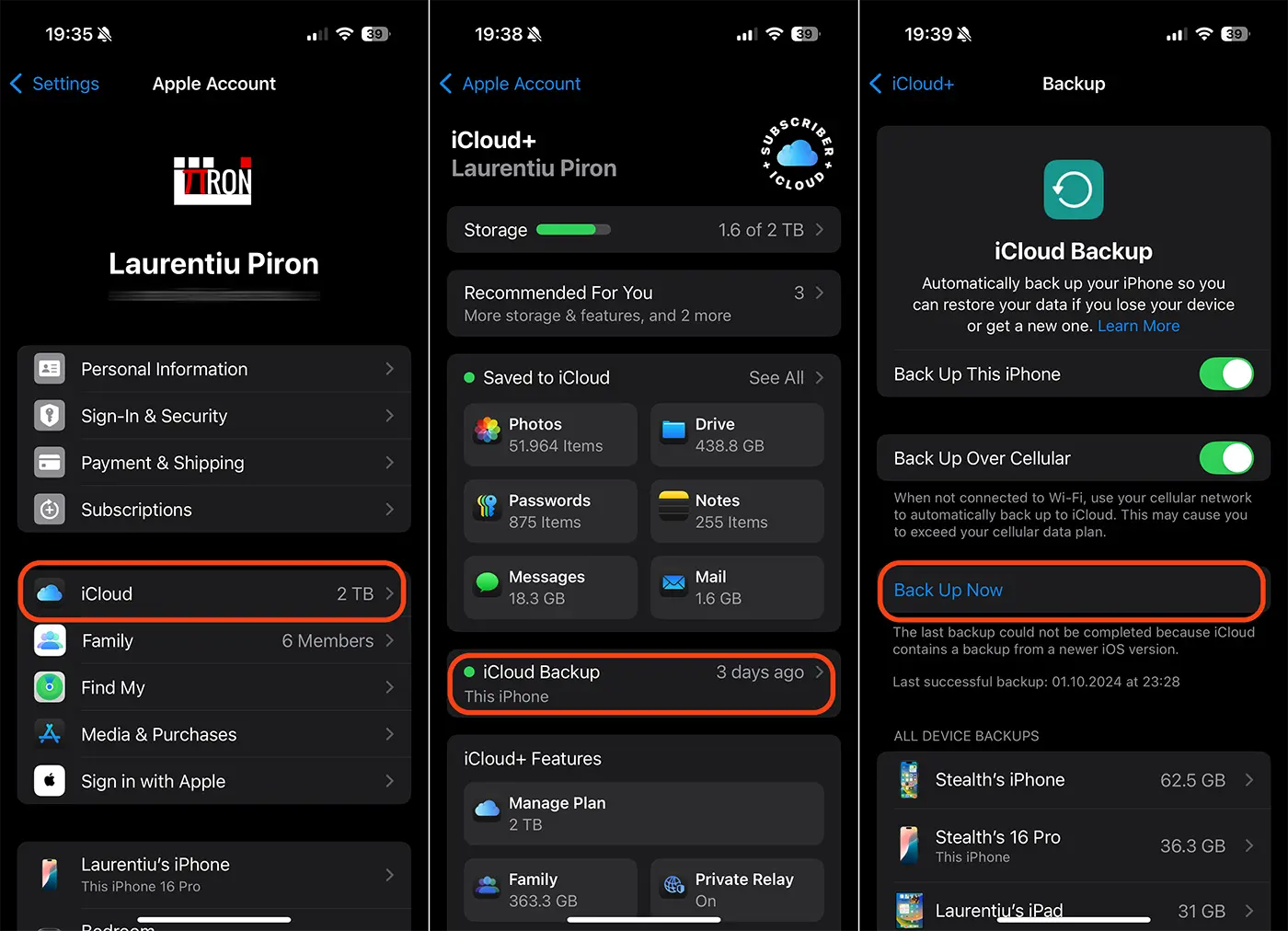
Ще трябва да изчакате известно време, за да завърши процесът на архивиране. В зависимост от количеството данни на устройството може да отнеме няколко десетки минути. Също така се препоръчва устройството да е свързано към Wi-Fi мрежа, за да се увеличи скоростта на качване на данни и да се избегнат евентуални разходи, ако нямате абонамент за неограничен мобилен интернет.
Много е важно да знаете, че ако сте запазили снимки, контакти, календар, бележки или файлове в iCloud, не е необходимо да ги изтривате ръчно. Ръчното им изтриване също ще се извърши от вашия iCloud акаунт и от други устройства, които сте синхронизирали с вашия Apple акаунт.
Pe lângă backup-ul complet al dispozitivului, asigură-te că aplicațiile Photos, Notes, Contacts, Calendar și altele, au activată sincronizarea în iCloud și că aceasta este finalizată. Verifică acest lucru la: aplicația Setări (Settings) > contul tău Apple > iCloud > “Saved to iCloud”.
Деактивирайте защитните функции „Защита от откраднато устройство“ и „Намери моето“.
Stolen Device Protection е защитна функция, внедрена от Apple, за да направи вашия iPhone много по-труден за използване, ако бъде изгубен или откраднат. Веднъж активирана, тази функция прави устройството практически безполезно за някой, който няма достъп до вашия акаунт в iCloud и свързаната с него парола.
Ако сте включили тази защитна функция, трябва да я изключите, преди да изтриете вашия iPhone от вашия Apple акаунт. Може да се наложи да изчакате час, докато тази функция се изключи. Трябва също да деактивирате функцията за местоположение „Намери моето“.
Раздвоете вашия Apple Watch с вашия iPhone
Ако имате Apple Watch, сдвоен с iPhone, който искате да дадете на някой друг, препоръчително е да прекратите сдвояването му. За да прекратите сдвояването на вашия Apple Watch и iPhone, следвайте урока по-долу:
След като сте архивирали напълно данните на вашето устройство и сте раздвоили вашия Apple Watch, можете да премахнете вашия iPhone от вашия акаунт в Apple. По време на този процес всички данни на устройството ще бъдат изтрити и то ще може да се свърже с друг Apple акаунт на бъдещия собственик.
Как да изтриете iPhone от вашия акаунт в Apple, преди да го продадете
За да изтриете вашия iPhone от вашия акаунт в Apple, преди да го продадете на някой друг, трябва да следвате стъпките по-долу:
1. Deschide aplicația Setări pe iPhone, apoi mergi la setările generale. “Settings > General”.
2. В списъка с общи настройки отидете най-долу и щракнете върху „Прехвърляне или нулиране на iPhone“.
3. Докоснете опцията за изтриване на съдържание и настройки. „Изтриване на цялото съдържание и настройки“.
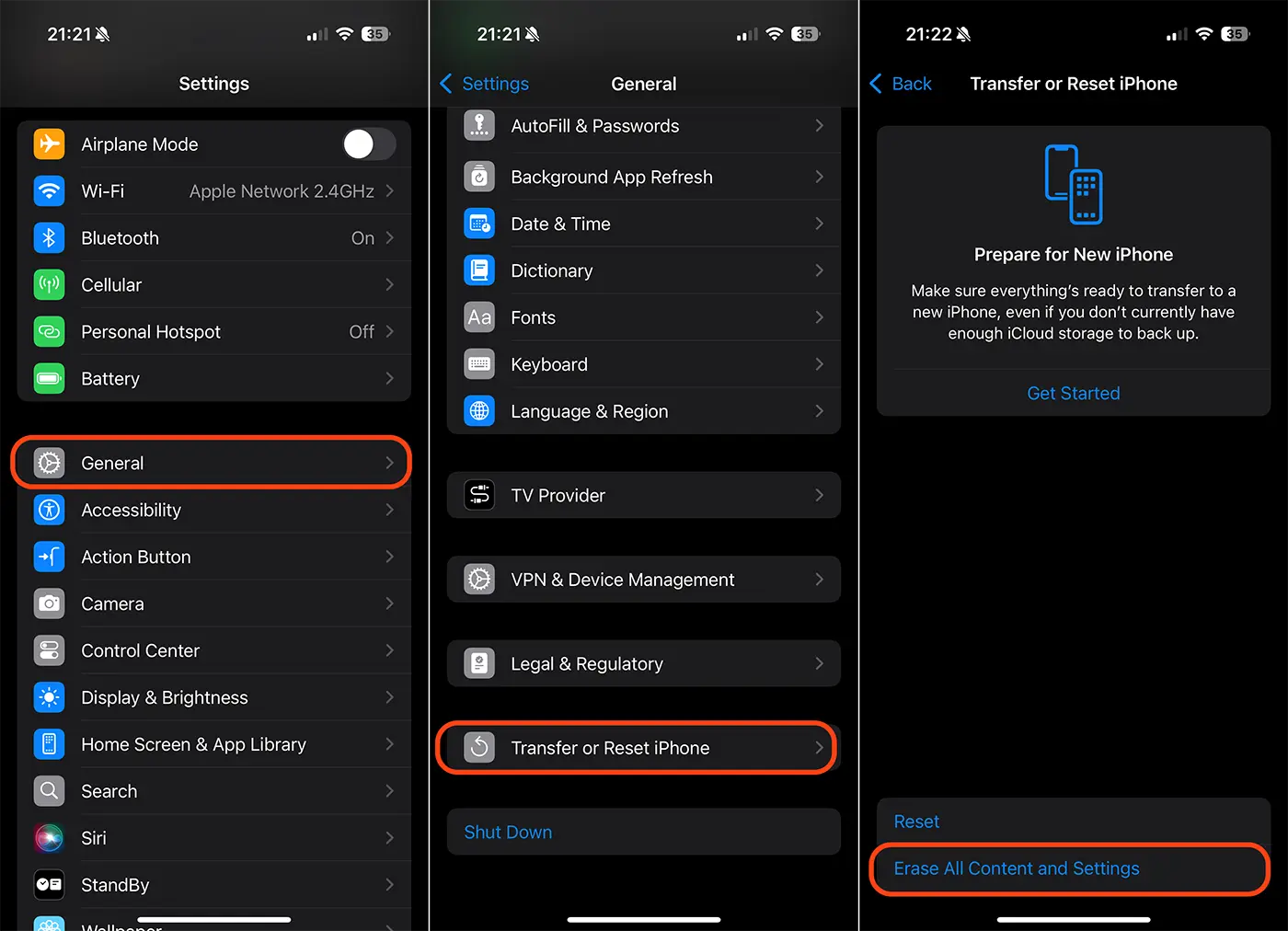
4. След това ще бъдат поискани паролата за отключване на устройството и паролата на Apple акаунта, удостоверен на устройството.
След тази стъпка успешно сте изтрили вашия iPhone от вашия Apple акаунт. Те също така ще изтрият всички приложения и данни, записани на устройството, вашия акаунт в Apple, банкови карти, запазени в приложението Wallet или други приложения, eSIM профила на вашия мобилен оператор.




































