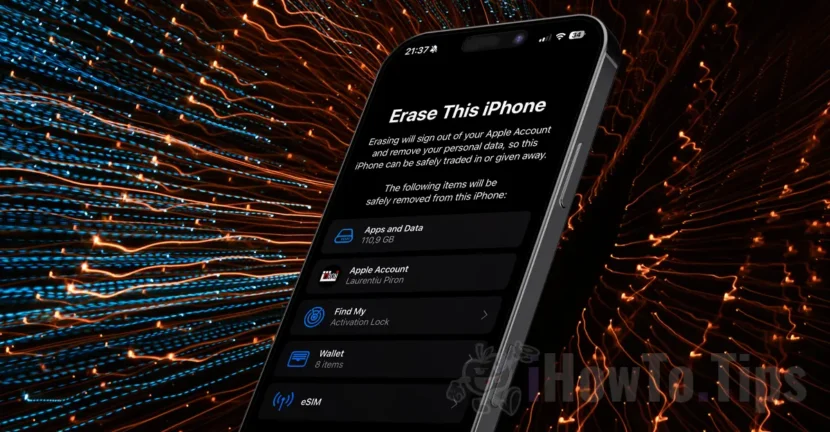

Αν θέλετε να απαλλαγείτε από το παλιό σας iPhone και να το πουλήσετε ή να το δώσετε σε κάποιον άλλο, η απλή επαναφορά της συσκευής δεν αρκεί. Προτού το δώσετε σε κάποιον άλλο, πρέπει να διαγράψετε το iPhone σας από τον λογαριασμό σας Apple, ώστε να μπορεί να χρησιμοποιηθεί από αυτόν. Στο παρακάτω σεμινάριο θα δείτε βήμα προς βήμα πώς μπορείτε να διαγράψετε όλα τα δεδομένα από το iPhone σας και να τα αφαιρέσετε από τον λογαριασμό σας Apple προτού τα πουλήσετε.
Πρώτα απ 'όλα, προτού διαγράψετε όλα τα δεδομένα στο iPhone σας, βεβαιωθείτε ότι είναι αποθηκευμένα στον λογαριασμό σας iCloud ή ότι έχετε ένα πρόσφατο αντίγραφο ασφαλείας της συσκευής σας.
Πίνακας περιεχομένων
Πώς δημιουργείτε ένα πλήρες αντίγραφο ασφαλείας iCloud των δεδομένων iPhone;
Ακολουθήστε τα παρακάτω βήματα για να πραγματοποιήσετε ένα πλήρες αντίγραφο ασφαλείας iCloud των δεδομένων του iPhone σας:
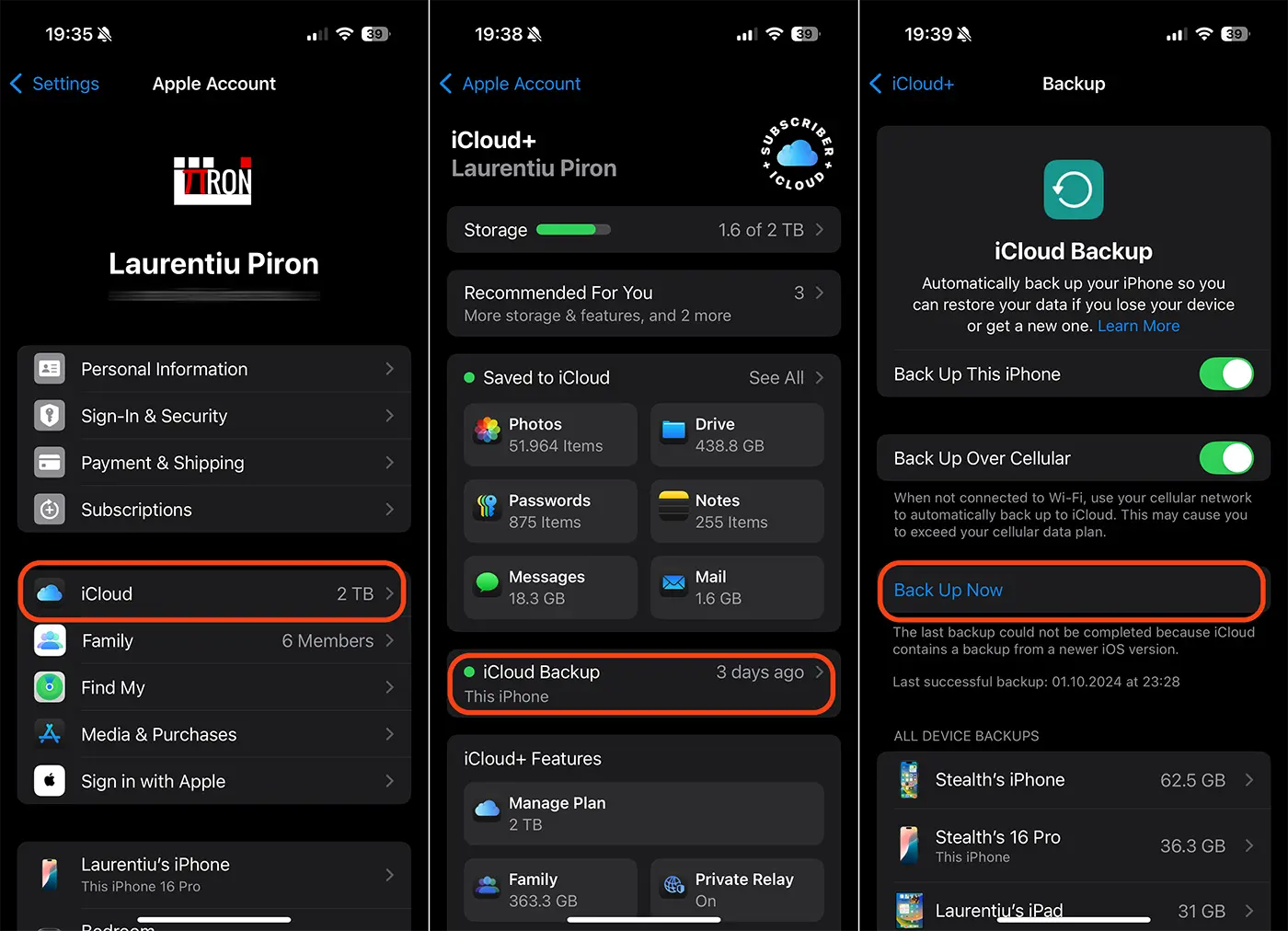
1. Ανοίξτε την εφαρμογή Ρυθμίσεις και, στη συνέχεια, πατήστε στον λογαριασμό σας Apple στο επάνω μέρος (όπου εμφανίζεται το όνομα του λογαριασμού και η εικόνα προφίλ).
2. Κάντε κλικ στο "iCloud" και μετά μεταβείτε στο "iCloud Backup".
3. Στις επιλογές "iCloud Backup", βεβαιωθείτε ότι η δημιουργία αντιγράφων ασφαλείας είναι ενεργοποιημένη για τη συσκευή σας και, στη συνέχεια, κάντε κλικ στην επιλογή "Δημιουργία αντιγράφων ασφαλείας τώρα".
Θα χρειαστεί να περιμένετε λίγο για να ολοκληρωθεί η διαδικασία δημιουργίας αντιγράφων ασφαλείας. Ανάλογα με τον όγκο των δεδομένων στη συσκευή, μπορεί να χρειαστούν αρκετές δεκάδες λεπτά. Συνιστάται επίσης η σύνδεση της συσκευής σε δίκτυο Wi-Fi για να αυξηθεί η ταχύτητα μεταφόρτωσης δεδομένων και να αποφευχθούν πιθανά κόστη εάν δεν έχετε απεριόριστη συνδρομή στο Διαδίκτυο για κινητά.
Είναι πολύ σημαντικό να γνωρίζετε ότι εάν έχετε αποθηκεύσει φωτογραφίες, επαφές, ημερολόγιο, σημειώσεις ή αρχεία στο iCloud, δεν χρειάζεται να τα διαγράψετε με μη αυτόματο τρόπο. Η μη αυτόματη διαγραφή τους θα γίνει επίσης από τον λογαριασμό σας iCloud και από άλλες συσκευές που έχετε συγχρονίσει με τον λογαριασμό σας Apple.
Pe lângă backup-ul complet al dispozitivului, asigură-te că aplicațiile Photos, Notes, Contacts, Calendar și altele, au activată sincronizarea în iCloud și că aceasta este finalizată. Verifică acest lucru la: aplicația Setări (Settings) > contul tău Apple > iCloud > “Saved to iCloud”.
Απενεργοποιήστε τις λειτουργίες ασφαλείας "Προστασία κλεμμένης συσκευής" και "Βρείτε μου".
Το Stolen Device Protection είναι μια λειτουργία ασφαλείας που έχει εφαρμοστεί από την Apple για να κάνει το iPhone σας πολύ πιο δύσκολο στη χρήση σε περίπτωση απώλειας ή κλοπής. Αυτή η δυνατότητα, αφού ενεργοποιηθεί, καθιστά τη συσκευή ουσιαστικά άχρηστη σε κάποιον που δεν έχει πρόσβαση στον λογαριασμό σας iCloud και τον σχετικό κωδικό πρόσβασης.
Εάν έχετε ενεργοποιημένη αυτήν τη δυνατότητα ασφαλείας, πρέπει να την απενεργοποιήσετε προτού διαγράψετε το iPhone σας από τον λογαριασμό σας Apple. Ίσως χρειαστεί να περιμένετε μια ώρα για να απενεργοποιηθεί αυτή η λειτουργία. Θα πρέπει επίσης να απενεργοποιήσετε τη λειτουργία τοποθεσίας "Βρείτε μου".
Καταργήστε τη σύζευξη του Apple Watch με το iPhone σας
Εάν έχετε ένα Apple Watch σε συνδυασμό με το iPhone που θέλετε να δώσετε σε κάποιον άλλο, συνιστάται να το καταργήσετε. Για να αποσυνδέσετε το Apple Watch και το iPhone σας, ακολουθήστε τον παρακάτω οδηγό:
Αφού δημιουργήσετε πλήρως αντίγραφα ασφαλείας των δεδομένων της συσκευής σας και καταργήσετε τη σύζευξη του Apple Watch, μπορείτε να αφαιρέσετε το iPhone σας από τον λογαριασμό σας Apple. Κατά τη διάρκεια αυτής της διαδικασίας, όλα τα δεδομένα της συσκευής θα διαγραφούν και θα μπορεί να συνδεθεί με άλλον λογαριασμό Apple του μελλοντικού κατόχου.
Πώς διαγράφετε το iPhone από τον λογαριασμό σας Apple πριν το πουλήσετε
Για να διαγράψετε το iPhone σας από τον λογαριασμό σας Apple προτού το πουλήσετε σε κάποιον άλλο, πρέπει να ακολουθήσετε τα παρακάτω βήματα:
1. Deschide aplicația Setări pe iPhone, apoi mergi la setările generale. “Settings > General”.
2. Στη λίστα των γενικών ρυθμίσεων, μεταβείτε στο κάτω μέρος και κάντε κλικ στο "Transfer or Reset iPhone".
3. Πατήστε στην επιλογή διαγραφής περιεχομένου και ρυθμίσεων. "Διαγραφή όλου του περιεχομένου και των ρυθμίσεων".
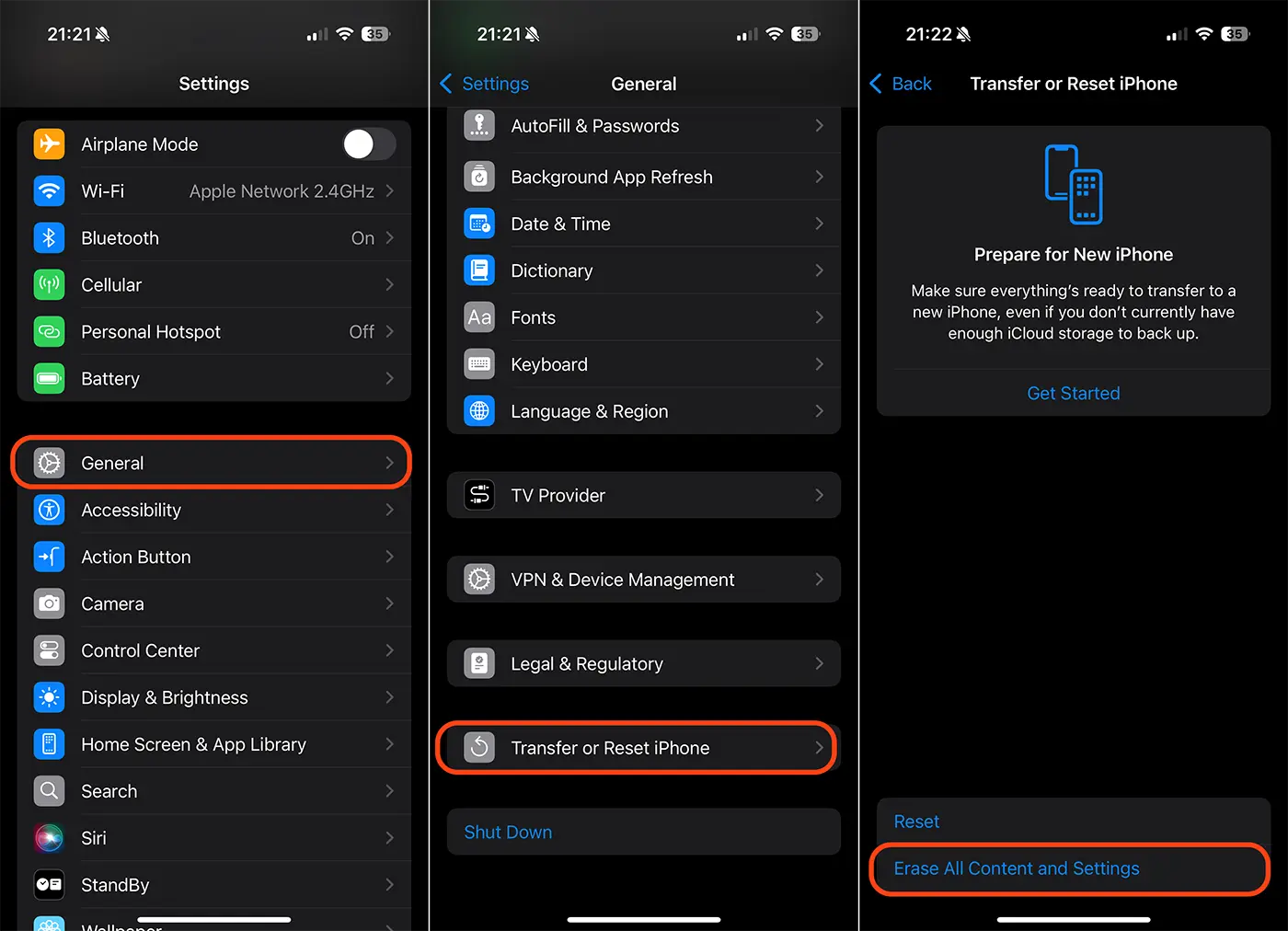
4. Στη συνέχεια, θα ζητηθεί ο κωδικός ξεκλειδώματος της συσκευής και ο κωδικός πρόσβασης του λογαριασμού Apple που έχει πιστοποιηθεί στη συσκευή.
Μετά από αυτό το βήμα, διαγράψατε με επιτυχία το iPhone σας από τον λογαριασμό σας Apple. Θα διαγράψουν επίσης όλες τις εφαρμογές και τα δεδομένα που είναι αποθηκευμένα στη συσκευή, τον λογαριασμό σας Apple, τις τραπεζικές κάρτες που είναι αποθηκευμένες στην εφαρμογή Πορτοφόλι ή άλλες εφαρμογές, το προφίλ eSIM της εταιρείας κινητής τηλεφωνίας σας.




































