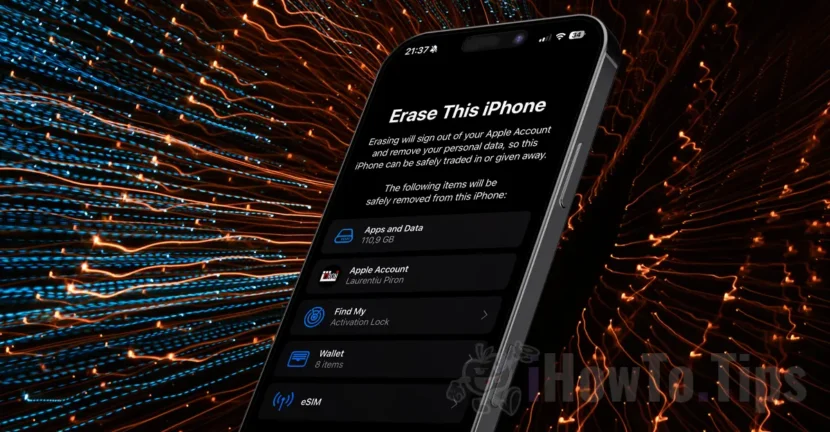

Ha meg akar szabadulni régi iPhone-jától, és el akarja adni, vagy valaki másnak akarja adni, nem elég az eszköz visszaállítása. Mielőtt másnak adná, törölnie kell iPhone-ját az Apple-fiókjából, hogy használhassa. Az alábbi oktatóanyagban lépésről lépésre láthatja, hogyan törölheti az összes adatot iPhone-járól, és eltávolíthatja Apple-fiókjából, mielőtt eladná.
Először is, mielőtt törölné az összes adatot az iPhone-járól, győződjön meg arról, hogy mentette azokat az iCloud-fiókjába, vagy készült-e nemrégiben biztonsági másolat az eszközről.
Tartalomjegyzék
Hogyan készíthet teljes iCloud biztonsági másolatot az iPhone adatokról?
Kövesse az alábbi lépéseket az iPhone-adatok teljes iCloud biztonsági másolatának elkészítéséhez:
1. Nyissa meg a Beállítások alkalmazást, majd érintse meg felül az Apple-fiókját (ahol a fiók neve és profilképe jelenik meg).
2. Kattintson az "iCloud" elemre, majd lépjen az "iCloud biztonsági mentés" elemre.
3. Az "iCloud biztonsági mentés" opcióknál ellenőrizze, hogy a biztonsági mentés engedélyezve van-e az eszközön, majd kattintson a "Biztonsági mentés most" lehetőségre.
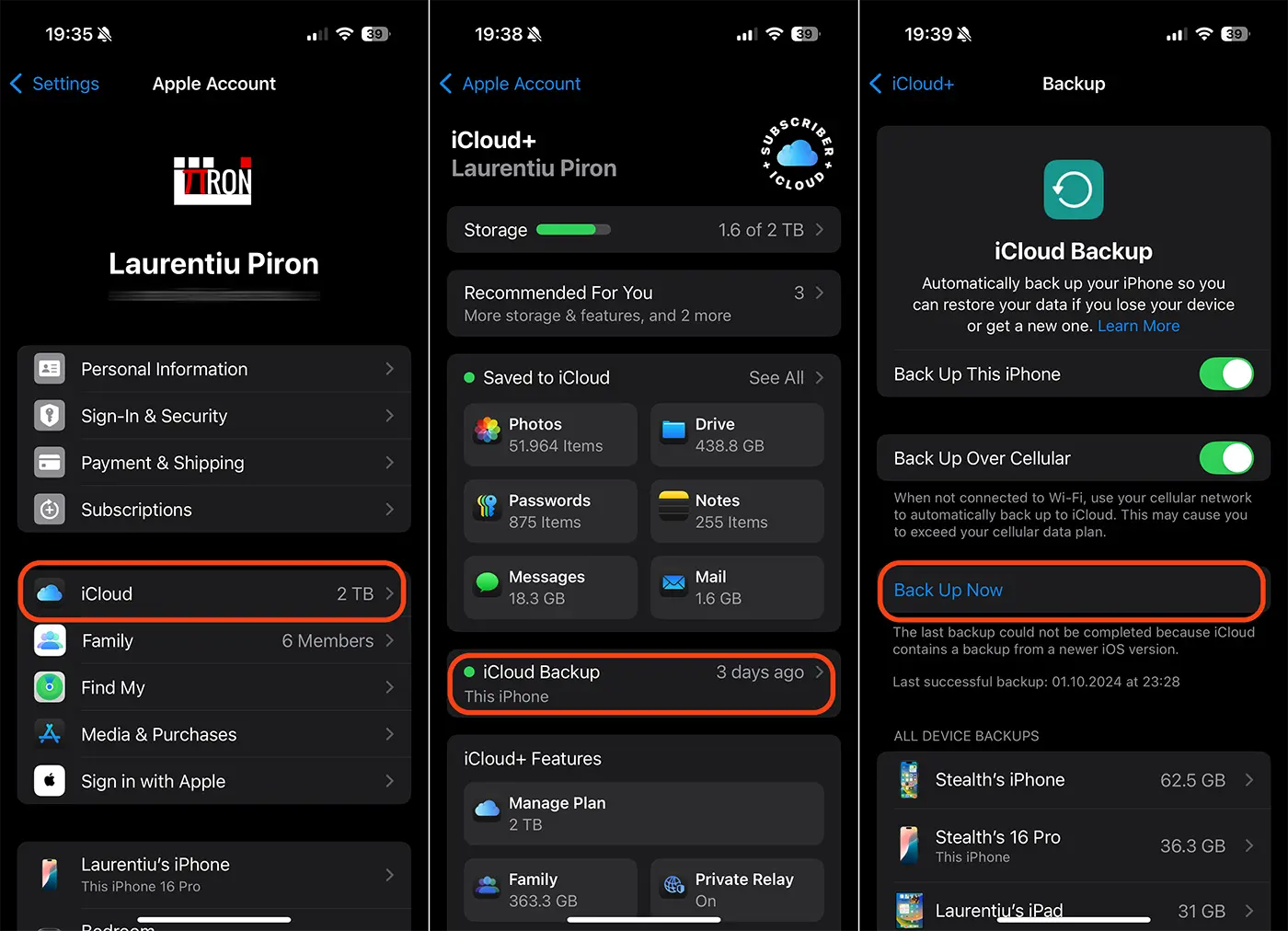
Várnia kell egy ideig, amíg a biztonsági mentési folyamat befejeződik. Az eszközön lévő adatmennyiségtől függően ez több tíz percig is eltarthat. Javasoljuk továbbá, hogy a készüléket Wi-Fi hálózatra csatlakoztassa az adatfeltöltési sebesség növelése és az esetleges költségek elkerülése érdekében, ha nincs korlátlan mobilinternet-előfizetése.
Nagyon fontos tudni, hogy ha fényképeket, névjegyeket, naptárt, jegyzeteket vagy fájlokat mentett az iCloudba, akkor nem kell azokat manuálisan törölnie. A manuális törlés az iCloud-fiókjából és az Apple-fiókjával szinkronizált egyéb eszközökről is megtörténik.
Pe lângă backup-ul complet al dispozitivului, asigură-te că aplicațiile Photos, Notes, Contacts, Calendar și altele, au activată sincronizarea în iCloud și că aceasta este finalizată. Verifică acest lucru la: aplicația Setări (Settings) > contul tău Apple > iCloud > “Saved to iCloud”.
Kapcsolja ki a „Stolen Device Protection” és a „Find My” biztonsági funkciókat
A Stolen Device Protection az Apple által bevezetett biztonsági funkció, amely sokkal nehezebbé teszi iPhone-ja használatát, ha elveszik vagy ellopják. Ez a funkció, ha engedélyezve van, gyakorlatilag használhatatlanná teszi az eszközt olyanok számára, akik nem férnek hozzá az Ön iCloud-fiókjához és a kapcsolódó jelszavához.
Ha ez a biztonsági funkció be van kapcsolva, ki kell kapcsolnia, mielőtt törölné iPhone-ját az Apple-fiókjából. Előfordulhat, hogy egy órát kell várnia, amíg ez a funkció kikapcsol. Ki kell kapcsolnia a „Helykeresés” funkciót is.
Szüntesse meg az Apple Watch és az iPhone készülék párosítását
Ha Apple Watch-ot párosított az iPhone-nal, amelyet valaki másnak szeretne adni, javasoljuk, hogy szüntesse meg a párosítást. Az Apple Watch és az iPhone párosításának megszüntetéséhez kövesse az alábbi útmutatót:
Miután teljesen biztonsági másolatot készített az eszköz adatairól, és megszüntette az Apple Watch párosítását, eltávolíthatja iPhone-ját Apple-fiókjából. A folyamat során az eszközön lévő összes adat törlődik, és összekapcsolható lesz a leendő tulajdonos másik Apple-fiókjával.
Hogyan lehet törölni az iPhone -t az Apple -fiókjáról, mielőtt eladná
Ha törölni szeretné iPhone-ját Apple-fiókjából, mielőtt eladná valaki másnak, kövesse az alábbi lépéseket:
1. Deschide aplicația Setări pe iPhone, apoi mergi la setările generale. “Settings > General”.
2. Az általános beállítások listájában lépjen az aljára, és kattintson az "iPhone átvitele vagy visszaállítása" elemre.
3. Érintse meg a tartalom és beállítások törlésének lehetőségét. "Összes tartalom és beállítás törlése".
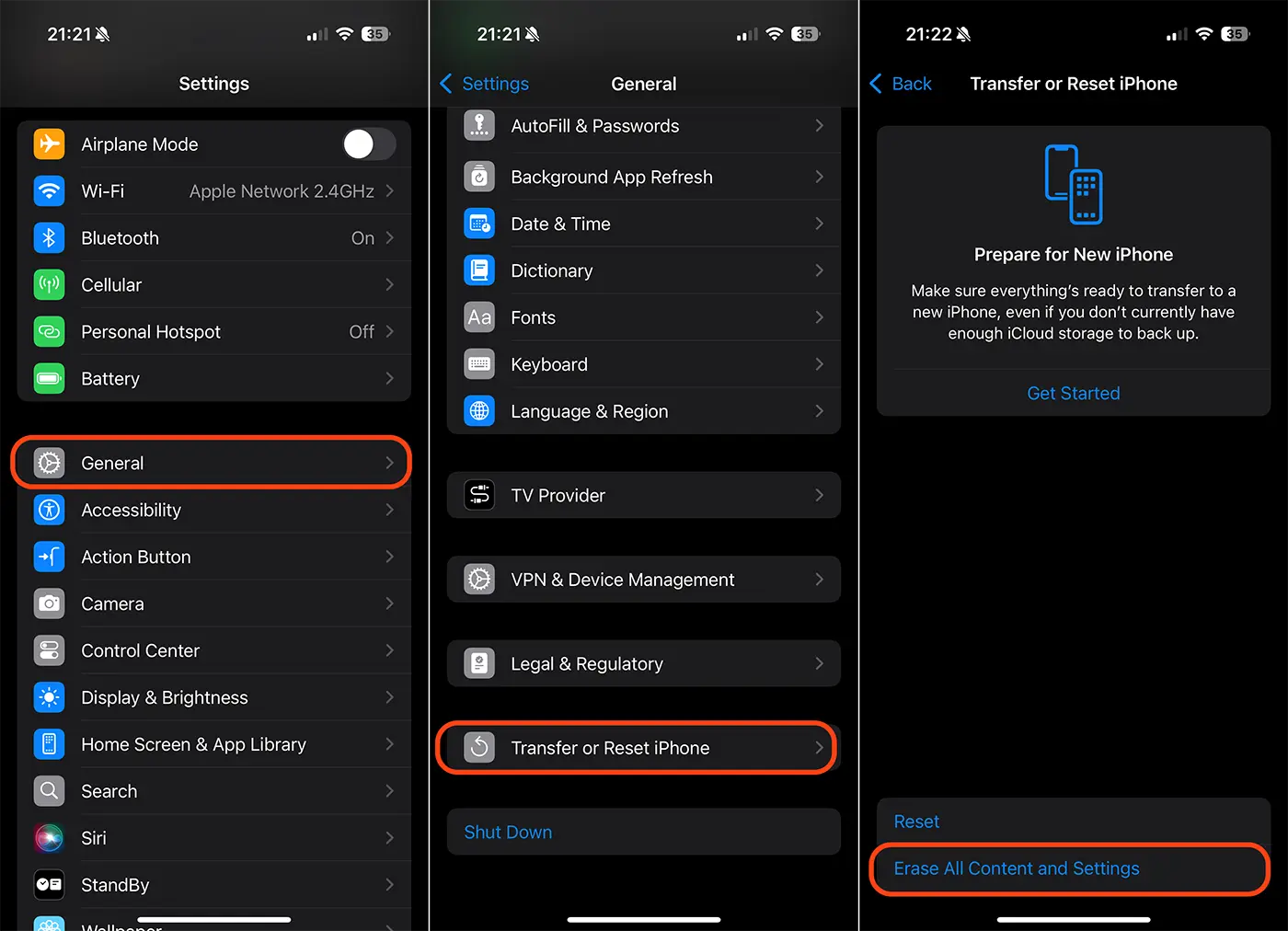
4. Ezután a készülék kéri az eszköz feloldási jelszavát és az eszközön hitelesített Apple fiók jelszavát.
E lépés után sikeresen törölte iPhone-ját Apple-fiókjából. Törölni fogják továbbá az eszközre mentett összes alkalmazást és adatot, az Apple-fiókját, a Wallet alkalmazásban vagy más alkalmazásokban mentett bankkártyákat, valamint a mobilszolgáltató eSIM-profilját.




































