
Ha Ön Apple Watch tulajdonos, és lecserélte iPhone-ját, miután csatlakoztatta az Apple-fiókjához, meg kell szüntetnie az Apple Watch és a régi iPhone párosítását, mielőtt csatlakoztatná az új eszközhöz. Ez a folyamat magában foglalja az adatok és beállítások törlését az Apple Watch-ból. Ez az oktatóanyag lépésről lépésre segít az Apple Watch és az iPhone készülék párosításának megszüntetésében, hogy párosítsa egy másik eszközzel.
Ha valaki másnak szeretné eladni vagy odaadni Apple Watch-ot, akkor az eszközt le kell választani az iPhone-ról, és el kell távolítani (törölni) az Apple-fiókjából (Apple ID), hogy az új tulajdonos használhassa.
Tartalomjegyzék
Hogyan lehet megszüntetni az Apple Watch és az iPhone párosítását, hogy egy másik eszközhöz csatlakoztassa?
Az alábbi lépésekkel törli az összes tartalmat és beállítást az Apple Watchon, de lehetősége van megtartani a mobiltelefon-előfizetést, ha rendelkezik GPS + Cellular funkcióval rendelkező eszközzel.
1. Győződjön meg arról, hogy a két eszköz, az Apple Watch és az iPhone közel van egymáshoz.
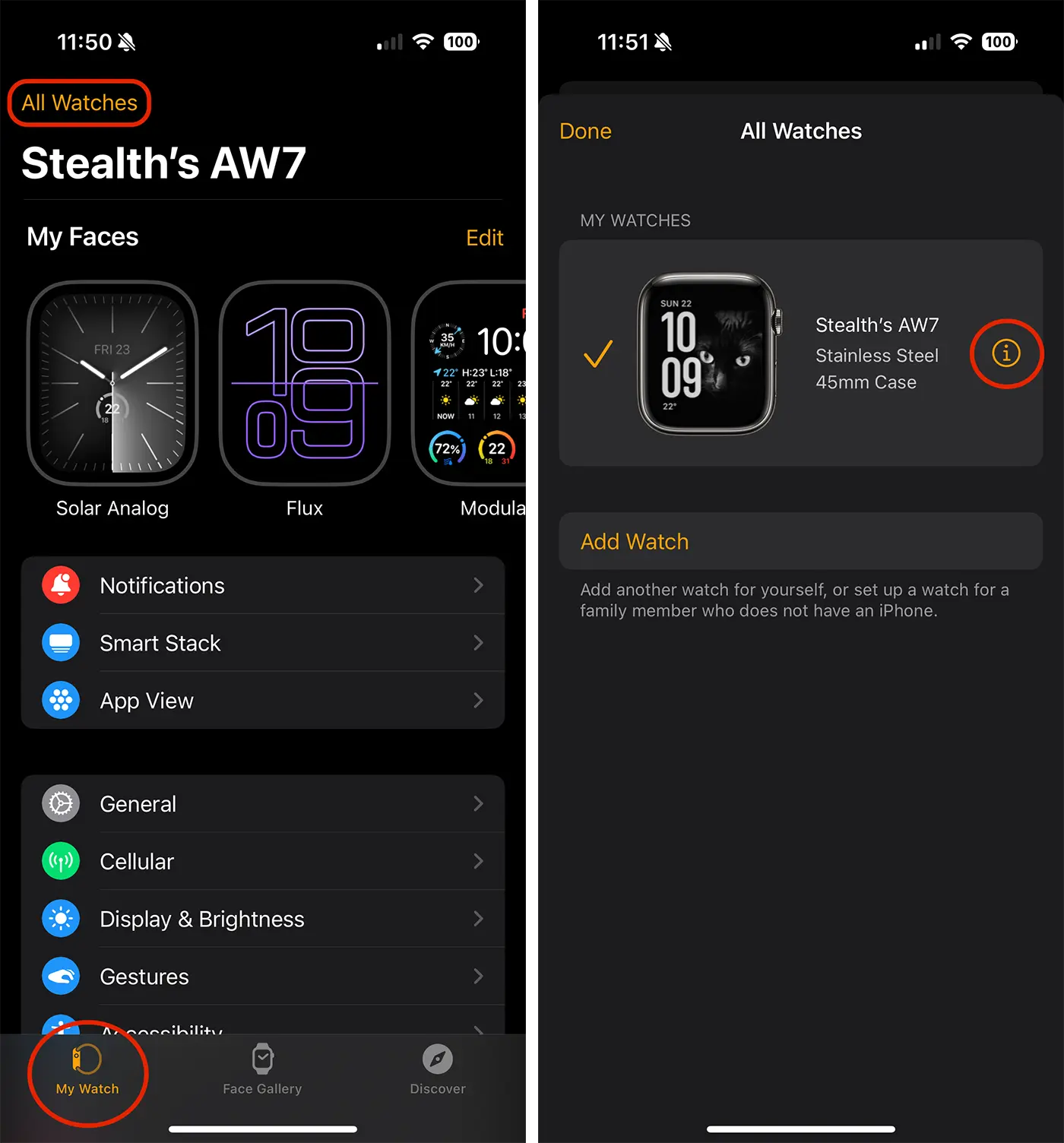
2. Nyissa meg a Watch alkalmazást iPhone-ján, majd a „My Watch” lapon lépjen az „Összes óra” elemre a tetején.
3. Kattintson a megszüntetni kívánt Apple Watch melletti „i” jelre.
4. Az eszköz információs oldalának alján érintse meg az Apple Watch párosításának megszüntetése lehetőséget, majd erősítse meg a műveletet.
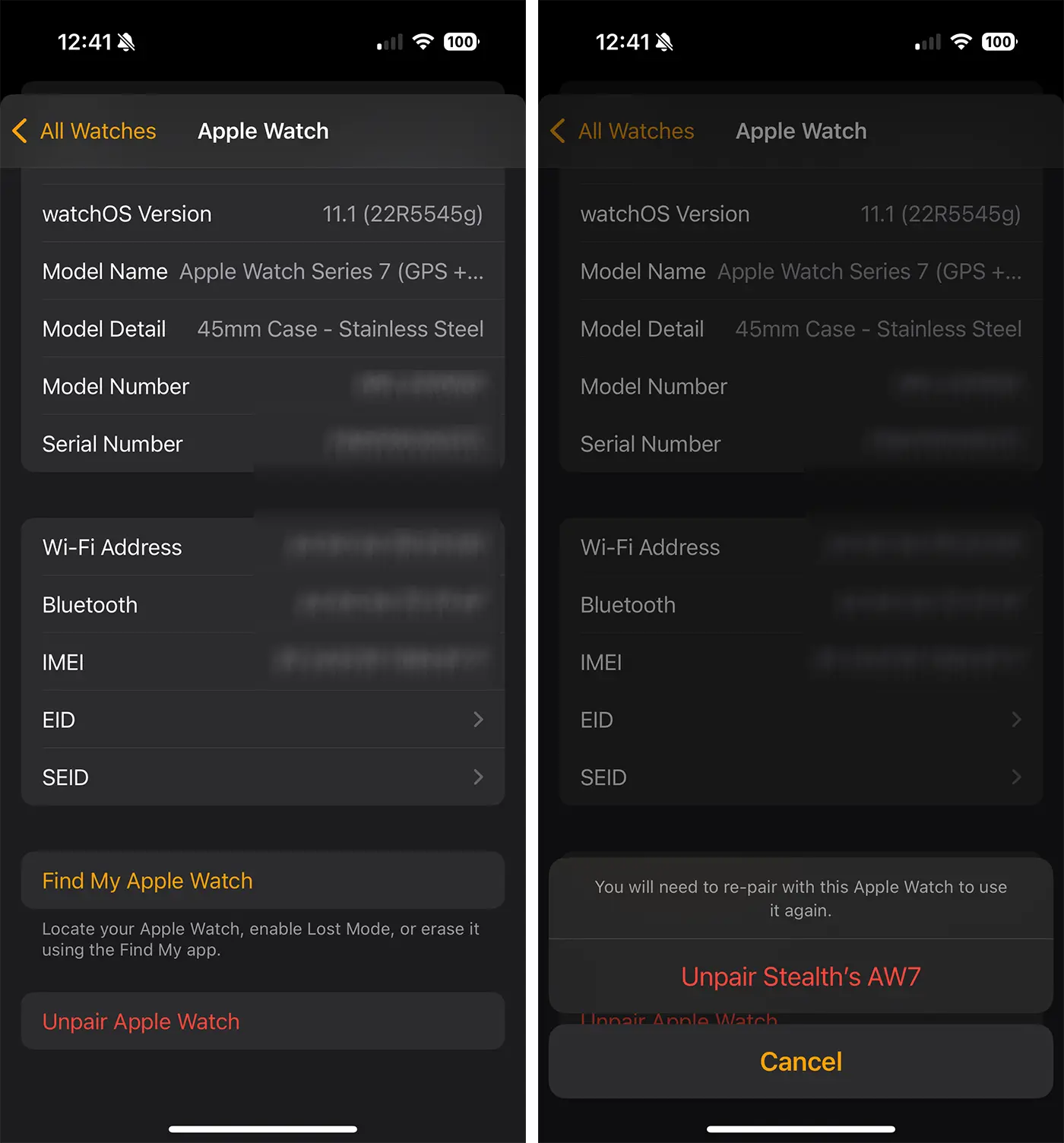
5. Ha Apple Watch-modellel rendelkezik GPS + Cellular funkcióval, ebben a lépésben választhatja a mobilcsomag megtartását. Akkor ajánlott, ha az Apple Watch egy másik iPhone-eszközzel való párosítását tervezi. Ha többé nem szeretné párosítani Apple Watch-ját és iPhone-ját, távolítsa el előfizetését, és forduljon a szolgáltatóhoz az Apple Watch mobil-előfizetés lemondásához.
6. Adja meg Apple-fiókja hitelesítő adatait (e-mail cím és jelszó) az Aktiválási zár letiltásához, majd érintse meg a Párosítás megszüntetése gombot.
A fenti útmutató lépéseinek végrehajtása után sikeresen leválasztotta az Apple Watch és az iPhone készülék párosítását. Mostantól az Apple Watch párosítható egy másik iPhone-eszközhöz.
Hogyan lehet megszüntetni az Apple Watch párosítását egy sérült vagy már nem iPhone készülékkel?
Az Apple Watch és az iPhone készülék párosítását közvetlenül az eszközről bonthatja ki, ha a telefon már nem működik, vagy már nem az Öné. Ebben az esetben az Apple Watch iPhone-ról való leválasztásához kövesse az alábbi lépéseket:
1. Mergi pe Apple Watch la: Configurări > General > Resetați > Ștergeți conținutul și configurările.
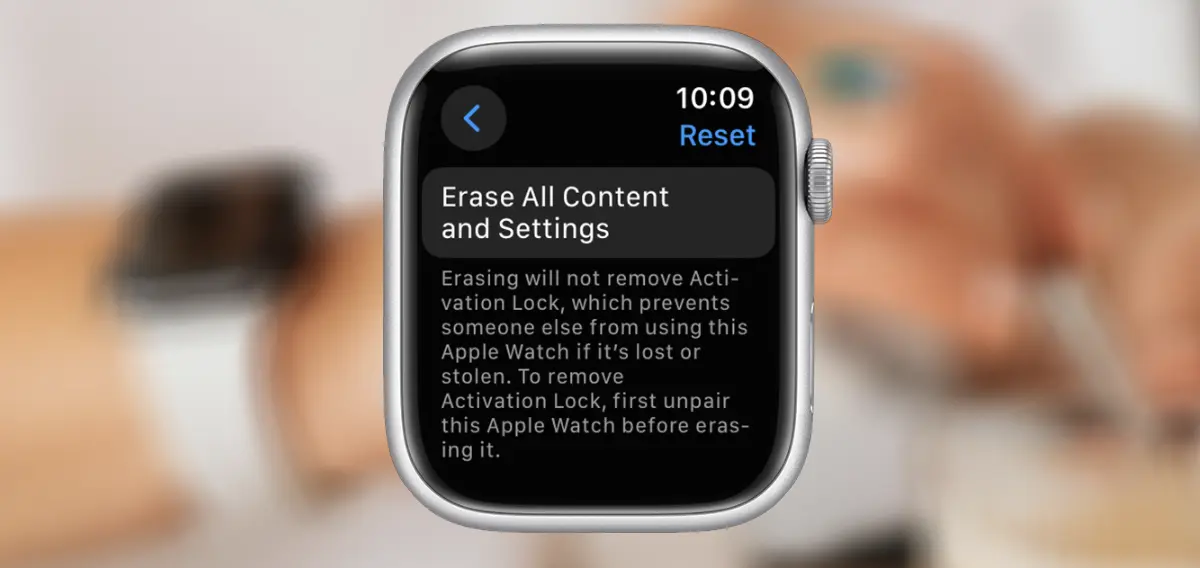
2. Írja be az Apple Watch zárolási kódját (ha a rendszer kéri).
3. A GPS + Cellular modellek esetén válassza ki, hogy megtartja-e a mobilhálózati csomagot.
4. A megerősítéshez érintse meg az Összes törlése elemet.
Ezt a lépést követően az Apple Watch visszaáll a gyári beállításokra, de megtartja a mobiltelefon-előfizetését (telefonszámát), ha a 3. lépésben úgy döntött, hogy megtartja azokat.
Hogyan távolíthatja el az Apple Watch-ot az Apple-fiókjából (Apple ID)?
Ha azt tervezi, hogy eladja az Apple Watch-ot, vagy átadja valaki másnak, akkor a Cellular Plan eltávolítási folyamat során a mobiltelefon-előfizetését is törölnie kell. Az Aktiválási zár letiltásához meg kell adnia az Apple ID fiók jelszavát is.
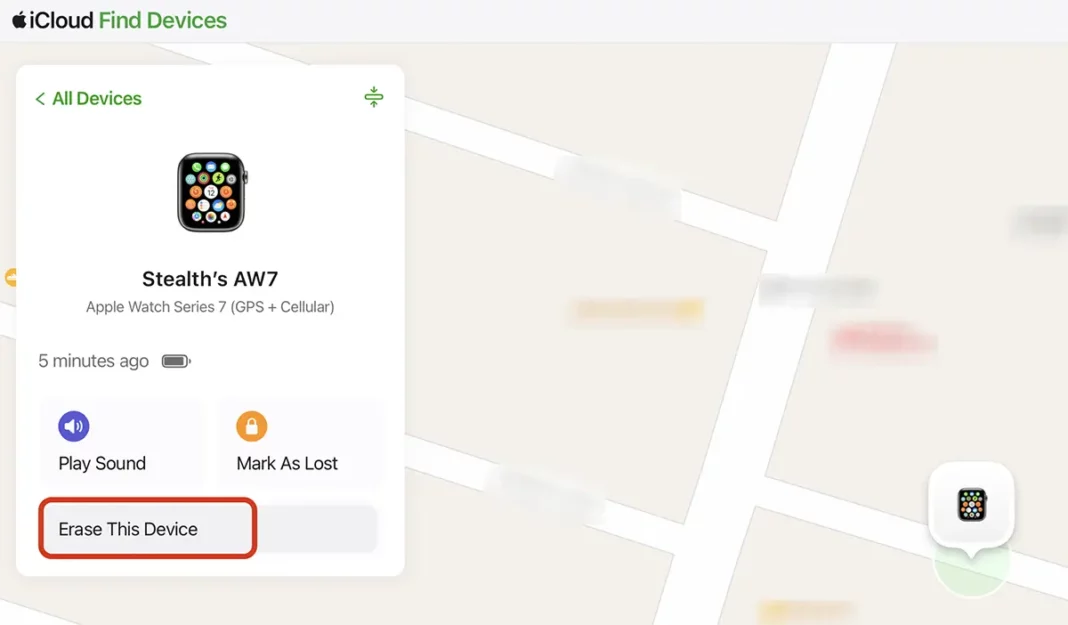
Az Apple Watch Apple-fiókjából a számítógépről is eltávolítható az alábbi lépések végrehajtásával:
1. Nyisson meg egy internetböngészőt a számítógépén, és nyissa meg iCloud.com-
2. Annak az Apple-fiókjának az adataival jelentkezik be, amelyhez az Apple Watch társítva van.
3. Az icloud.com weboldalon lépjen az online alkalmazáshoz, amelyen keresztül megtalálhatja az Apple-fiókjához társított eszközöket (Find My).
4. Válassza az Apple Watch lehetőséget, majd kattintson az eszköz törlése gombra (Erase This Device).
Összefüggő: Hogyan lehet megnézni az Apple Watch vagy az iPhone akkumulátor viselését (akkumulátor egészsége)
Miután befejezte ezt a lépést, sikeresen leválasztotta az Apple Watch-ot iPhone-járól és Apple-fiókjáról. Ezután eladhatja vagy odaadhatja az Apple Watch-ot valaki másnak.




































