
Apple Watch sahibiyseniz ve iPhone'unuzu değiştirdiyseniz, onu Apple hesabınıza bağladıktan sonra, yeni aygıtınıza bağlamadan önce Apple Watch'unuzun eski iPhone'unuzla eşlemesini kaldırmanız gerekir. Bu işlem, Apple Watch'unuzdaki verilerin ve ayarların silinmesini içerir. Bu eğitim, bir Apple Watch'un iPhone'unuzla eşlemesini kaldırarak onu başka bir cihazla eşleştirmeniz konusunda adım adım size yardımcı olacaktır.
Apple Watch'unuzu başka birine satmak veya vermek istiyorsanız, cihazın yeni sahibi tarafından kullanılabilmesi için iPhone'unuzla eşlemesinin kaldırılması ve Apple hesabınızdan (Apple Kimliği) kaldırılması (silinmesi) gerekir.
İçerik Tablosu
Başka bir cihaza bağlamak için Apple Watch'un iPhone ile eşlemesini nasıl kaldırabilirsiniz?
Aşağıdaki adımlar Apple Watch'unuzdaki tüm içeriği ve ayarları siler ancak GPS + Hücresel özelliğine sahip bir cihazınız varsa hücresel planınızı koruma seçeneğiniz vardır.
1. İki cihazın (Apple Watch ve iPhone) birbirine yakın olduğundan emin olun.
2. iPhone'unuzda Watch uygulamasını açın, ardından "Saatim" sekmesinde üstteki "Tüm Saatler"e gidin.
3. Eşlemesini kaldırmak istediğiniz Apple Watch'un yanındaki "i" işaretine tıklayın.
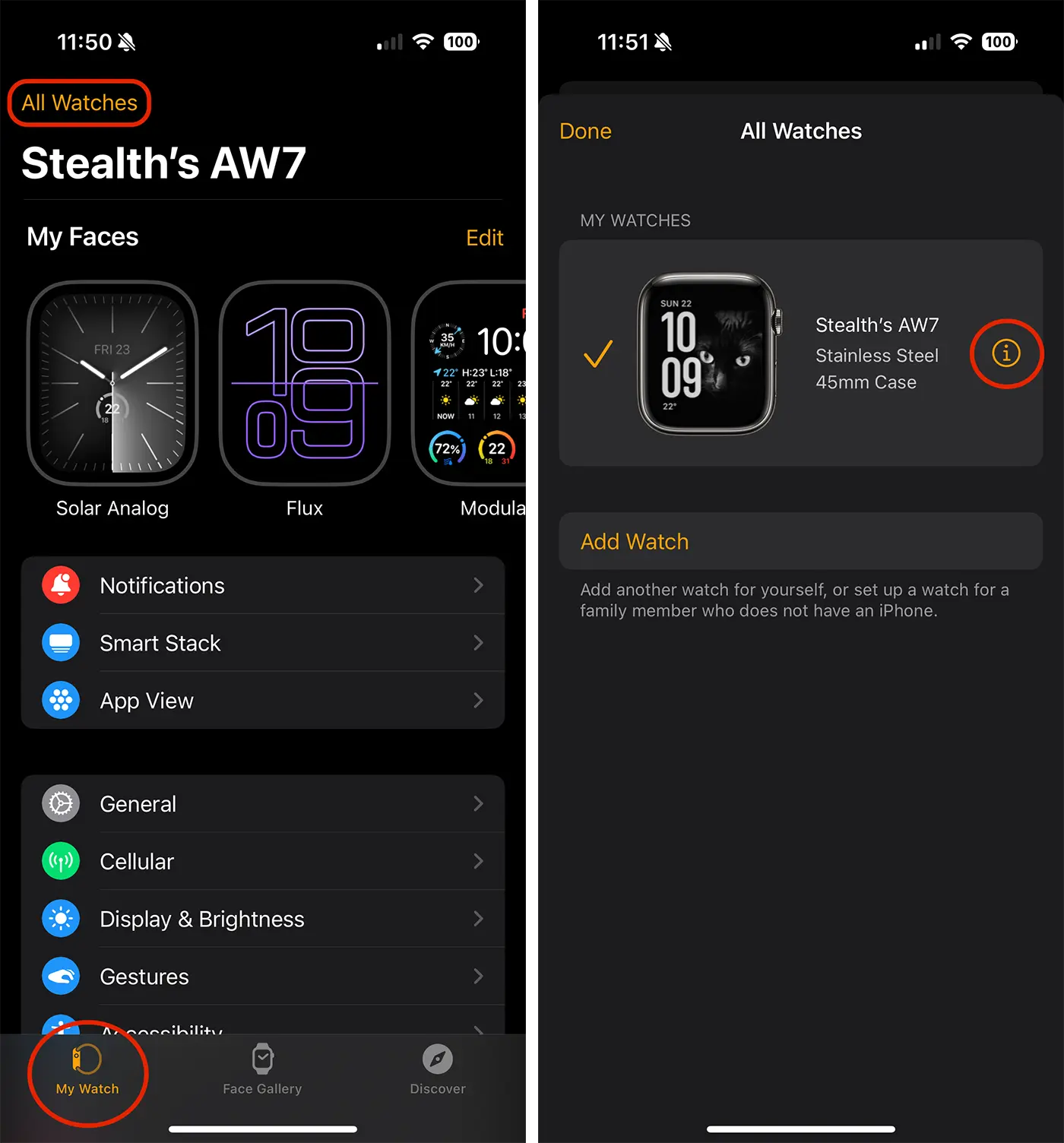
4. Cihaz bilgileri sayfasının alt kısmında Apple Watch'un Eşleşmesini Kaldır seçeneğine dokunun ve ardından işlemi yeniden onaylayın.
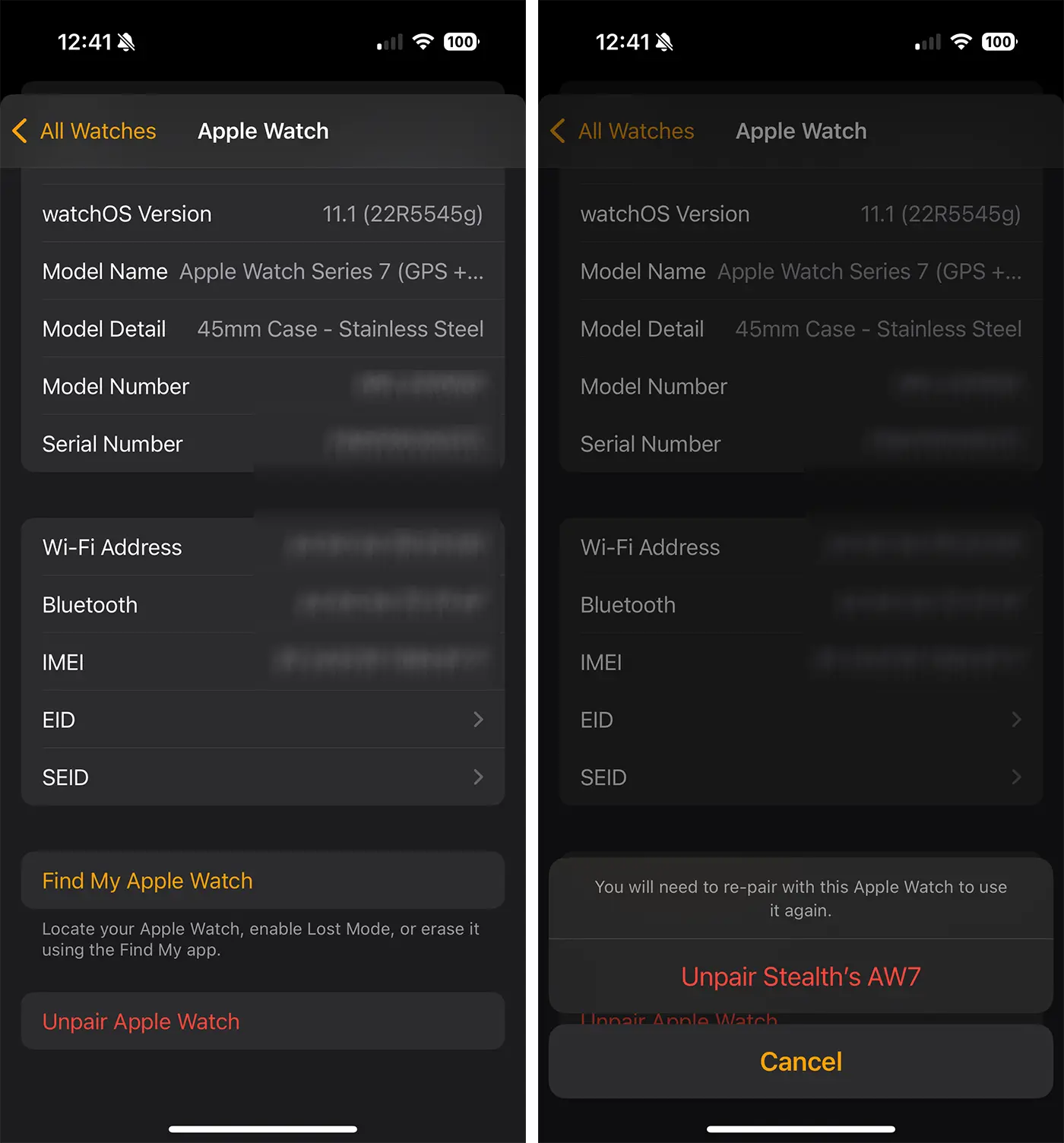
5. GPS + Hücresel özellikli bir Apple Watch modeliniz varsa bu adımda hücresel planı korumayı seçebilirsiniz. Apple Watch'unuzu başka bir iPhone aygıtıyla eşleştirmeyi planlıyorsanız önerilir. Artık Apple Watch'unuzu ve iPhone'unuzu eşleştirmek istemiyorsanız aboneliğinizi kaldırın ve Apple Watch hücresel aboneliğinizi iptal etmek için operatörünüzle iletişime geçin.
6. Etkinleştirme Kilidi'ni devre dışı bırakmak için Apple hesabı kimlik bilgilerinizi (e-posta adresi ve parola) girin ve ardından Eşleştirmeyi Kaldır düğmesine dokunun.
Yukarıdaki kılavuzdaki adımları tamamladıktan sonra Apple Watch'unuzun iPhone'unuzla eşlemesini başarıyla kaldırdınız. Artık Apple Watch'unuz başka bir iPhone cihazıyla eşleştirilebilir.
Apple Watch'unuzun hasarlı veya artık çalışmayan bir iPhone'la eşlemesini nasıl kaldırabilirsiniz?
Telefon artık çalışmıyorsa veya artık size ait değilse, Apple Watch'unuzun iPhone'unuzla eşlemesini doğrudan cihaz üzerinden kaldırabilirsiniz. Bu durumda Apple Watch'un iPhone ile ilişkisini kesmek için aşağıdaki adımları izleyin:
1. Mergi pe Apple Watch la: Configurări > General > Resetați > Ștergeți conținutul și configurările.
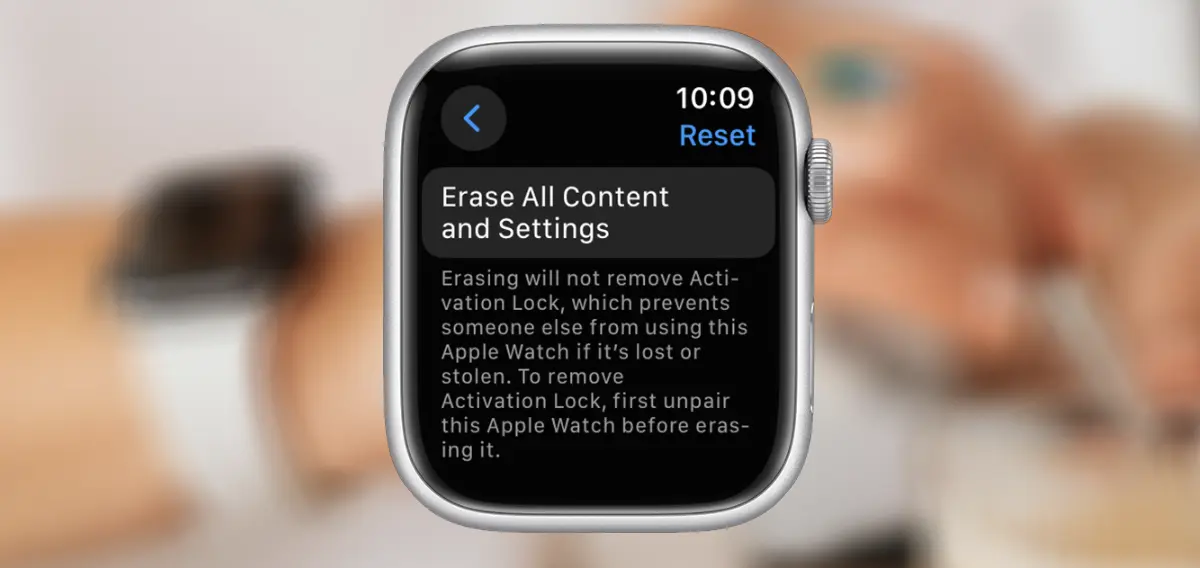
2. Apple Watch kilit parolanızı yazın (istenirse).
3. GPS + Hücresel modeller için hücresel planın korunup korunmayacağını seçin.
4. Onaylamak için Tümünü Sil'e dokunun.
Bu adımdan sonra Apple Watch'unuz fabrika ayarlarına sıfırlanacak ancak 3. adımda korumayı seçmişseniz hücresel planınız (telefon numarası) korunacaktır.
Apple Watch'u Apple hesabınızdan (Apple Kimliği) nasıl kaldırırsınız?
Apple Watch'unuzu satmayı veya başka birine vermeyi planlıyorsanız Hücresel Planı Kaldırma işlemi sırasında hücresel planınızı da silmelisiniz. Etkinleştirme Kilidi'ni devre dışı bırakmak için Apple Kimliği hesabınızın parolasını da girmeniz gerekir.
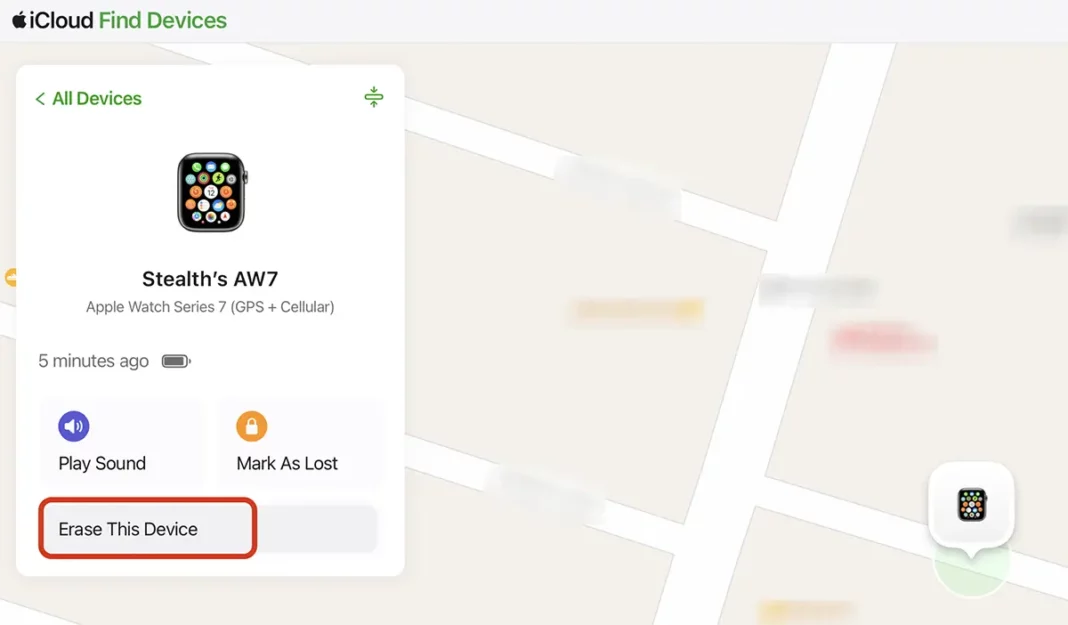
Bir Apple Watch'u Apple hesabınızdan kaldırmak, aşağıdaki adımları izleyerek bilgisayarınızdan da yapılabilir:
1. Bilgisayarınızda bir internet tarayıcısı açın ve erişin icloud.com.
2. Apple Watch'un ilişkili olduğu Apple hesabınızın ayrıntılarıyla oturum açarsınız.
3. icloud.com web sayfasında, Apple hesabınızla ilişkili cihazları bulabileceğiniz çevrimiçi uygulamaya gidin (Find My).
4. Apple Watch'u seçin ve ardından cihazı sil düğmesine tıklayın (Bu Cihazı Sil).
İlgili: Apple Watch veya iPhone Pil Giyim Nasıl Görülür (Pil Sağlığı)
Bu adımı tamamladıktan sonra Apple Watch'unuzun iPhone'unuzla ve Apple hesabınızla olan bağlantısını başarıyla kaldırmış olursunuz. Daha sonra Apple Watch'unuzu başka birine satabilir veya verebilirsiniz.




































