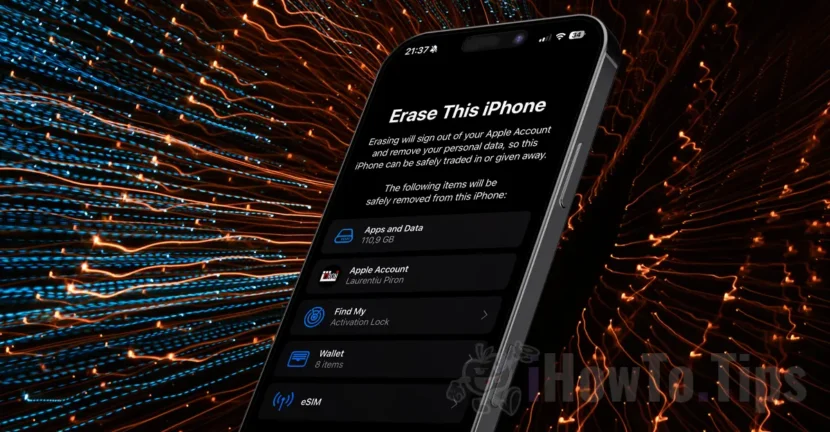

Jika Anda ingin membuang iPhone lama Anda dan menjualnya atau memberikannya kepada orang lain, menyetel ulang perangkat saja tidak cukup. Sebelum Anda memberikannya kepada orang lain, Anda perlu menghapus iPhone Anda dari akun Apple Anda agar dapat digunakan oleh mereka. Dalam tutorial di bawah ini Anda akan melihat langkah demi langkah bagaimana Anda dapat menghapus semua data dari iPhone Anda dan menghapusnya dari akun Apple Anda sebelum Anda menjualnya.
Pertama-tama, sebelum Anda menghapus semua data di iPhone Anda, pastikan data tersebut disimpan ke akun iCloud Anda atau Anda memiliki cadangan terbaru perangkat Anda.
Daftar isi
Bagaimana cara membuat cadangan lengkap data iPhone di iCloud?
Ikuti langkah-langkah di bawah ini untuk melakukan pencadangan penuh data iPhone Anda di iCloud:
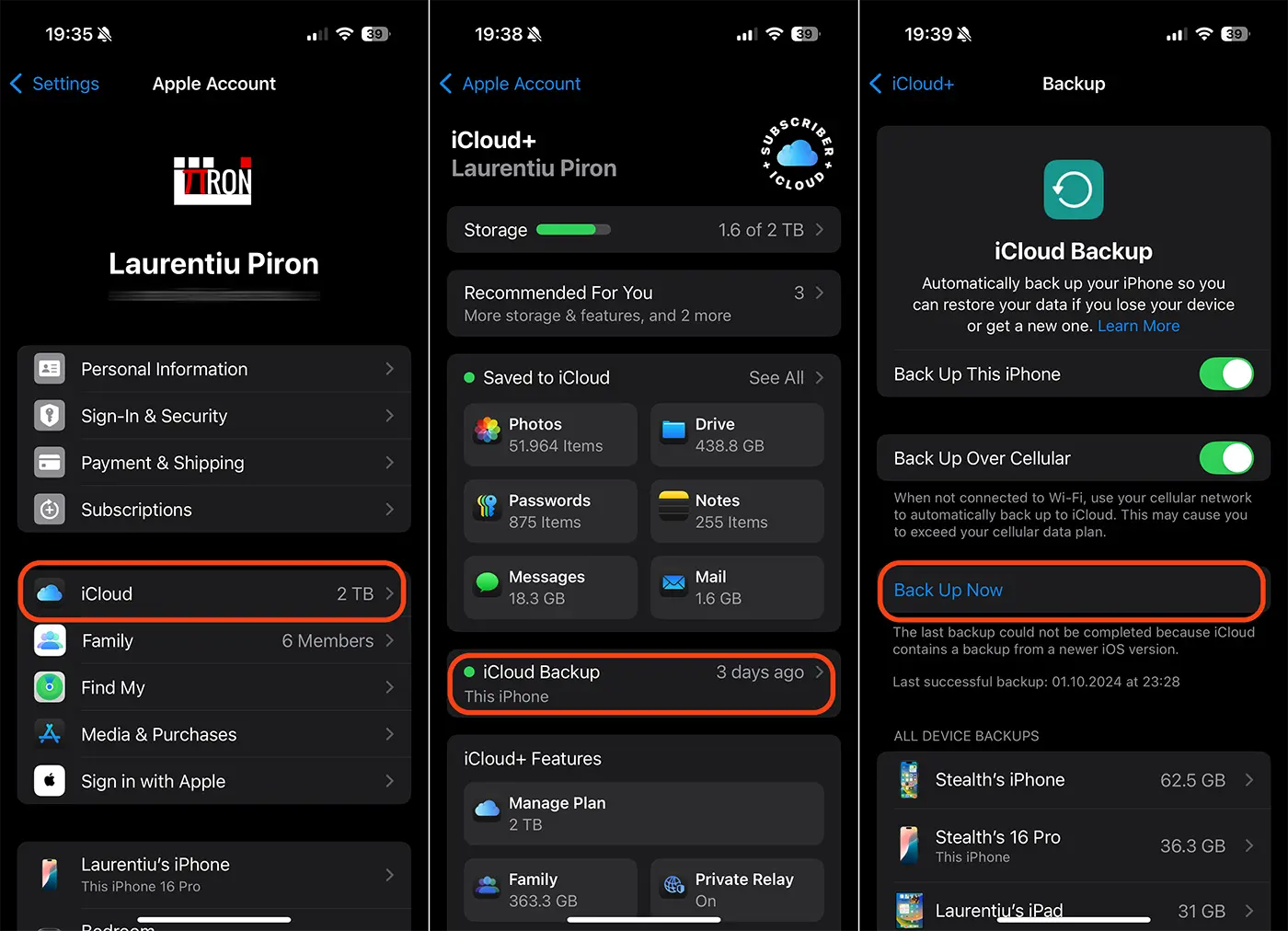
1. Buka aplikasi Pengaturan, lalu ketuk akun Apple Anda di bagian atas (di mana nama akun dan gambar profil muncul).
2. Klik "iCloud", lalu buka "iCloud Backup".
3. Pada opsi "iCloud Backup", pastikan pencadangan diaktifkan untuk perangkat Anda, lalu klik opsi "Back Up Now".
Anda perlu menunggu beberapa saat hingga proses pencadangan selesai. Tergantung pada jumlah data di perangkat, proses ini dapat memakan waktu beberapa puluh menit. Disarankan juga agar perangkat terhubung ke jaringan Wi-Fi untuk meningkatkan kecepatan pengunggahan data dan menghindari kemungkinan biaya jika Anda tidak memiliki langganan internet seluler tanpa batas.
Penting untuk diketahui bahwa jika Anda telah menyimpan foto, kontak, kalender, catatan, atau file di iCloud, Anda tidak perlu menghapusnya secara manual. Menghapusnya secara manual juga akan dilakukan dari akun iCloud Anda dan dari perangkat lain yang telah Anda sinkronkan dengan akun Apple Anda.
Pe lângă backup-ul complet al dispozitivului, asigură-te că aplicațiile Photos, Notes, Contacts, Calendar și altele, au activată sincronizarea în iCloud și că aceasta este finalizată. Verifică acest lucru la: aplicația Setări (Settings) > contul tău Apple > iCloud > “Saved to iCloud”.
Nonaktifkan fitur keamanan “Perlindungan Perangkat yang Dicuri” dan “Temukan Milik Saya”.
Perlindungan Perangkat yang Dicuri adalah fitur keamanan yang diterapkan oleh Apple untuk membuat iPhone Anda lebih sulit digunakan jika hilang atau dicuri. Fitur ini, setelah diaktifkan, menjadikan perangkat hampir tidak berguna bagi seseorang yang tidak memiliki akses ke akun iCloud Anda dan kata sandi terkait.
Jika Anda mengaktifkan fitur keamanan ini, Anda harus mematikannya sebelum menghapus iPhone dari akun Apple Anda. Anda mungkin harus menunggu satu jam hingga fitur ini dimatikan. Anda juga harus menonaktifkan fungsi "Temukan Lokasi Saya".
Putuskan pemasangan Apple Watch dengan iPhone Anda
Jika Anda memiliki Apple Watch yang dipasangkan dengan iPhone yang ingin Anda berikan kepada orang lain, sebaiknya putuskan pemasangannya. Untuk memutuskan pemasangan Apple Watch dan iPhone Anda, ikuti tutorial di bawah ini:
Setelah Anda sepenuhnya mencadangkan data perangkat dan memutuskan pemasangan Apple Watch, Anda dapat menghapus iPhone dari Akun Apple Anda. Selama proses ini, semua data di perangkat akan dihapus dan dapat dihubungkan ke akun Apple lain milik pemilik masa depan.
Bagaimana Anda menghapus iPhone dari akun Apple Anda sebelum Anda menjualnya
Untuk menghapus iPhone Anda dari akun Apple sebelum Anda menjualnya ke orang lain, Anda perlu mengikuti langkah-langkah di bawah ini:
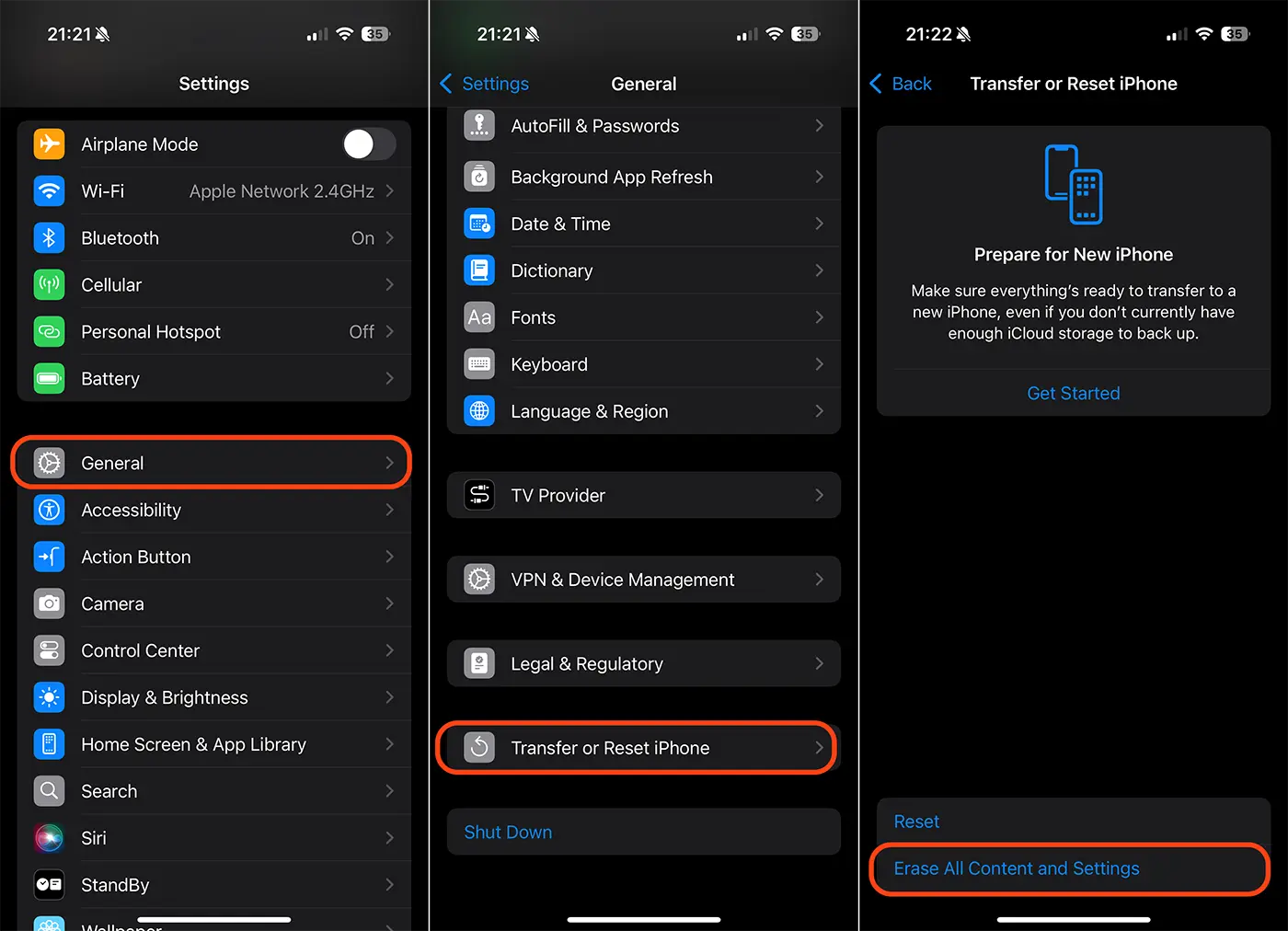
1. Deschide aplicația Setări pe iPhone, apoi mergi la setările generale. “Settings > General”.
2. Dalam daftar pengaturan umum, turunkan ke bawah dan klik "Transfer atau Reset iPhone".
3. Ketuk opsi untuk menghapus konten dan pengaturan. "Erase All Content and Settings".
4. Selanjutnya, kata sandi buka kunci perangkat dan kata sandi akun Apple yang diautentikasi pada perangkat akan diminta.
Setelah langkah ini, Anda telah berhasil menghapus iPhone dari akun Apple Anda. Mereka juga akan menghapus semua aplikasi dan data yang disimpan di perangkat, akun Apple Anda, kartu bank yang disimpan di aplikasi Wallet atau aplikasi lain, profil eSIM operator seluler Anda.




































