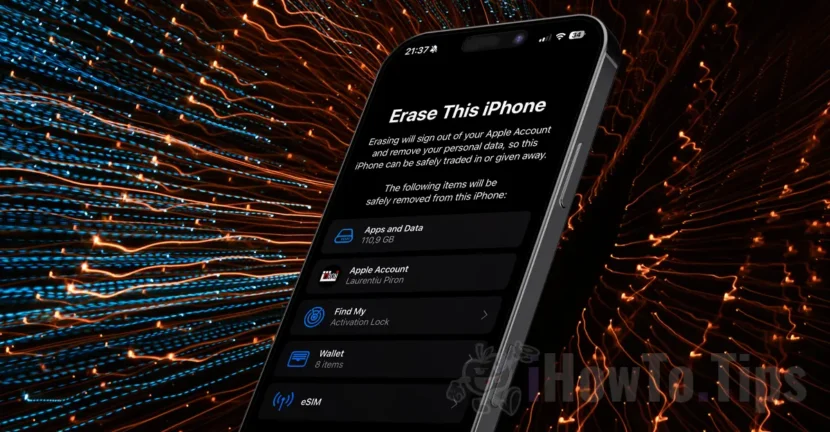

Jei norite atsikratyti seno „iPhone“ ir jį parduoti arba perduoti kam nors kitam, neužtenka vien iš naujo nustatyti įrenginį. Prieš atiduodami jį kam nors kitam, turite ištrinti savo iPhone iš Apple paskyros, kad jie galėtų juo naudotis. Žemiau esančioje pamokoje žingsnis po žingsnio pamatysite, kaip galite ištrinti visus duomenis iš savo iPhone ir pašalinti juos iš Apple paskyros prieš parduodant.
Visų pirma, prieš ištrindami visus „iPhone“ duomenis, įsitikinkite, kad jie yra išsaugoti „iCloud“ paskyroje arba turite naujausią įrenginio atsarginę kopiją.
Turinio lentelė
Kaip sukurti visą „iCloud“ atsarginę „iPhone“ duomenų kopiją?
Atlikite toliau nurodytus veiksmus, kad sukurtumėte visą „iCloud“ atsarginę „iPhone“ duomenų kopiją:
1. Atidarykite programą Nustatymai, tada bakstelėkite savo Apple paskyrą viršuje (kur rodomas paskyros pavadinimas ir profilio nuotrauka).
2. Spustelėkite „iCloud“, tada eikite į „iCloud Backup“.
3. „iCloud Backup“ parinktyse įsitikinkite, kad atsarginė kopija įjungta jūsų įrenginyje, tada spustelėkite parinktį „Kurti atsarginę kopiją dabar“.
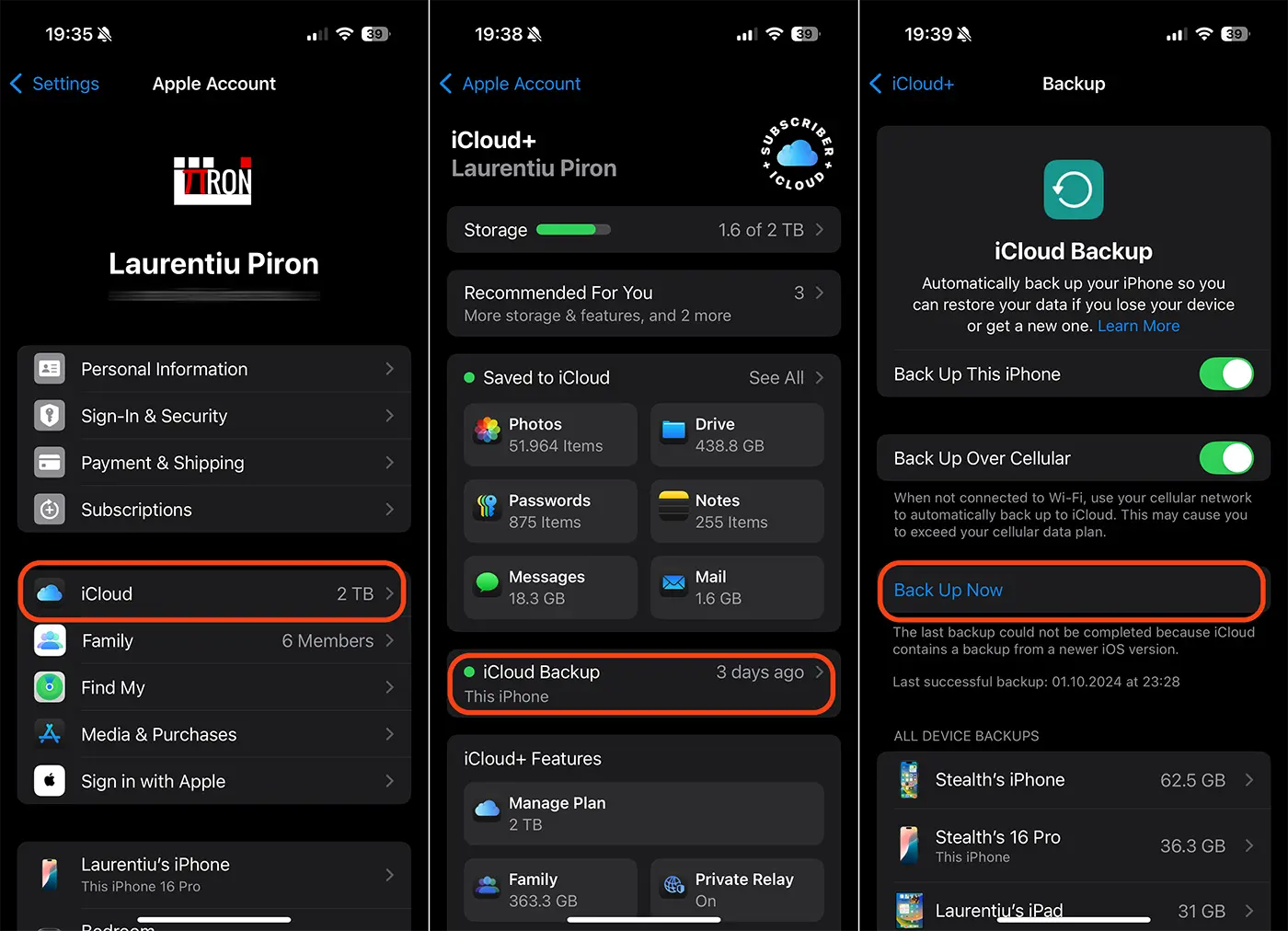
Turėsite šiek tiek palaukti, kol bus baigtas atsarginės kopijos kūrimo procesas. Priklausomai nuo duomenų kiekio įrenginyje, tai gali užtrukti kelias dešimtis minučių. Taip pat rekomenduojama įrenginį prijungti prie Wi-Fi tinklo, kad padidėtų duomenų įkėlimo greitis ir išvengtumėte galimų išlaidų, jei neturite neriboto mobiliojo interneto abonemento.
Labai svarbu žinoti, kad jei „iCloud“ išsaugojote nuotraukų, kontaktų, kalendoriaus, užrašų ar failų, jums nereikia jų ištrinti rankiniu būdu. Rankiniu būdu juos ištrinsite iš „iCloud“ paskyros ir kitų įrenginių, kuriuos sinchronizavote su „Apple“ paskyra.
Pe lângă backup-ul complet al dispozitivului, asigură-te că aplicațiile Photos, Notes, Contacts, Calendar și altele, au activată sincronizarea în iCloud și că aceasta este finalizată. Verifică acest lucru la: aplicația Setări (Settings) > contul tău Apple > iCloud > “Saved to iCloud”.
Išjunkite apsaugos funkcijas „Pavogtų įrenginių apsauga“ ir „Rasti mano“.
„Stolen Device Protection“ yra „Apple“ įdiegta saugos funkcija, kad jūsų „iPhone“ būtų daug sunkiau naudotis jį pametus ar pavogus. Įjungus šią funkciją, įrenginys tampa praktiškai nenaudingas tiems, kurie neturi prieigos prie jūsų „iCloud“ paskyros ir susijusio slaptažodžio.
Jei ši saugos funkcija įjungta, prieš ištrindami iPhone iš Apple paskyros turite ją išjungti. Gali tekti palaukti valandą, kol ši funkcija išsijungs. Taip pat turėtumėte išjungti funkciją „Rasti mano vietą“.
Atsiekite Apple Watch ir iPhone
Jei turite Apple Watch suporuotą su iPhone, kurį norite padovanoti kam nors kitam, rekomenduojama jį atsieti. Norėdami atsieti Apple Watch ir iPhone, vadovaukitės toliau pateikta pamoka:
Sukūrę visą įrenginio duomenų atsarginę kopiją ir atsieję „Apple Watch“, galėsite pašalinti „iPhone“ iš „Apple“ paskyros. Šio proceso metu visi įrenginio duomenys bus ištrinti ir jį bus galima prijungti prie kitos būsimo savininko Apple paskyros.
Kaip ištrinti „iPhone“ iš savo „Apple“ paskyros prieš ją parduodant
Jei norite ištrinti „iPhone“ iš „Apple“ paskyros prieš parduodant jį kam nors kitam, turite atlikti šiuos veiksmus:
1. Deschide aplicația Setări pe iPhone, apoi mergi la setările generale. “Settings > General”.
2. Bendrųjų nustatymų sąraše eikite į apačią ir spustelėkite „Transfer or Reset iPhone“.
3. Bakstelėkite parinktį ištrinti turinį ir nustatymus. „Ištrinti visą turinį ir nustatymus“.
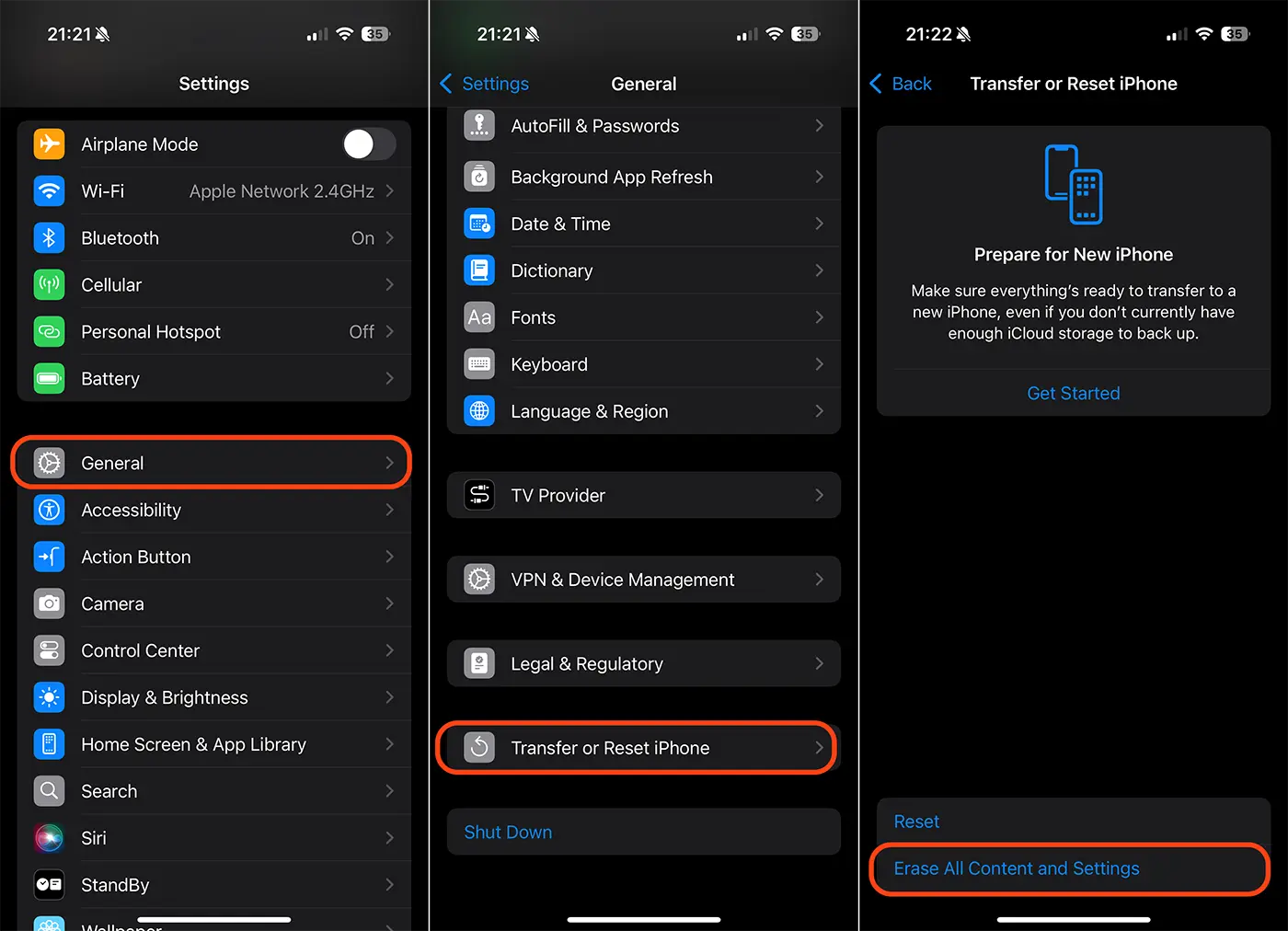
4. Tada bus paprašyta įrenginio atrakinimo slaptažodžio ir įrenginyje autentifikuotos Apple paskyros slaptažodžio.
Atlikę šį veiksmą, sėkmingai ištrynėte savo iPhone iš Apple paskyros. Jie taip pat ištrins visas įrenginyje išsaugotas programėles ir duomenis, jūsų Apple paskyrą, Piniginės programėlėje ar kitose programėlėse išsaugotas banko korteles, mobiliojo ryšio operatoriaus eSIM profilį.




































