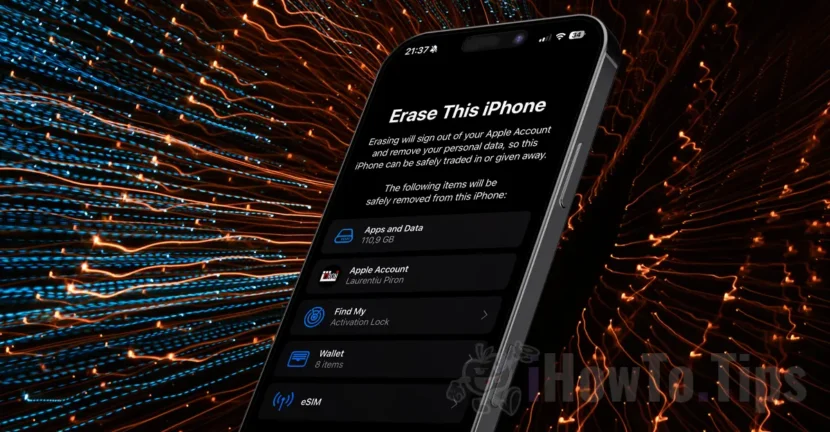

Ak sa chcete zbaviť svojho starého iPhonu a predať ho alebo darovať niekomu inému, len resetovanie zariadenia nestačí. Predtým, ako ho dáte niekomu inému, musíte svoj iPhone odstrániť zo svojho účtu Apple, aby ho mohol používať. V nižšie uvedenom návode krok za krokom uvidíte, ako môžete vymazať všetky údaje z vášho iPhone a odstrániť ich z vášho účtu Apple skôr, ako ho predáte.
Pred odstránením všetkých údajov na vašom iPhone sa najprv uistite, že sú uložené vo vašom účte iCloud alebo máte nedávnu zálohu vášho zariadenia.
Zoznam obsahu
Ako vytvoríte úplnú zálohu údajov iPhone v iCloud?
Ak chcete vykonať úplnú zálohu údajov vášho iPhone v iCloud, postupujte podľa nasledujúcich krokov:
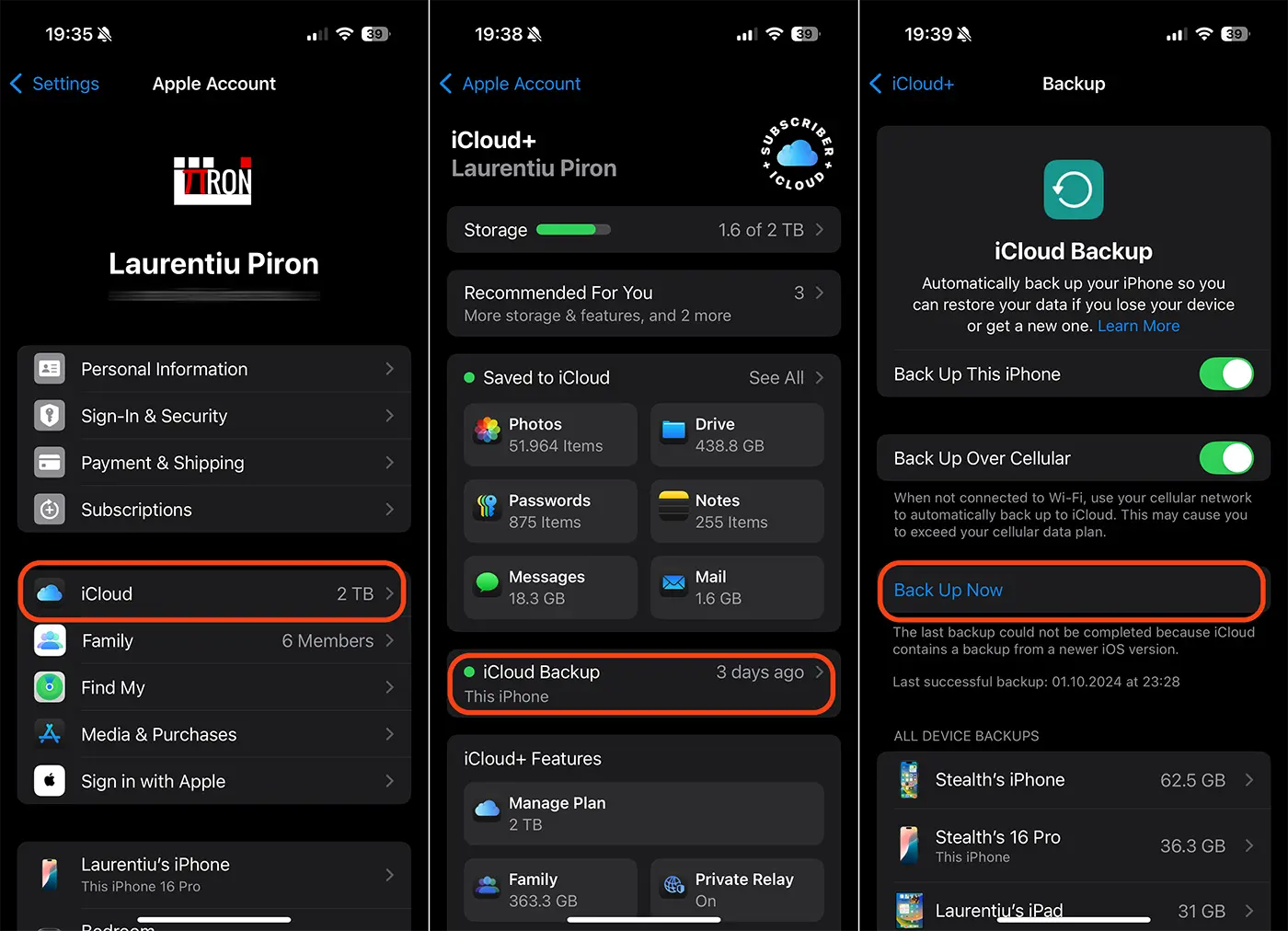
1. Otvorte aplikáciu Nastavenia a potom klepnite na svoj účet Apple v hornej časti (kde sa zobrazuje názov účtu a profilový obrázok).
2. Kliknite na „iCloud“ a potom prejdite na „Záloha iCloud“.
3. V možnostiach „Zálohovanie iCloud“ sa uistite, že je pre vaše zariadenie povolené zálohovanie, a potom kliknite na možnosť „Zálohovať teraz“.
Na dokončenie procesu zálohovania budete musieť chvíľu počkať. V závislosti od množstva dát na zariadení to môže trvať aj niekoľko desiatok minút. Odporúča sa tiež, aby bolo zariadenie pripojené k sieti Wi-Fi, aby sa zvýšila rýchlosť odosielania dát a vyhli sa možným nákladom, ak nemáte neobmedzený mobilný internet.
Je veľmi dôležité vedieť, že ak máte uložené fotografie, kontakty, kalendár, poznámky alebo súbory v iCloude, nemusíte ich ručne odstraňovať. Ručné odstránenie sa vykoná aj z vášho účtu iCloud a z iných zariadení, ktoré ste synchronizovali so svojím účtom Apple.
Pe lângă backup-ul complet al dispozitivului, asigură-te că aplicațiile Photos, Notes, Contacts, Calendar și altele, au activată sincronizarea în iCloud și că aceasta este finalizată. Verifică acest lucru la: aplicația Setări (Settings) > contul tău Apple > iCloud > “Saved to iCloud”.
Vypnite bezpečnostné funkcie „Ochrana ukradnutého zariadenia“ a „Nájsť ma“.
Ochrana ukradnutého zariadenia je bezpečnostná funkcia implementovaná spoločnosťou Apple, aby sa váš iPhone oveľa sťažil na používanie v prípade jeho straty alebo krádeže. Keď je táto funkcia povolená, zariadenie je prakticky nepoužiteľné pre niekoho, kto nemá prístup k vášmu účtu iCloud a súvisiacemu heslu.
Ak máte túto bezpečnostnú funkciu zapnutú, musíte ju pred odstránením iPhone z účtu Apple vypnúť. Možno budete musieť počkať hodinu, kým sa táto funkcia vypne. Mali by ste tiež vypnúť funkciu „Nájsť moju“ polohu.
Zrušte spárovanie hodiniek Apple Watch s iPhonom
Ak máte hodinky Apple Watch spárované s iPhone, ktorý chcete darovať niekomu inému, odporúča sa, aby ste ich párovanie zrušili. Ak chcete zrušiť spárovanie hodiniek Apple Watch a iPhone, postupujte podľa nižšie uvedeného návodu:
Po úplnom zálohovaní údajov zariadenia a zrušení spárovania hodiniek Apple Watch môžete svoj iPhone odstrániť z účtu Apple. Počas tohto procesu budú všetky dáta na zariadení vymazané a bude možné ho pripojiť k inému Apple účtu budúceho majiteľa.
Ako vymažete iPhone zo svojho účtu Apple skôr, ako ho predáte
Ak chcete odstrániť svoj iPhone z účtu Apple predtým, ako ho predáte niekomu inému, musíte postupovať podľa nasledujúcich krokov:
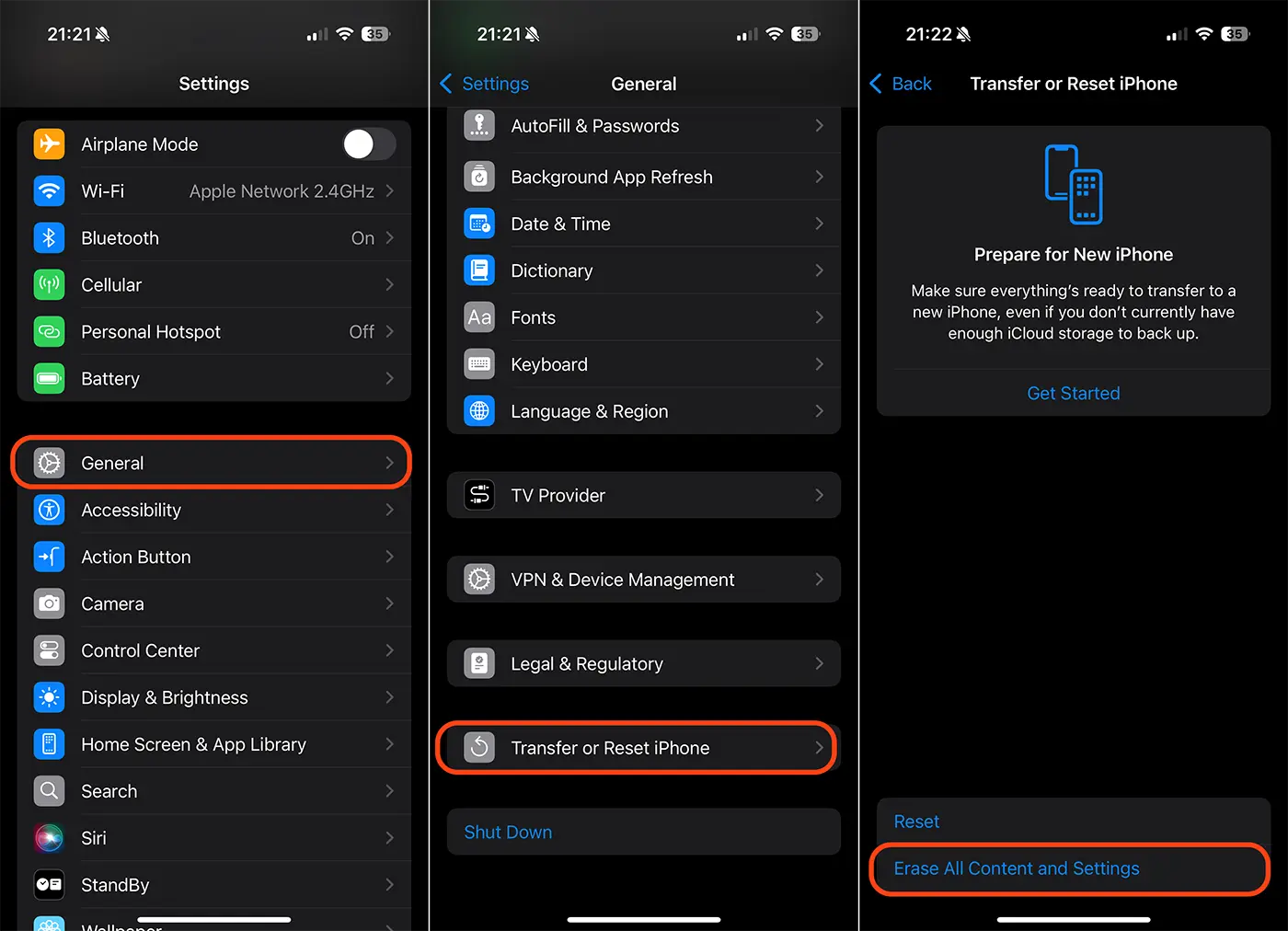
1. Deschide aplicația Setări pe iPhone, apoi mergi la setările generale. “Settings > General”.
2. V zozname všeobecných nastavení prejdite nadol a kliknite na „Preniesť alebo obnoviť iPhone“.
3. Klepnite na možnosť vymazať obsah a nastavenia. "Vymazať všetok obsah a nastavenia".
4. Ďalej sa zobrazí výzva na zadanie hesla na odomknutie zariadenia a hesla účtu Apple overeného na zariadení.
Po tomto kroku ste úspešne odstránili svoj iPhone zo svojho účtu Apple. Vymažú tiež všetky aplikácie a údaje uložené v zariadení, váš účet Apple, bankové karty uložené v aplikácii Peňaženka alebo iné aplikácie, profil eSIM vášho mobilného operátora.




































