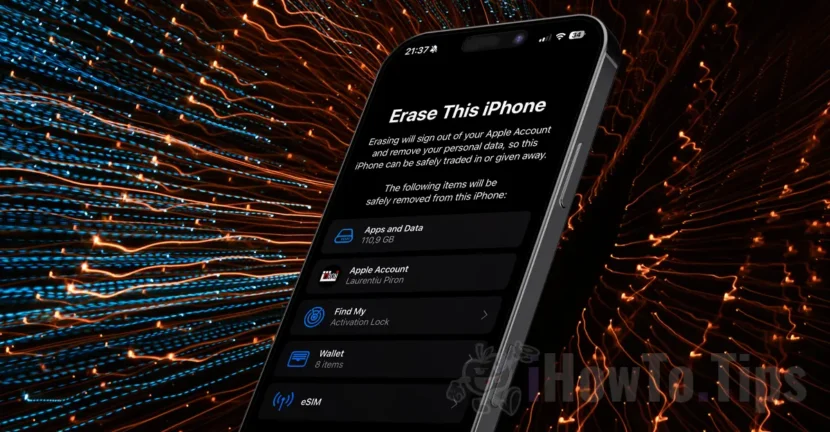

Якщо ви хочете позбутися свого старого iPhone і продати його або віддати комусь іншому, просто скинути налаштування пристрою недостатньо. Перш ніж віддати його комусь іншому, вам потрібно видалити свій iPhone зі свого облікового запису Apple, щоб вони могли ним користуватися. У підручнику нижче ви крок за кроком побачите, як стерти всі дані зі свого iPhone і видалити його з облікового запису Apple, перш ніж продати його.
Перш за все, перш ніж видалити всі дані на вашому iPhone, переконайтеся, що вони збережені у вашому обліковому записі iCloud або у вас є нещодавня резервна копія вашого пристрою.
Зміст
Як зробити повну резервну копію даних iPhone в iCloud?
Виконайте наведені нижче дії, щоб виконати повне резервне копіювання даних iPhone у iCloud:
1. Відкрийте програму «Налаштування», потім торкніться свого облікового запису Apple у верхній частині (де з’являються ім’я облікового запису та зображення профілю).
2. Натисніть «iCloud», потім перейдіть до «Резервне копіювання iCloud».
3. У параметрах «Резервне копіювання iCloud» переконайтеся, що для вашого пристрою ввімкнено резервне копіювання, а потім натисніть опцію «Створити резервну копію зараз».
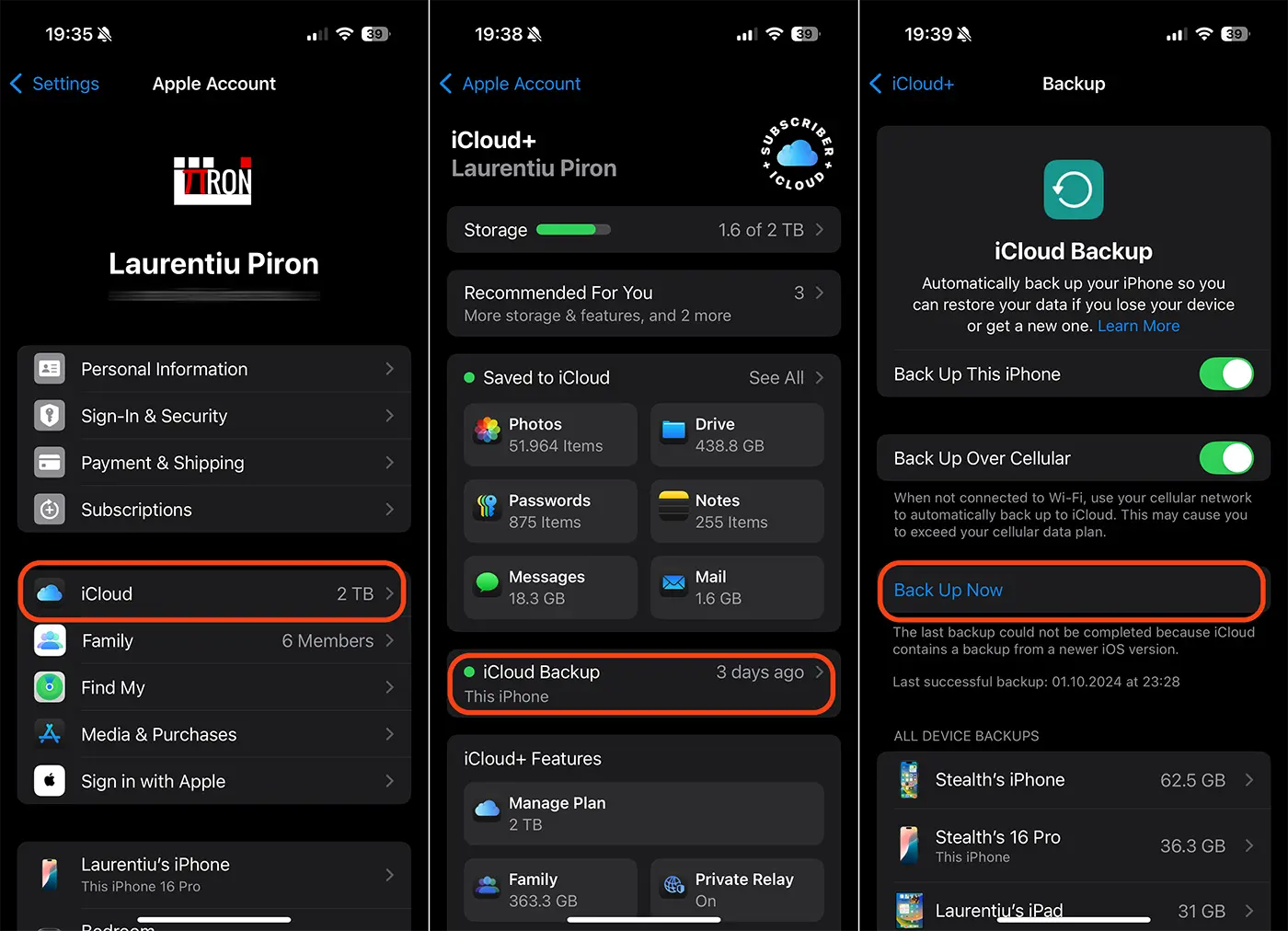
Вам потрібно буде трохи почекати, поки завершиться процес резервного копіювання. Залежно від обсягу даних на пристрої це може зайняти кілька десятків хвилин. Також рекомендується, щоб пристрій було підключено до мережі Wi-Fi, щоб збільшити швидкість завантаження даних і уникнути можливих витрат, якщо у вас немає необмеженої підписки на мобільний Інтернет.
Дуже важливо знати, що якщо ви зберегли фотографії, контакти, календар, нотатки або файли в iCloud, вам не потрібно видаляти їх вручну. Їх видалення вручну також буде виконано з вашого облікового запису iCloud та інших пристроїв, які ви синхронізували з обліковим записом Apple.
Pe lângă backup-ul complet al dispozitivului, asigură-te că aplicațiile Photos, Notes, Contacts, Calendar și altele, au activată sincronizarea în iCloud și că aceasta este finalizată. Verifică acest lucru la: aplicația Setări (Settings) > contul tău Apple > iCloud > “Saved to iCloud”.
Вимкніть функції безпеки «Захист від викраденого пристрою» та «Знайти».
Захист від викраденого пристрою — це функція безпеки, реалізована компанією Apple, щоб значно ускладнити використання вашого iPhone у разі втрати чи викрадення. Після ввімкнення цієї функції пристрій стає практично марним для тих, хто не має доступу до вашого облікового запису iCloud і пов’язаного з ним пароля.
Якщо у вас увімкнено цю функцію безпеки, її потрібно вимкнути, перш ніж видалити iPhone з облікового запису Apple. Можливо, вам доведеться почекати годину, поки ця функція вимкнеться. Вам також слід вимкнути функцію визначення місцезнаходження «Знайти моє».
Відключіть Apple Watch від iPhone
Якщо у вас є годинник Apple Watch, підключений до iPhone, який ви хочете подарувати комусь іншому, радимо роз’єднати його. Щоб роз’єднати Apple Watch і iPhone, виконайте наведені нижче інструкції.
Після повного резервного копіювання даних пристрою та роз’єднання Apple Watch ви можете видалити свій iPhone зі свого облікового запису Apple. Під час цього процесу всі дані на пристрої будуть видалені, і його можна буде підключити до іншого облікового запису Apple майбутнього власника.
Як видаляти iPhone зі свого облікового запису Apple, перш ніж продати його
Щоб видалити свій iPhone зі свого облікового запису Apple, перш ніж продати його комусь іншому, виконайте наведені нижче дії.
1. Deschide aplicația Setări pe iPhone, apoi mergi la setările generale. “Settings > General”.
2. У списку загальних налаштувань перейдіть у низ і натисніть «Перенести або скинути iPhone».
3. Торкніться опції, щоб видалити вміст і налаштування. «Стерти весь вміст і налаштування».
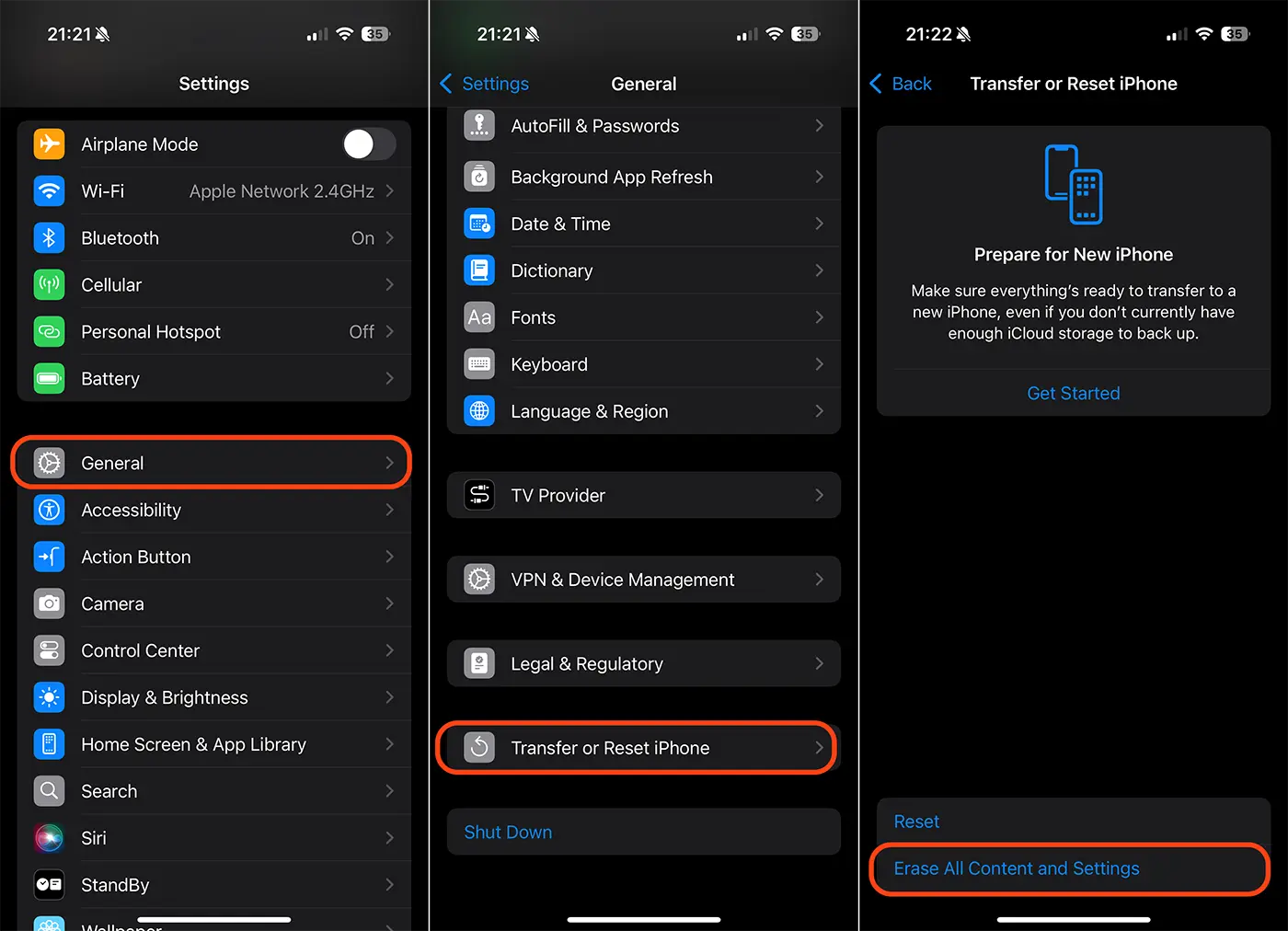
4. Далі буде запропоновано ввести пароль розблокування пристрою та пароль облікового запису Apple, автентифікованого на пристрої.
Після цього кроку ви успішно видалили свій iPhone з облікового запису Apple. Вони також видалять усі програми та дані, збережені на пристрої, ваш обліковий запис Apple, банківські картки, збережені в додатку Wallet або інших програмах, профіль eSIM вашого оператора мобільного зв’язку.




































