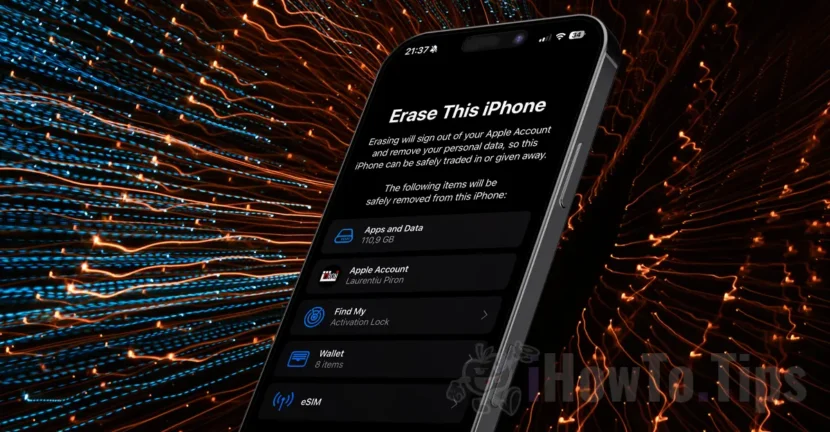

إذا كنت تريد التخلص من جهاز iPhone القديم الخاص بك وبيعه أو إعطائه لشخص آخر، فإن إعادة ضبط الجهاز ببساطة ليست كافية. قبل أن تعطيه لشخص آخر، تحتاج إلى حذف iPhone الخاص بك من حساب Apple الخاص بك حتى يتمكن من استخدامه. في البرنامج التعليمي أدناه سترى خطوة بخطوة كيف يمكنك مسح جميع البيانات من جهاز iPhone الخاص بك وإزالتها من حساب Apple الخاص بك قبل بيعه.
أولاً، قبل حذف جميع البيانات الموجودة على جهاز iPhone الخاص بك، تأكد من حفظها في حساب iCloud الخاص بك أو أن لديك نسخة احتياطية حديثة لجهازك.
جدول المحتويات
كيف يمكنك عمل نسخة احتياطية كاملة على iCloud لبيانات iPhone؟
اتبع الخطوات أدناه لإجراء نسخة احتياطية كاملة على iCloud لبيانات iPhone الخاصة بك:
1. افتح تطبيق الإعدادات، ثم اضغط على حساب Apple الخاص بك في الجزء العلوي (حيث يظهر اسم الحساب وصورة الملف الشخصي).
2. اضغط على "iCloud"، ثم انتقل إلى "iCloud Backup".
3. في خيارات "النسخ الاحتياطي على iCloud"، تأكد من تمكين النسخ الاحتياطي لجهازك، ثم اضغط على خيار "النسخ الاحتياطي الآن".
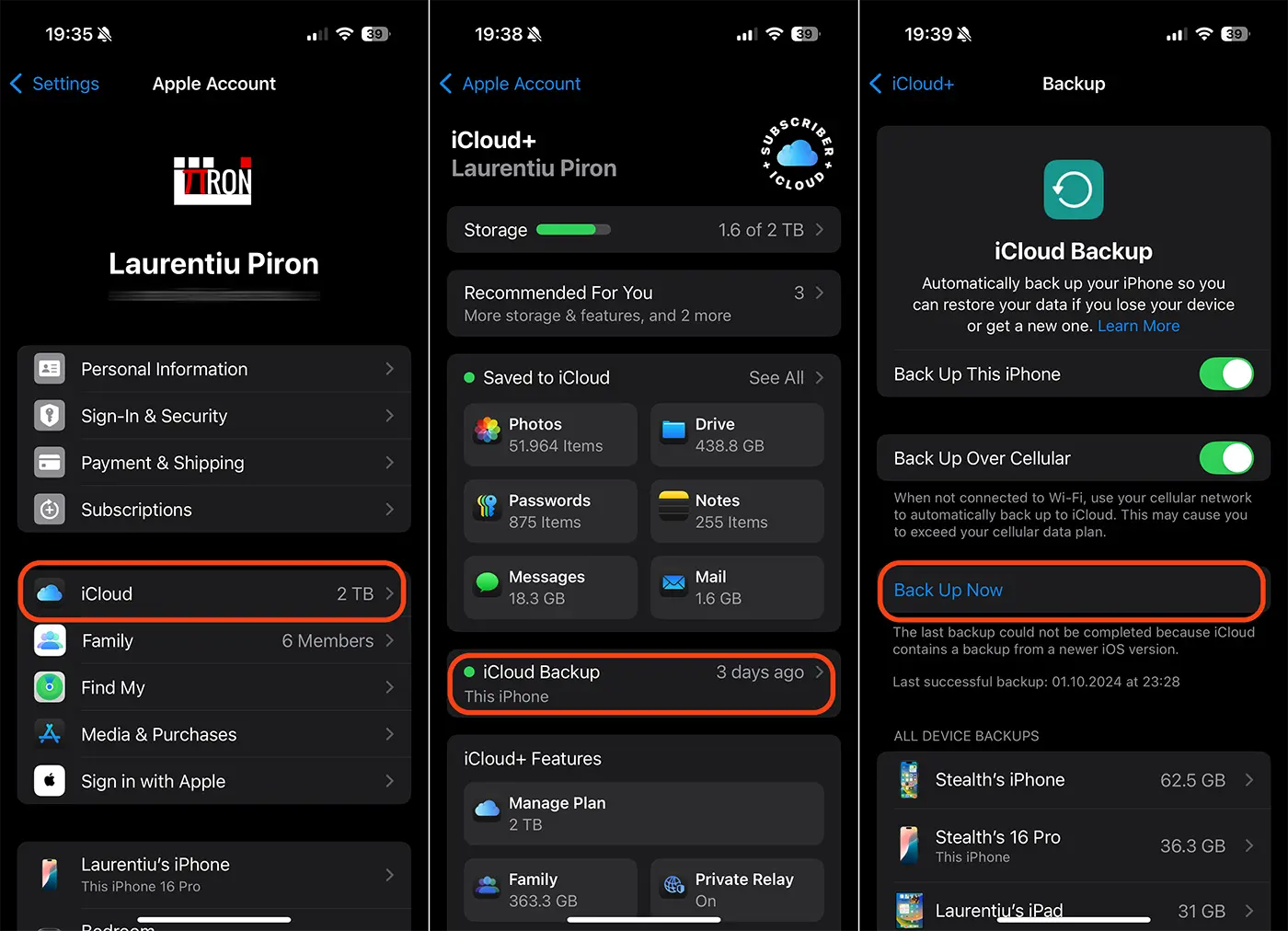
سوف تحتاج إلى الانتظار بعض الوقت حتى تكتمل عملية النسخ الاحتياطي. اعتمادًا على كمية البيانات الموجودة على الجهاز، قد يستغرق الأمر عدة عشرات من الدقائق. يوصى أيضًا بتوصيل الجهاز بشبكة Wi-Fi لزيادة سرعة تحميل البيانات ولتجنب التكاليف المحتملة إذا لم يكن لديك اشتراك غير محدود في الإنترنت عبر الهاتف المحمول.
من المهم جدًا معرفة أنه إذا قمت بحفظ الصور أو جهات الاتصال أو التقويم أو الملاحظات أو الملفات في iCloud، فلن تحتاج إلى حذفها يدويًا. سيتم أيضًا حذفها يدويًا من حساب iCloud الخاص بك ومن الأجهزة الأخرى التي قمت بمزامنتها مع حساب Apple الخاص بك.
Pe lângă backup-ul complet al dispozitivului, asigură-te că aplicațiile Photos, Notes, Contacts, Calendar și altele, au activată sincronizarea în iCloud și că aceasta este finalizată. Verifică acest lucru la: aplicația Setări (Settings) > contul tău Apple > iCloud > “Saved to iCloud”.
قم بتعطيل ميزات الأمان "حماية الأجهزة المسروقة" و"Find My".
حماية الأجهزة المسروقة هي ميزة أمنية تنفذها شركة Apple لجعل استخدام جهاز iPhone الخاص بك أكثر صعوبة في حالة فقدانه أو سرقته. هذه الميزة، بمجرد تمكينها، تجعل الجهاز عديم الفائدة فعليًا لأي شخص لا يمكنه الوصول إلى حساب iCloud الخاص بك وكلمة المرور المرتبطة به.
إذا قمت بتشغيل ميزة الأمان هذه، فيجب عليك إيقاف تشغيلها قبل حذف iPhone الخاص بك من حساب Apple الخاص بك. قد تضطر إلى الانتظار لمدة ساعة حتى يتم إيقاف تشغيل هذه الميزة. يجب عليك أيضًا تعطيل وظيفة الموقع "Find My".
قم بإلغاء إقران Apple Watch بجهاز iPhone الخاص بك
إذا كانت لديك ساعة Apple Watch مقترنة بجهاز iPhone وتريد منحها لشخص آخر، فمن المستحسن أن تقوم بإلغاء إقرانها. لإلغاء إقران Apple Watch وiPhone، اتبع البرنامج التعليمي أدناه:
بعد إجراء نسخ احتياطي كامل لبيانات جهازك وإلغاء إقران Apple Watch، يمكنك إزالة iPhone من حساب Apple الخاص بك. خلال هذه العملية، سيتم حذف جميع البيانات الموجودة على الجهاز وسيكون من الممكن ربطه بحساب Apple آخر للمالك المستقبلي.
كيفية حذف iPhone الخاص بك من حساب Apple الخاص بك قبل بيعه
لحذف جهاز iPhone الخاص بك من حساب Apple الخاص بك قبل بيعه لشخص آخر، يتعين عليك اتباع الخطوات التالية:
1. Deschide aplicația Setări pe iPhone, apoi mergi la setările generale. “Settings > General”.
2. في قائمة الإعدادات العامة، انتقل إلى الأسفل وانقر على "نقل أو إعادة ضبط iPhone".
3. اضغط على خيار حذف المحتوى والإعدادات. "مسح كافة المحتويات والإعدادات".
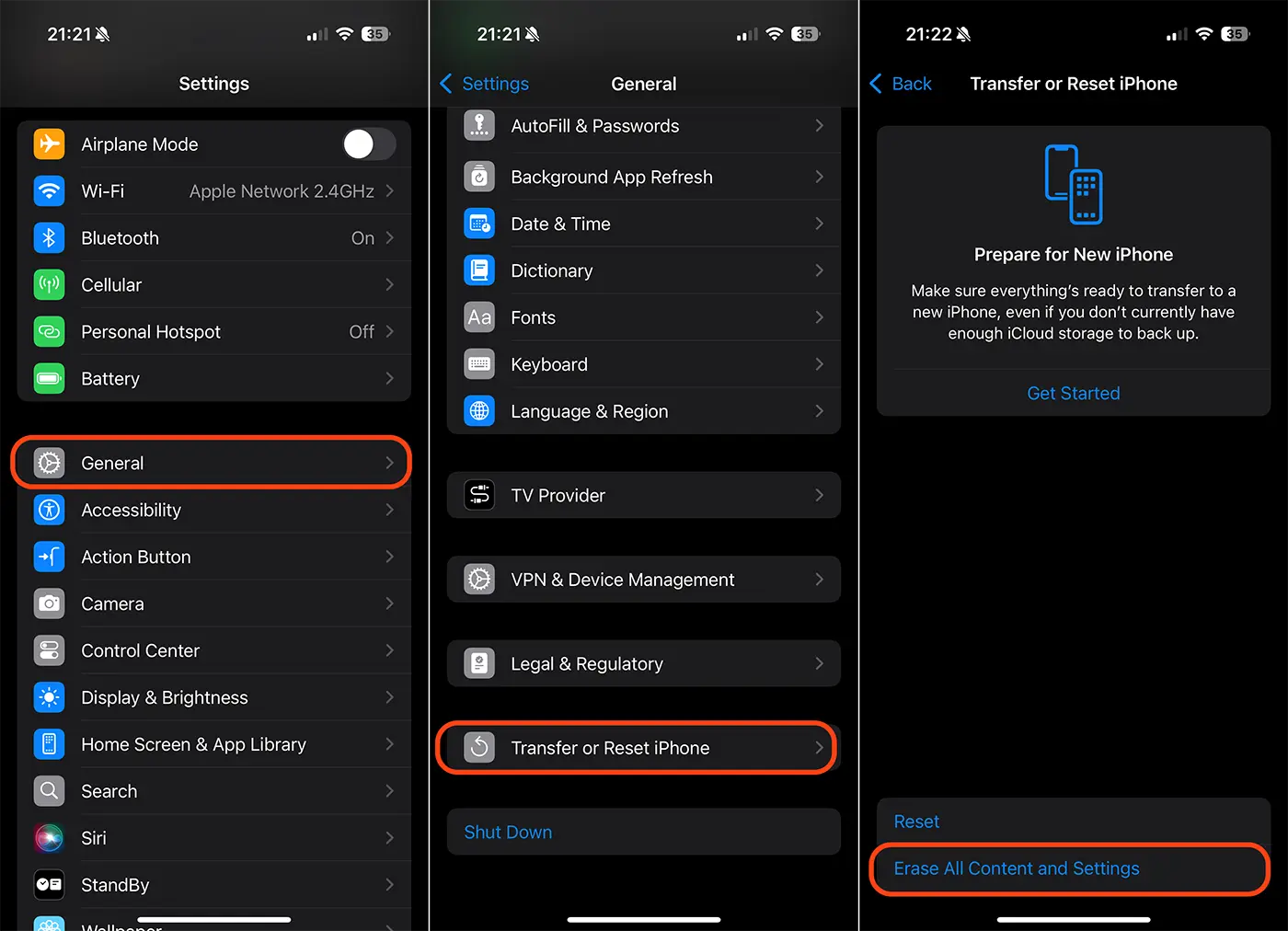
4. بعد ذلك، سيتم سؤالك عن كلمة مرور إلغاء قفل الجهاز وكلمة المرور الخاصة بحساب Apple المصادق عليه على الجهاز.
بعد هذه الخطوة، تكون قد قمت بحذف جهاز iPhone الخاص بك بنجاح من حساب Apple الخاص بك. سيقومون أيضًا بحذف جميع التطبيقات والبيانات المحفوظة على الجهاز، وحساب Apple الخاص بك، والبطاقات المصرفية المحفوظة في تطبيق Wallet أو التطبيقات الأخرى، وملف تعريف eSIM الخاص بمشغل الهاتف المحمول الخاص بك.




































