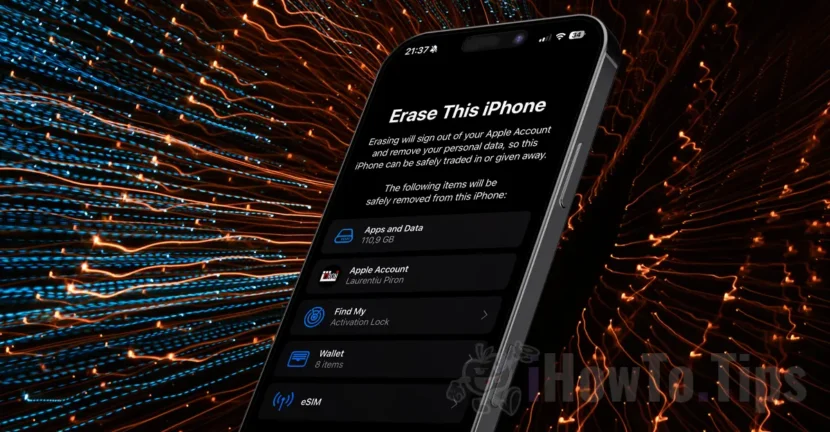

古い iPhone を処分して売却したり、他の人に譲りたい場合、単にデバイスをリセットするだけでは十分ではありません。他の人に iPhone を渡す前に、その人が使用できるように Apple アカウントから iPhone を削除する必要があります。以下のチュートリアルでは、iPhone を販売する前に iPhone からすべてのデータを消去し、Apple アカウントから削除する方法を段階的に説明します。
まず、iPhone 上のすべてのデータを削除する前に、データが iCloud アカウントに保存されているか、デバイスの最新のバックアップがあることを確認してください。
目次
iPhone データの完全な iCloud バックアップを作成するにはどうすればよいですか?
iPhone データの完全な iCloud バックアップを実行するには、以下の手順に従ってください。
1. 設定アプリケーションを開き、上部 (アカウント名とプロフィール写真が表示される場所) にある Apple アカウントをタップします。
2.「iCloud」をクリックし、「iCloudバックアップ」に進みます。
3. [iCloud バックアップ] オプションで、デバイスのバックアップが有効になっていることを確認し、[今すぐバックアップ] オプションをクリックします。
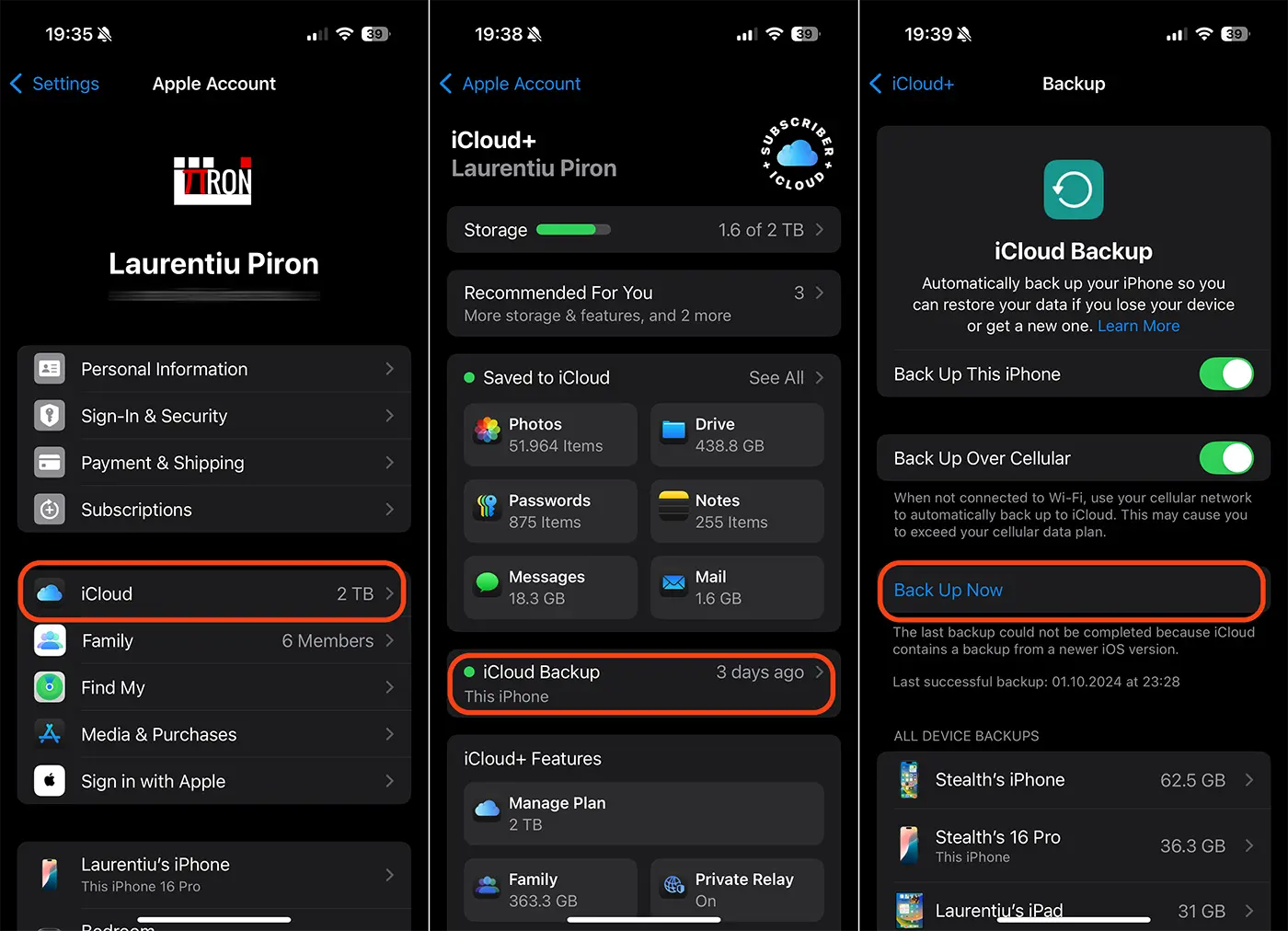
バックアッププロセスが完了するまでしばらく待つ必要があります。デバイス上のデータ量によっては、数十分かかる場合があります。また、データのアップロード速度を向上させ、無制限のモバイル インターネット サブスクリプションを持っていない場合に発生する可能性のあるコストを回避するために、デバイスを Wi-Fi ネットワークに接続することをお勧めします。
写真、連絡先、カレンダー、メモ、またはファイルを iCloud に保存している場合、それらを手動で削除する必要がないことを知っておくことが非常に重要です。これらを手動で削除することは、iCloud アカウントや Apple アカウントと同期している他のデバイスからも行うことができます。
Pe lângă backup-ul complet al dispozitivului, asigură-te că aplicațiile Photos, Notes, Contacts, Calendar și altele, au activată sincronizarea în iCloud și că aceasta este finalizată. Verifică acest lucru la: aplicația Setări (Settings) > contul tău Apple > iCloud > “Saved to iCloud”.
「盗難デバイス保護」および「探す」セキュリティ機能を無効にする
盗難デバイス保護は、iPhone が紛失または盗難された場合に使いにくくするために Apple が実装したセキュリティ機能です。この機能を有効にすると、iCloud アカウントおよび関連するパスワードにアクセスできない人にとってデバイスは事実上役に立たなくなります。
このセキュリティ機能がオンになっている場合は、Apple アカウントから iPhone を削除する前にオフにする必要があります。この機能がオフになるまで 1 時間ほど待つ必要がある場合があります。 「Find My」位置情報機能も無効にする必要があります。
Apple Watch と iPhone のペアリングを解除する
Apple Watch と iPhone をペアリングしている場合、他の人にプレゼントする場合は、ペアリングを解除することをお勧めします。 Apple Watch と iPhone のペアリングを解除するには、以下のチュートリアルに従ってください。
デバイスのデータを完全にバックアップし、Apple Watch のペアリングを解除したら、Apple アカウントから iPhone を削除できます。このプロセス中に、デバイス上のすべてのデータが削除され、将来の所有者の別の Apple アカウントに接続できるようになります。
販売する前に、AppleアカウントからiPhoneをどのように削除しますか
iPhone を他人に売る前に Apple アカウントから iPhone を削除するには、以下の手順に従う必要があります。
1. Deschide aplicația Setări pe iPhone, apoi mergi la setările generale. “Settings > General”.
2. 一般設定のリストで、一番下にある「iPhone の転送またはリセット」をクリックします。
3. コンテンツと設定を削除するオプションをタップします。 「すべてのコンテンツと設定を消去」。
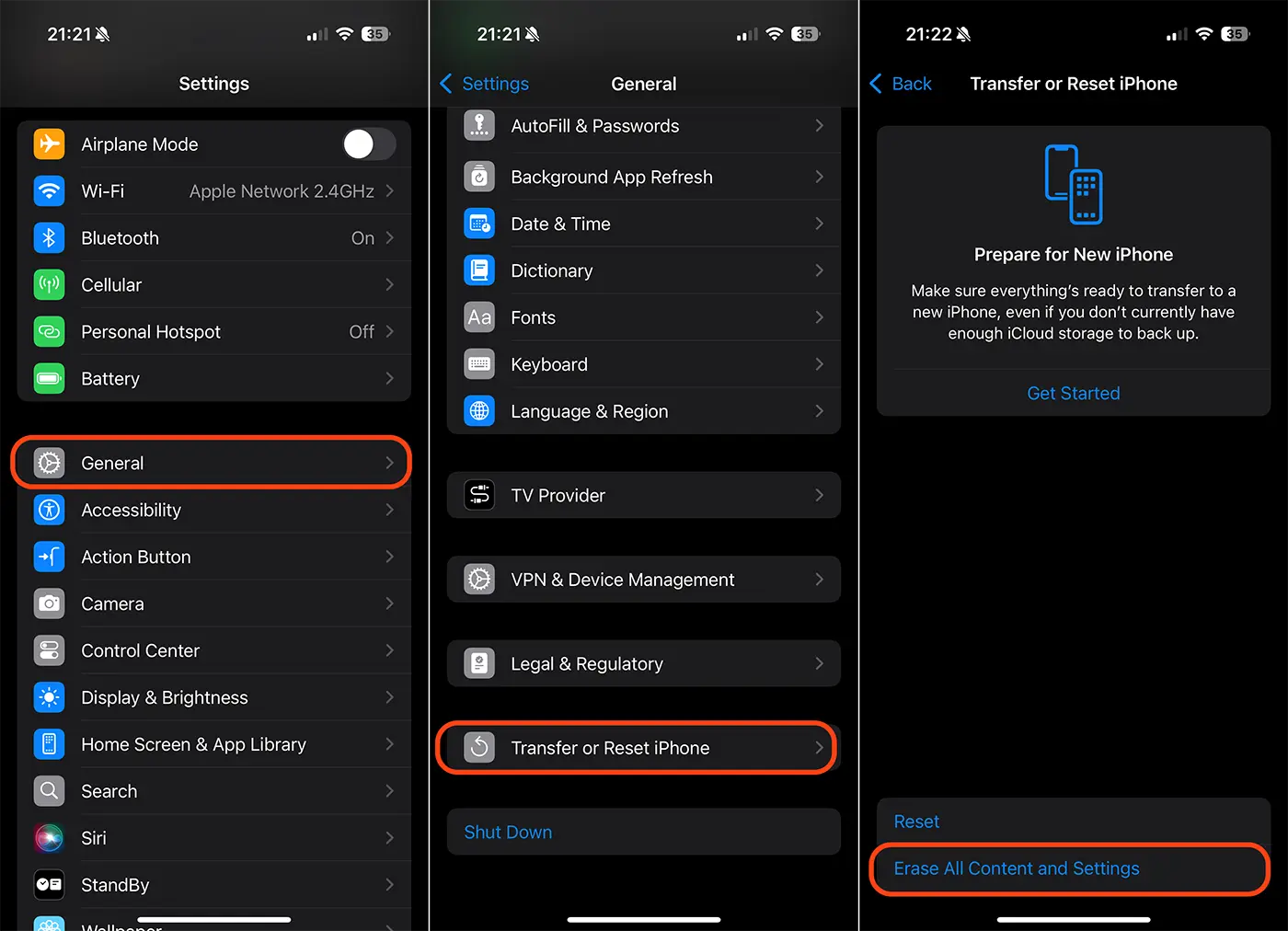
4. 次に、デバイスのロック解除パスワードとデバイスで認証されている Apple アカウントのパスワードを尋ねられます。
この手順を完了すると、Apple アカウントから iPhone が正常に削除されました。また、デバイスに保存されているすべてのアプリとデータ、Apple アカウント、Wallet アプリやその他のアプリに保存されている銀行カード、携帯電話会社の eSIM プロファイルも削除されます。




































