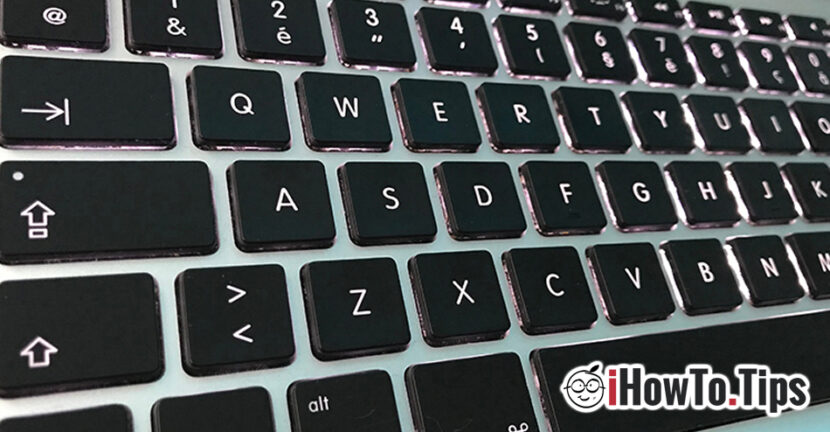

Positioning dan struktur kunci (dari tombol) pada a keyboard Itu dibuat pada posisi negara di mana perangkat atau keyboard masing -masing akan dijual, jika kita berbicara tentang eksternal dan bukan laptop atau MacBook.
Urutan susunan karakter dan memberikan jenis mereka Keyboard Layout. Anda mungkin memperhatikan jika Anda mencari Membeli MacBook sebuah, bahwa dalam spesifikasi teknik itu dilewati dan "Keyboard Layout RO"(Rumania) atau"Keyboard Layout INT”(Internasional).
Perbedaan antara dua keypad, Int dan ro jelas. Pada "layout keyboard RO"Kami akan menemukan di sebelah set surat abjad Latin dan huruf dengan diakritik. Ș, ţ, Ă, î, Â Â ... mereka akan ditemukan pada kunci terpisah dari yang dasar serta dalam kombinasi dekat.
Pada perangkat yang didedikasikan untuk pasar Rumania, deposisi kunci dengan huruf -huruf alfabet Latin identik dengan tata letak internasional dan AS. Dalam istilah teknis keyboard ini disebut "QWERTY"AZERTY", Ditambah kamu akan bertemu Dimodifikasi dan posisi tombol "m", "w" dan lainnya. Selain itu, bahkan karakter khusus "#$@! $" Tidak ada di tempat mereka. Pada tombol "2" misalnya, saat kita menekan "Shift" + "2" akan ditulis karakter “@” Pada tata letak int keyboard, sementara satu dengan tata letak FR akan menjadi karakter "é".
Di negara lain kami memenuhi keyboard ”QWERTZ", Di mana tombol" z "dan" y "terbalik di antara mereka.
Untungnya jika Anda telah membeli sebuah MacBook dari negara lain Dan dia memiliki tato di tata letak yang tidak dikenal, Anda dapat mengubah kedua fungsi kunci Khusus dan letakkan tata letak yang diinternasi serta tombol fisik (kunci).
Bagaimana kami mengubah urutan pada keyboard kunci fisik MacBook Pro / MacBook
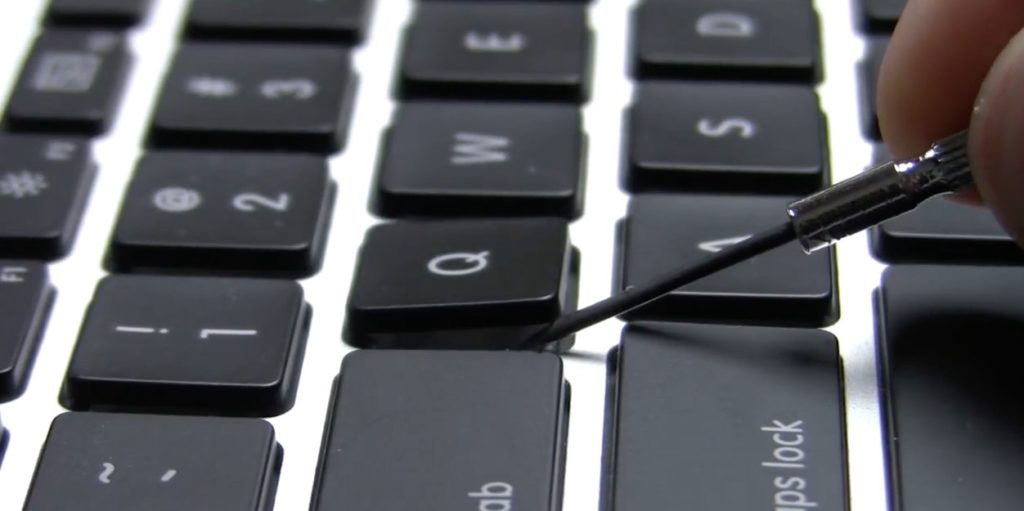
Pertama, Anda perlu jari atau obeng plastik. Anda akan membutuhkan sedikit keberanian. Ini adalah operasi yang tampaknya berisiko bagi banyak orang, tetapi jika dilakukan dengan hati -hati, tidak ada yang serius yang bisa terjadi. Tombol keyboard dapat dilepas jika Anda dengan hati -hati menariknya dari bawah ke atas. Letakkan sekrup plastik tipis (jangan merusak permukaan di antara tombol) di bawah kunci dan tarik dengan kekuatan yang cukup karena berasal dari sistem penjepit.
Pada gambar di bawah ini Anda melihat dengan tepat bagaimana kunci dari keyboard MacBook dapat dihapus.
Setelah kunci dihapus, Anda akan melihat bahwa itu terdiri dari dua bagian. Mekanisme penjepit dan kunci itu sendiri. Jika mekanisme ini belum dihapus dan hanya bagian atas kunci yang keluar, Anda tidak perlu menghapusnya untuk mengganti posisi tombol pada keyboard.
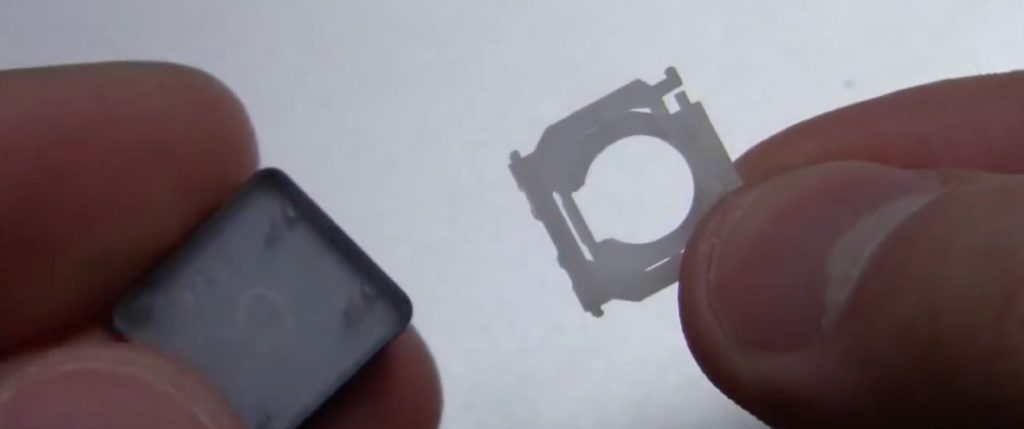
Untuk menempatkan kunci atau di mana Anda ingin memindahkannya, letakkan kunci di atas tempatnya dan tekan sampai Anda mendengar klik. Tanda tangani bahwa ini sekarang dalam mekanisme penjepit.
Dengan cara ini saya mengubah kunci menjadi MacBook Pro yang dibeli di Prancis.
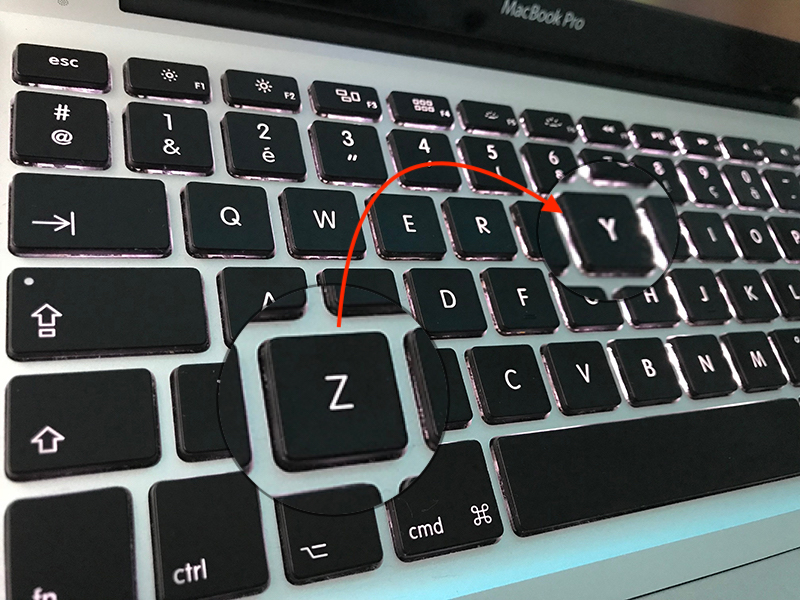
Tentu saja, Anda dapat menghapus semua kunci, termasuk "Ruang","Masukkan","Pergeseran"Dll, jika kebutuhan untuk a Membersihkan ruang bawah mereka. Bahkan disarankan untuk melakukan ini setidaknya setahun sekali jika Anda mengoperasikan MacBook di lingkungan yang berdebu atau kotoran lain di ASER.
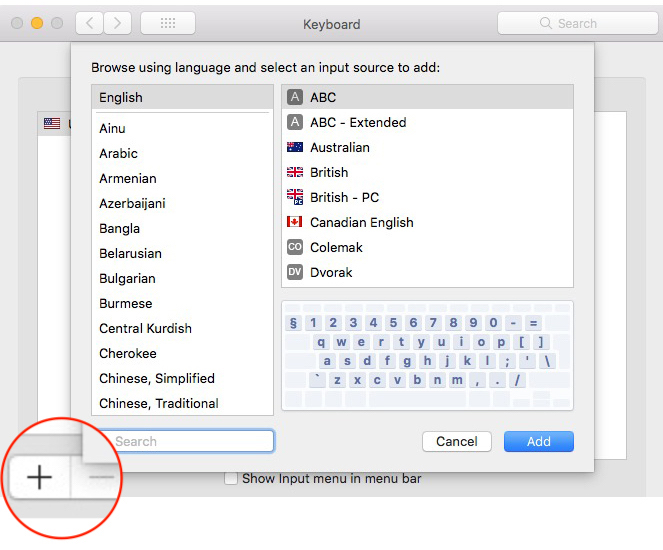
Setelah Anda secara fisik mengubah urutan kunci "Sistem preferensi"→"Keyboard"→"Sumber masukan"Dan ubah tata letak baru dari daftar yang tersedia di sisi kiri. Jika Anda tidak tersedia.
Pada iklan online yang akan Anda temukan untuk dijual dan MacBook lengkap, MacBook Air atau MacBook, tetapi berhati -hatilah agar model Anda telah berubah. arsitektur kunci, dan kunci MacBook Pro 2017 tidak akan muat di MacBook Pro Mid 2012.





































Terima kasih!