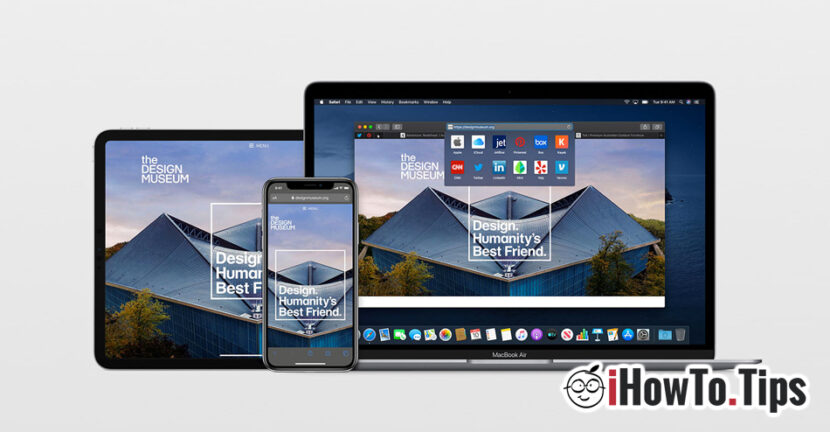

Una delle caratteristiche principali di Apple è la sincronizzazione e l'accoppiamento rapidi tra tutti gli iDevice nell'ecosistema. Sappiamo tutti quanto sia semplice collegare gli AirPods all'iPhone e con quanta facilità possiamo cambiare la loro connessione a MacBook Pro, iPad o iMac. Sappiamo con quanta facilità possiamo "trasferire" un'applicazione aperta da un dispositivo all'altro, "Handoff" e con quanta facilità trasferiamo una chiamata vocale da un dispositivo all'altro, senza doverla interrompere.
Tuttavia, la sincronizzazione dei dati delle applicazioni sviluppate da Apple lasciava molto a desiderare. C'è stato un tempo fa in cui i messaggi nell'applicazione promemoria non erano sincronizzati su tutti i dispositivi, le note da l'applicazione Note sono comparsi in ritardo o in modo incompleto e la sincronizzazione delle schede aperte in Safari soffre ancora oggi. Più precisamente, se hai più dispositivi Apple collegati allo stesso account iCloud e con la sincronizzazione Safari attivata, le schede aperte su un idevice dovrebbero essere visibili in un elenco separato anche sugli altri idevice. Opzione molto utile per continuare la navigazione in Internet da un altro dispositivo iOS.
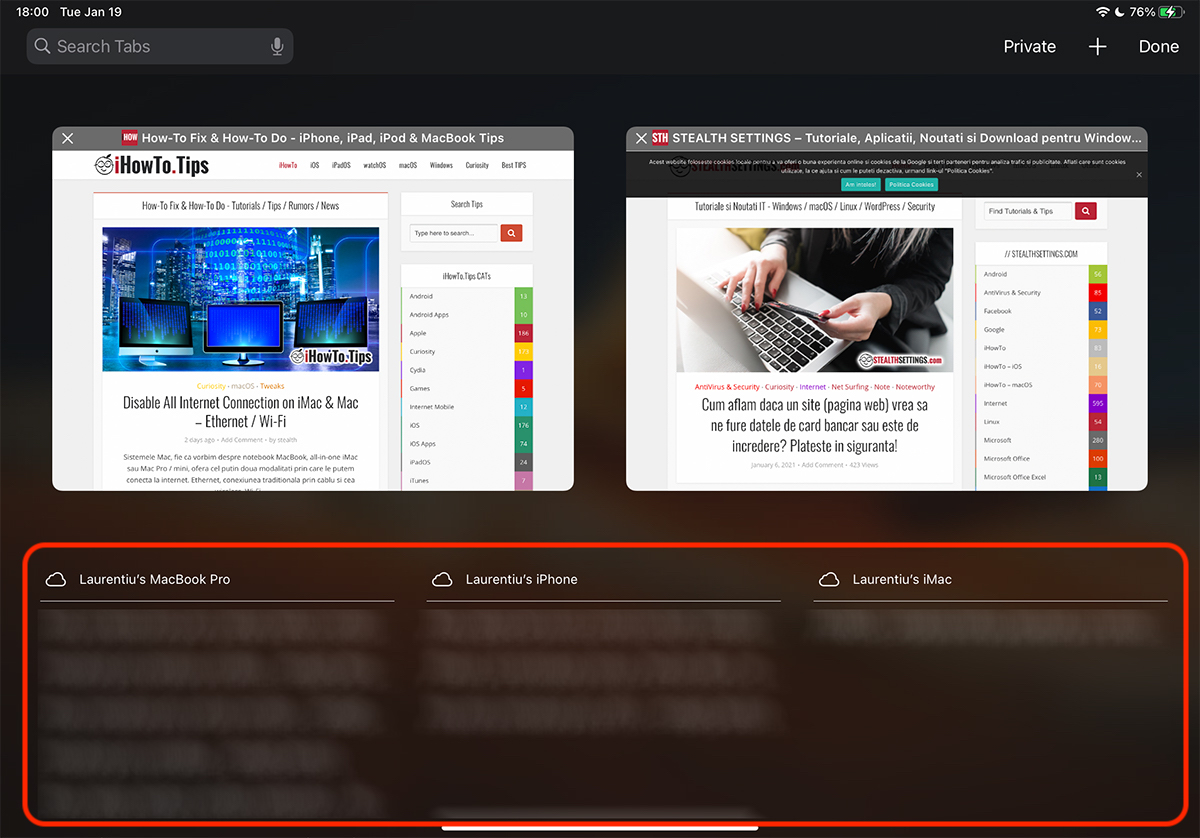
Quindi, se hai pagine web aperte in Safari sull'iMac, puoi accedervi in qualsiasi momento da un MacBook, iPad o iPhone.
Con il rilascio di iOS 14 e macOS Big Sur, molti utenti lamentano che le schede aperte in Safari non si sincronizzano più tra i dispositivi.
Come risolvere il problema della sincronizzazione delle schede aperte in Safari su iPhone, iMac, iPad o MacBook
Prima di tutto, devi assicurarti che tutti i dispositivi Apple avere l'ultima versione del sistema operativo. Per iPad E i phone, controlla se hai l'ultima versione di iOS / iPados In "Impostazioni"→"Generale"→"Aggiornamento software". Utenti di iMac E MacBook, aprire "Preferenze di sistema"→"Aggiornamento software“.
Dopo esserci assicurati di avere la versione più recente del sistema operativo su tutti i dispositivi iOS, controlliamo se è autenticato stesso account iCloud su tutto e se la sincronizzazione di Safari è attiva. Attenzione, la sincronizzazione di Safari richiede, oltre alle schede, la cronologia di navigazione (history), i preferiti, i segnalibri, la lista di lettura.
Controlliamo la sincronizzazione di Safari in iCloud. Se questo era attivato e le schede non erano sincronizzate, lo disabiliteremo su tutti i dispositivi.
Lo facciamo da “Impostazioni"→"ID Apple"→"iCloud“.
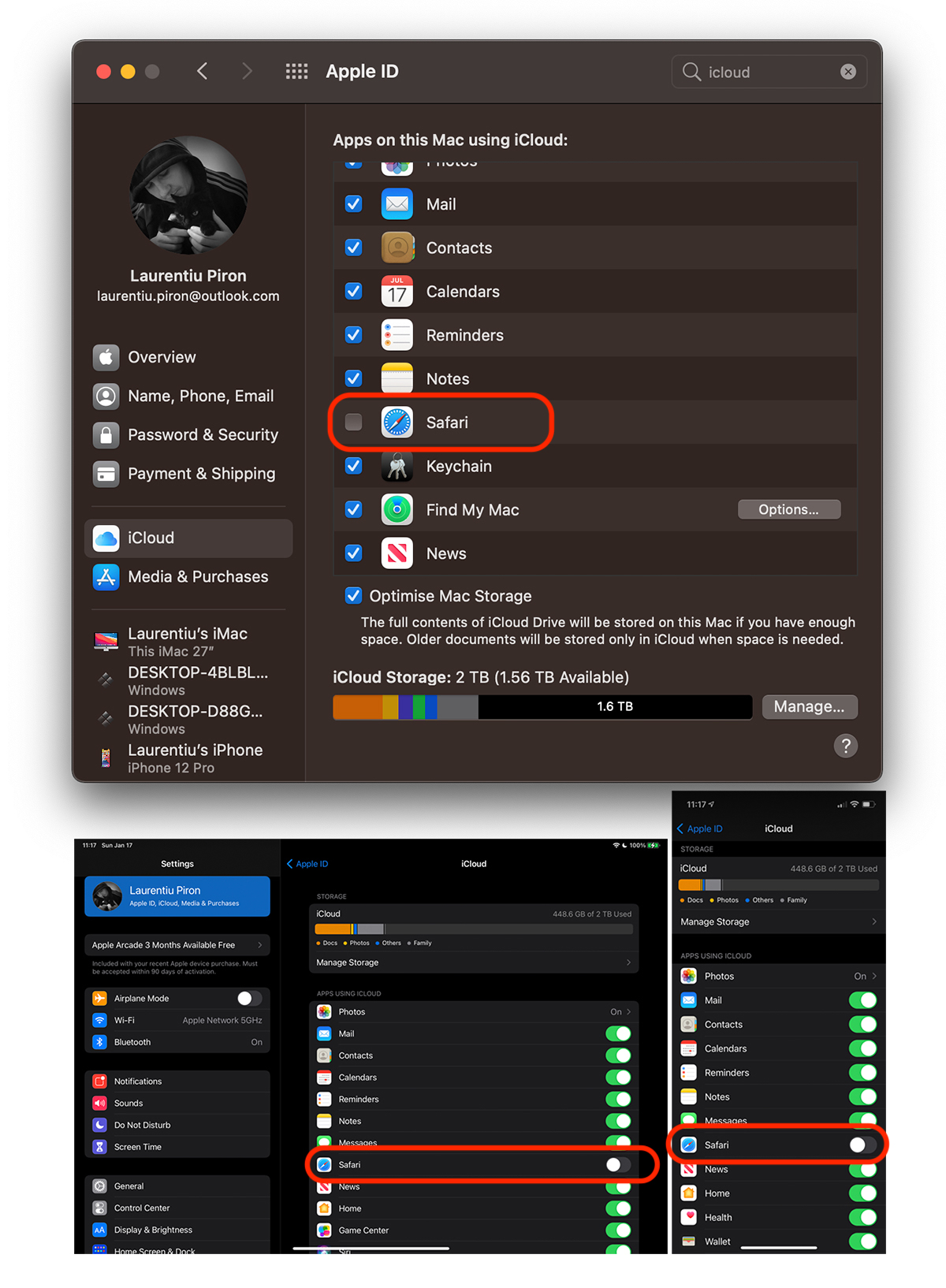
Una volta disabilitata la sincronizzazione di Safari, chiudi tutti i dispositivi. Riavviali dopo alcuni secondi, quindi riattiva la sincronizzazione di Safari in iCloud. Tutto dovrebbe tornare alla normalità dopo questo passaggio.
Tuttavia, ho notato che questo problema è causato anche da un bug Apple. Se uno dei dispositivi non supporta il sistema operativo più recente, la sincronizzazione delle schede di Safari non sarà più funzionale su nessun dispositivo. Ad esempio, se possiedi un iPhone con iOS 14.x, un iPad con iPadOS 14.x, un iMac con macOS Big Sur e un MacBook con macOS Catalina, su quest'ultimo è bene disattivare permanentemente la sincronizzazione di Safari in iCloud. Dopo aver disattivato quello con il sistema operativo più vecchio, chiudi gli altri e riavviali.
È molto probabile che nel prossimo aggiornamento di iOS, iPadOS e macOS Apple risolva questo problema anche per le versioni precedenti.




































