

A スクリーン セーバー ビデオ 解像度 4 k、有名な後に作成されました。 スクリーン セーバー、現在 Apple TV 2015 年以来。1 つ スクリーン セーバー動画 撮影した画像で ドローン、いくつかの大都市または地理的地域の上空 中国、 ドバイ、 グリーンランド、 ハワイ、 香港、 リワ、 ロンドン、 ロサンゼルス、 サンフランシスコ そして ニューヨーク。
夜間と日中の両方で撮影された、非常に壮観な高所からのビデオ フレーム。
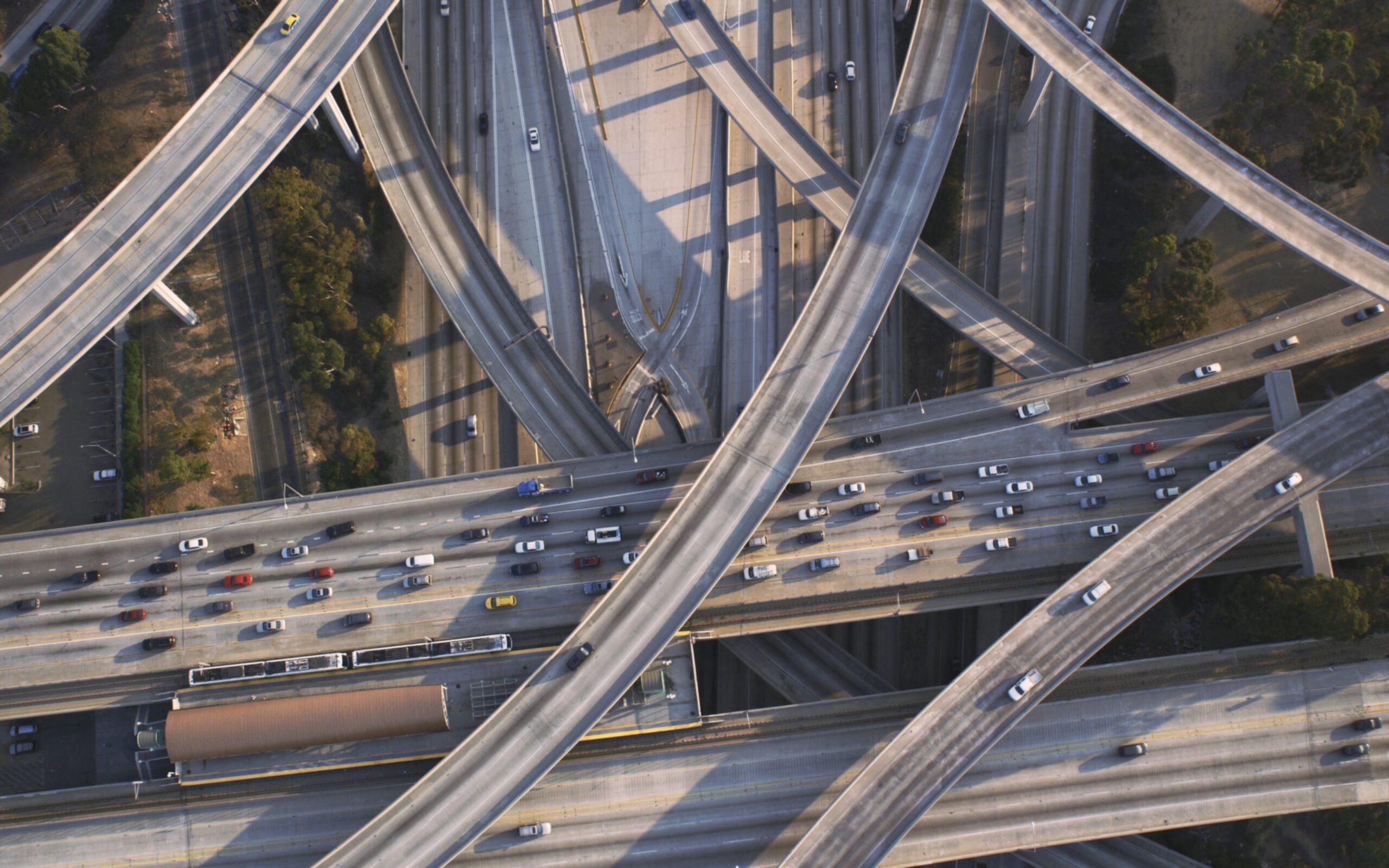
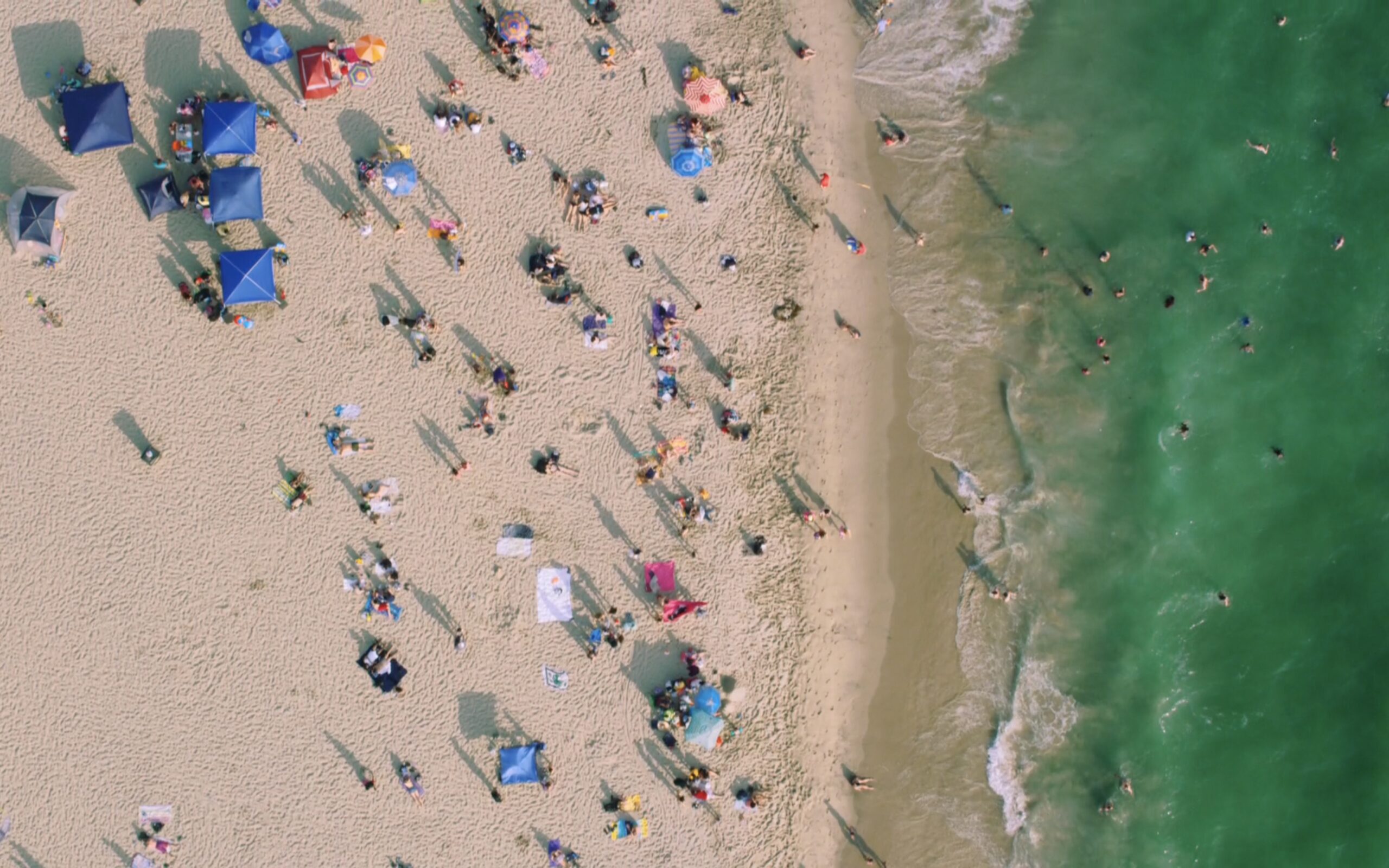
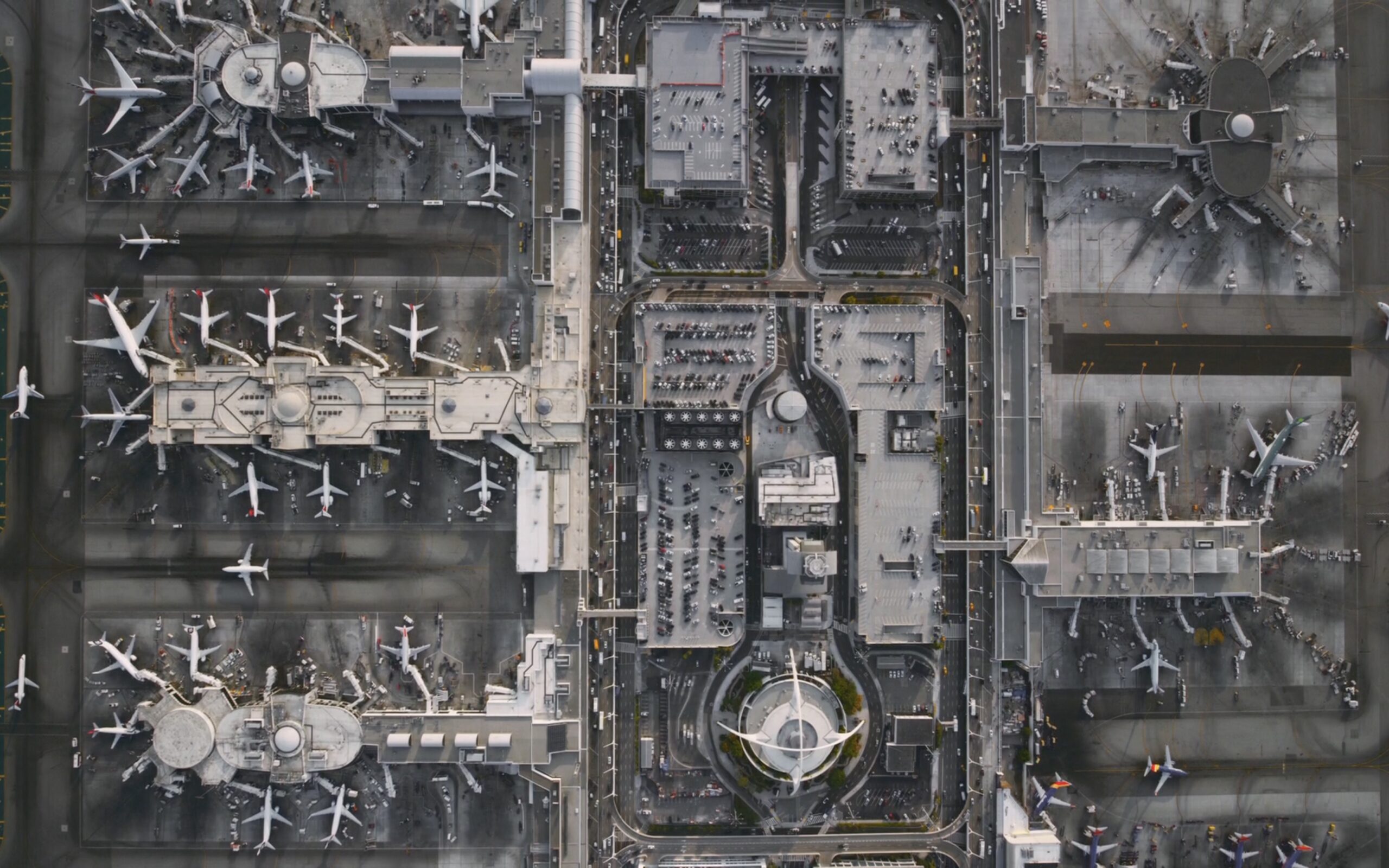
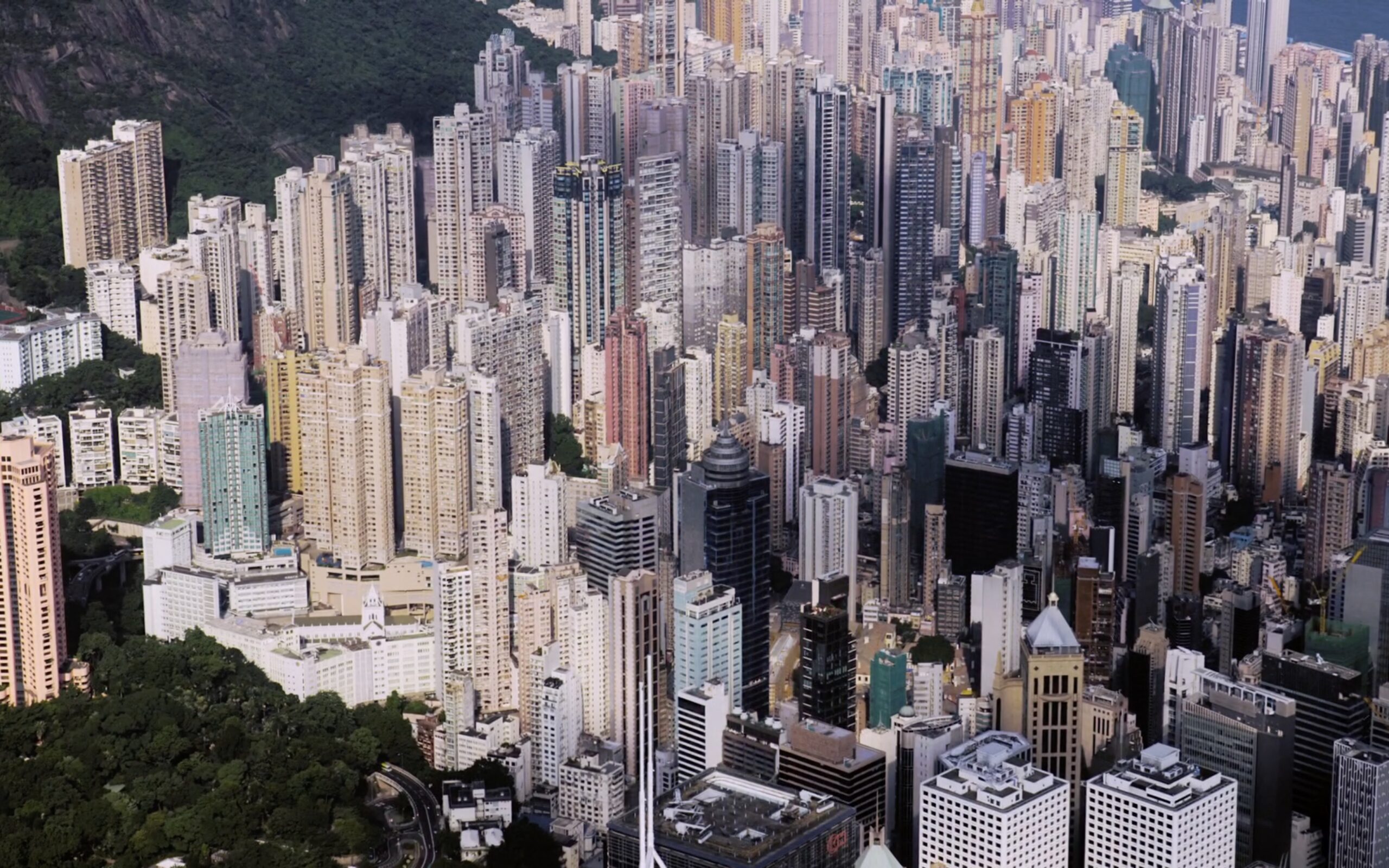
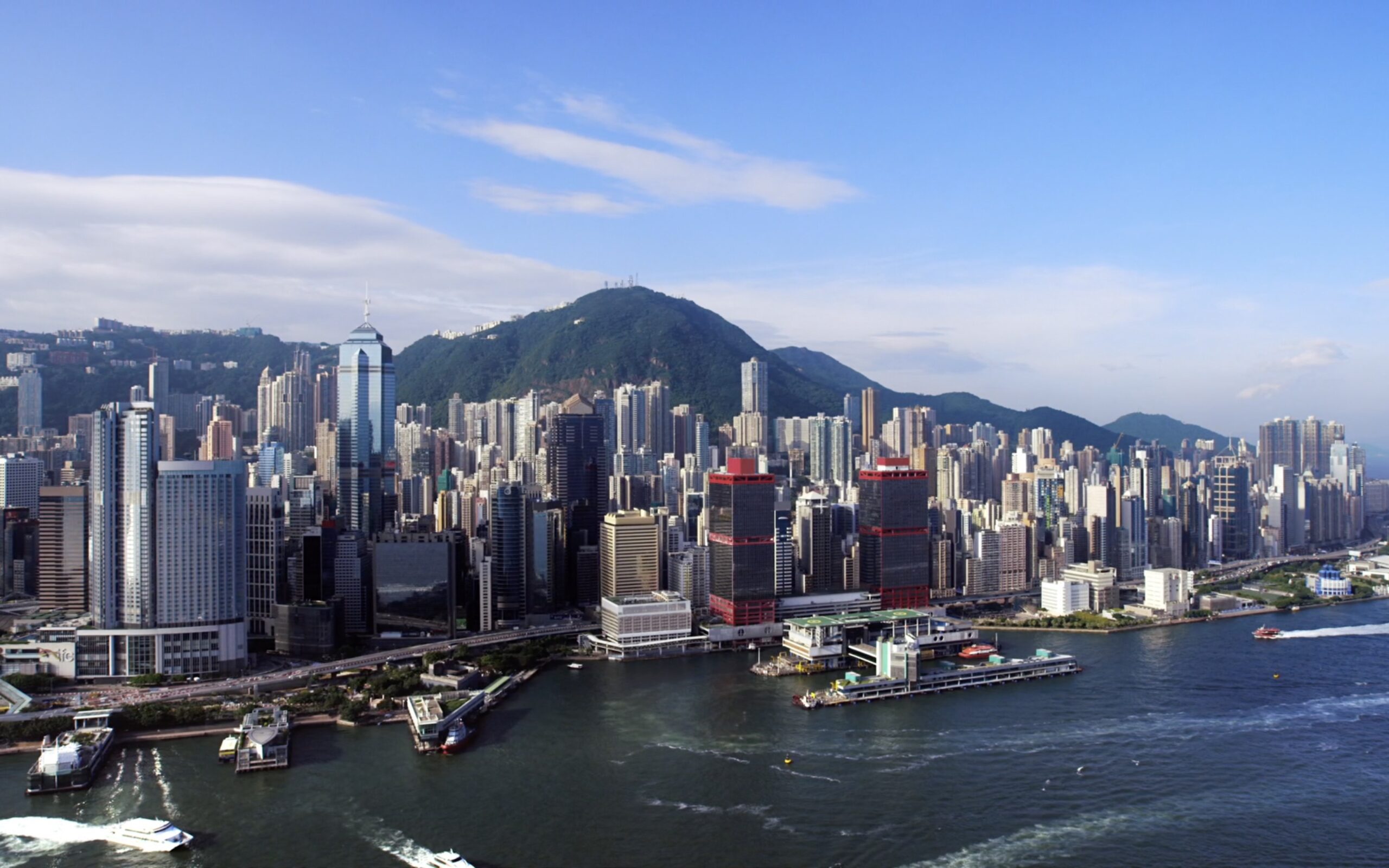
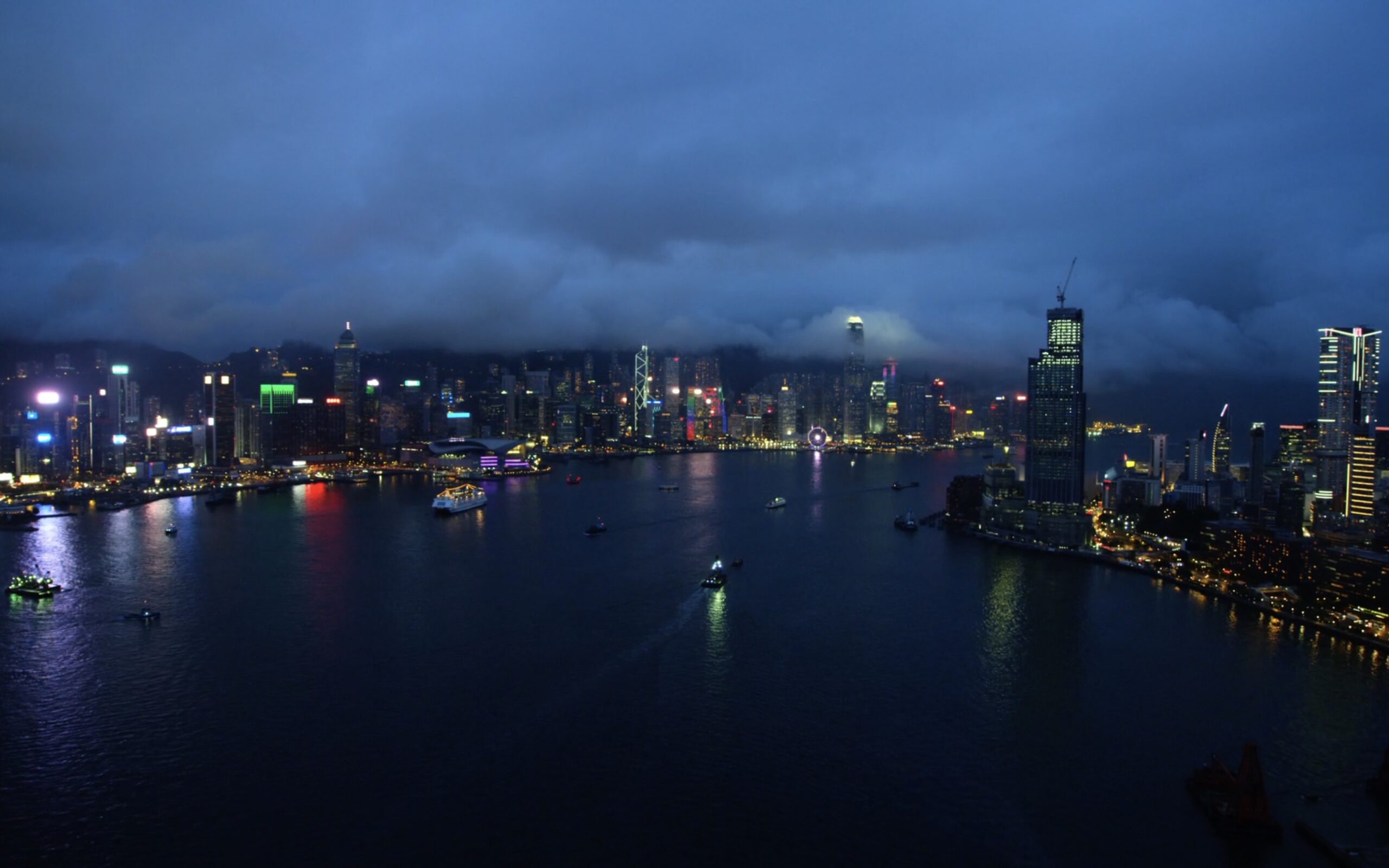
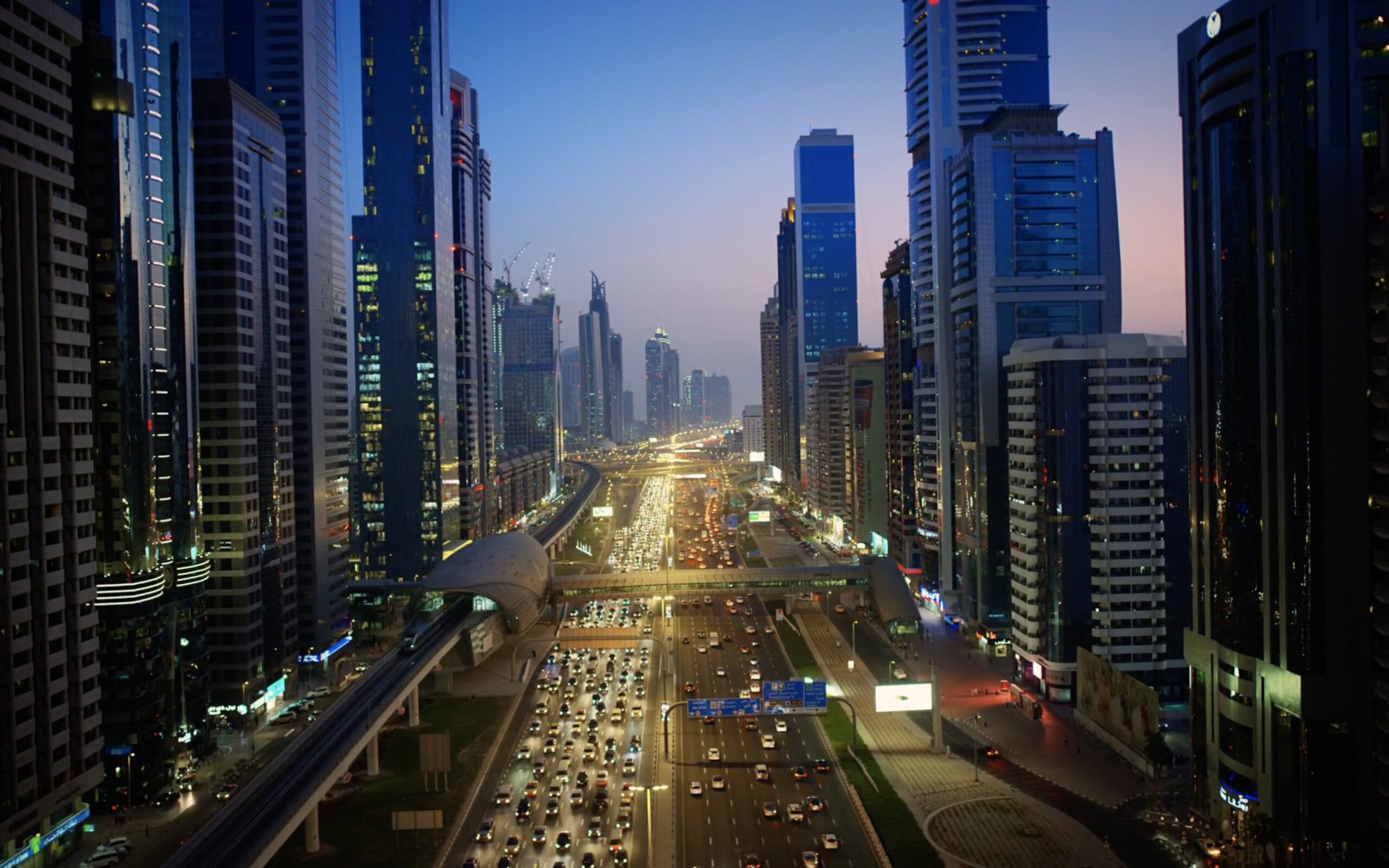
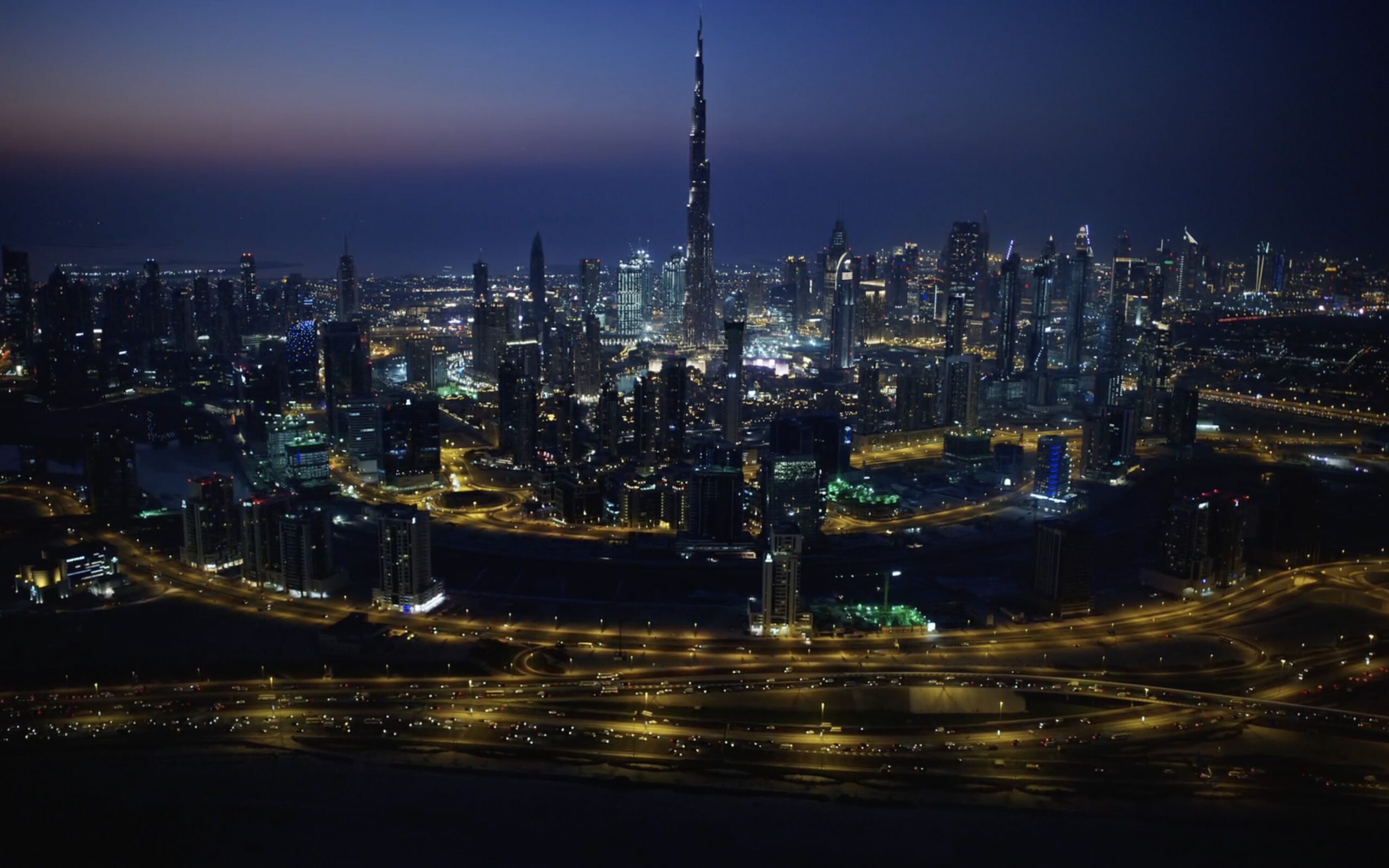
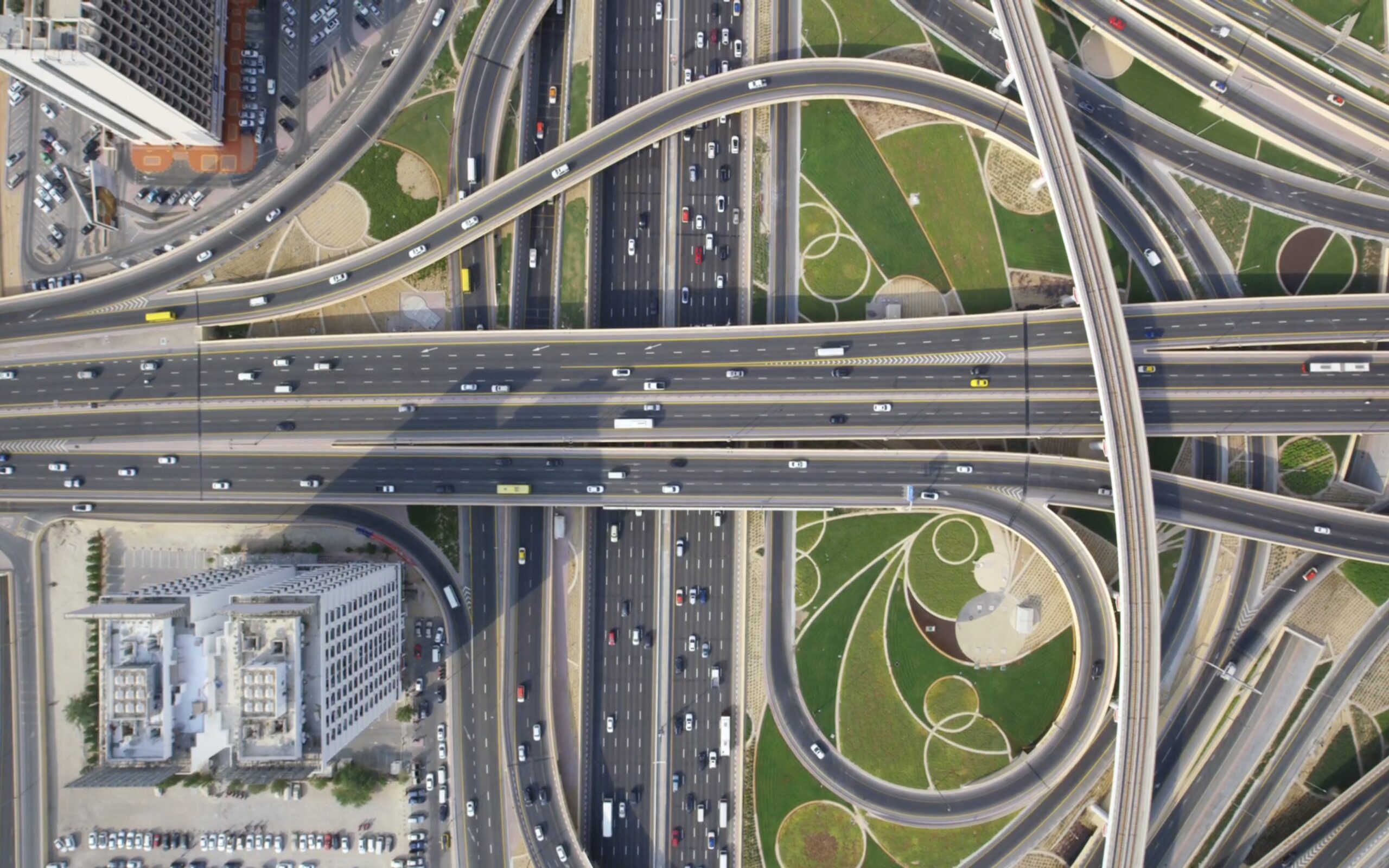
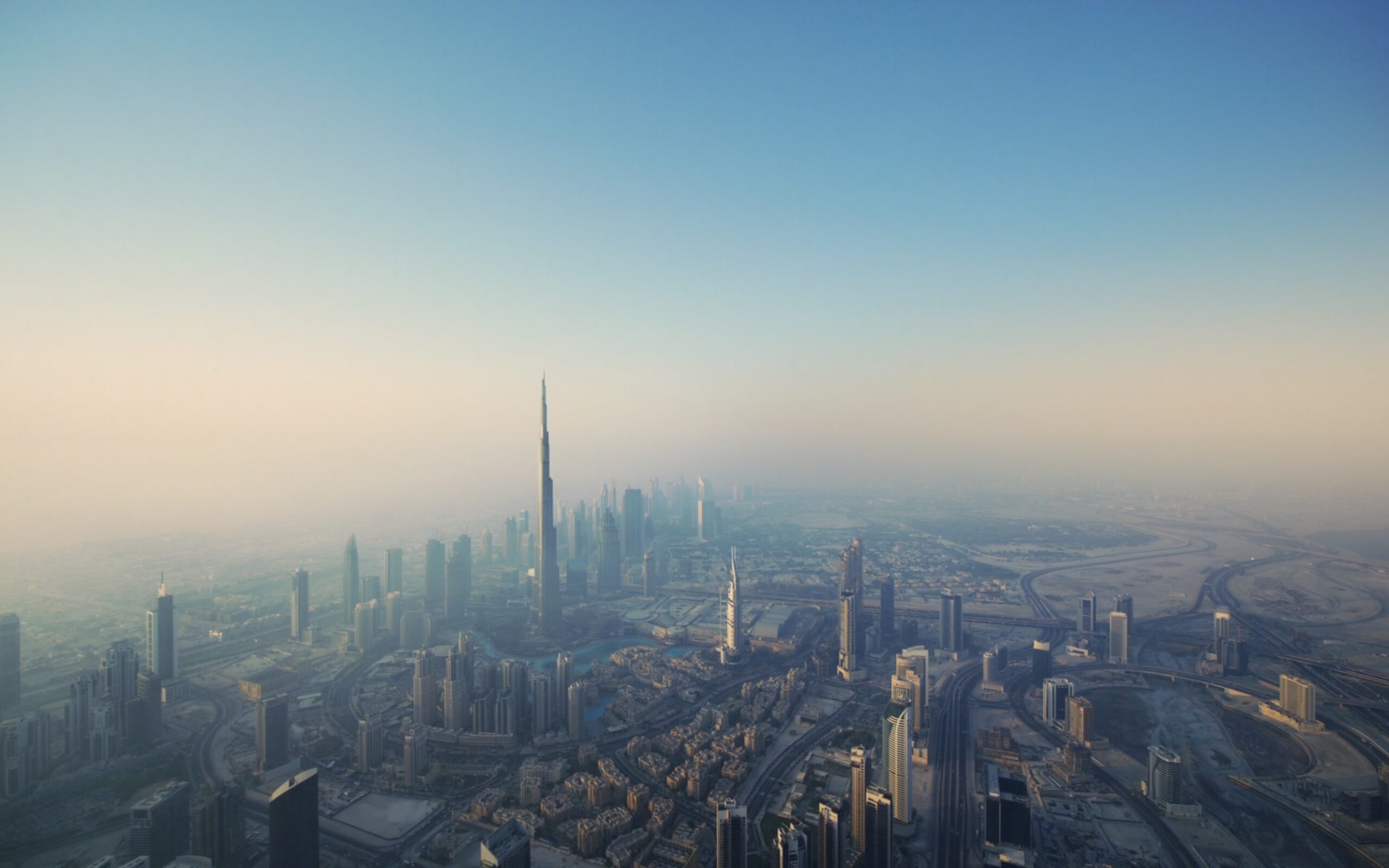
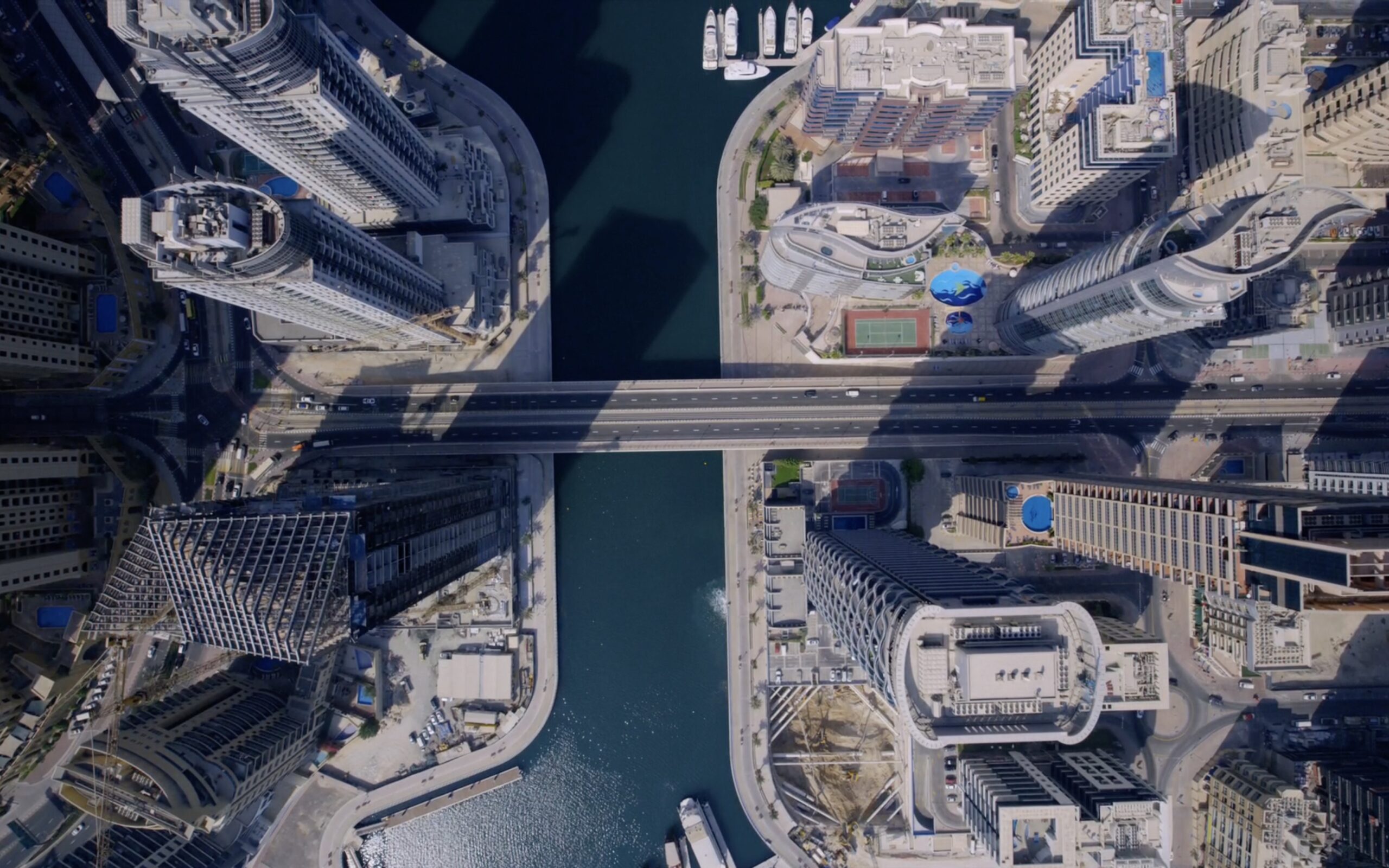
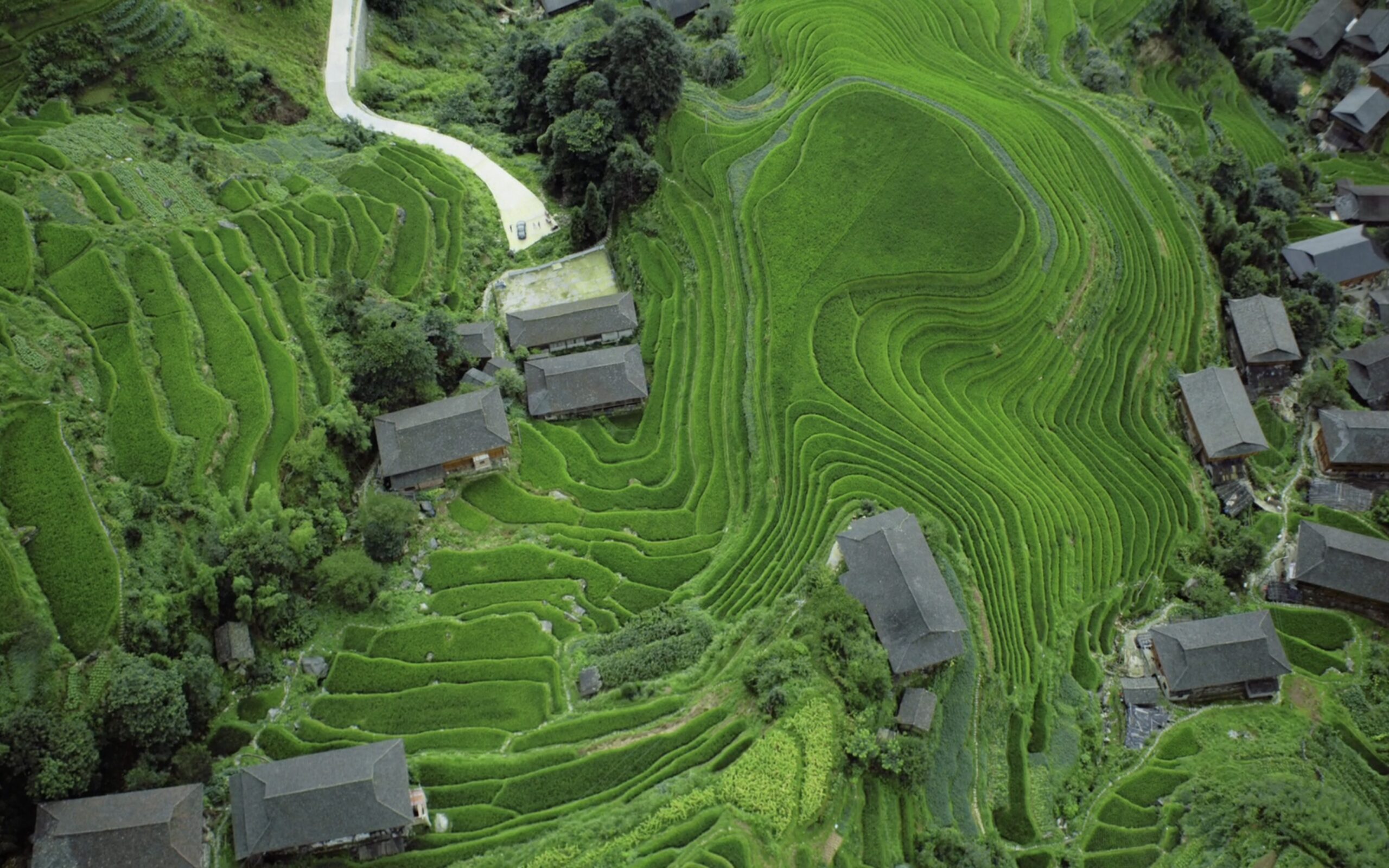
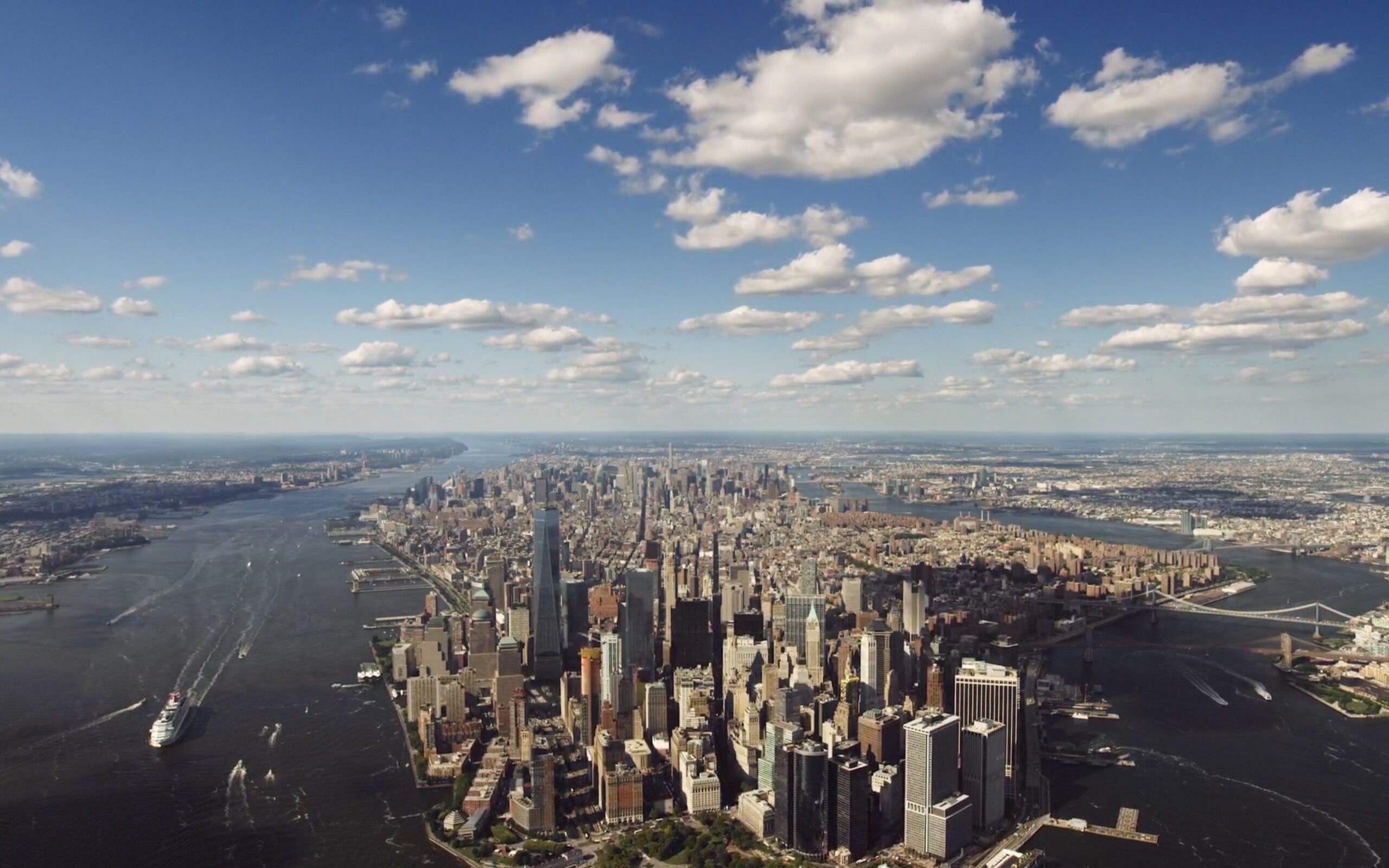
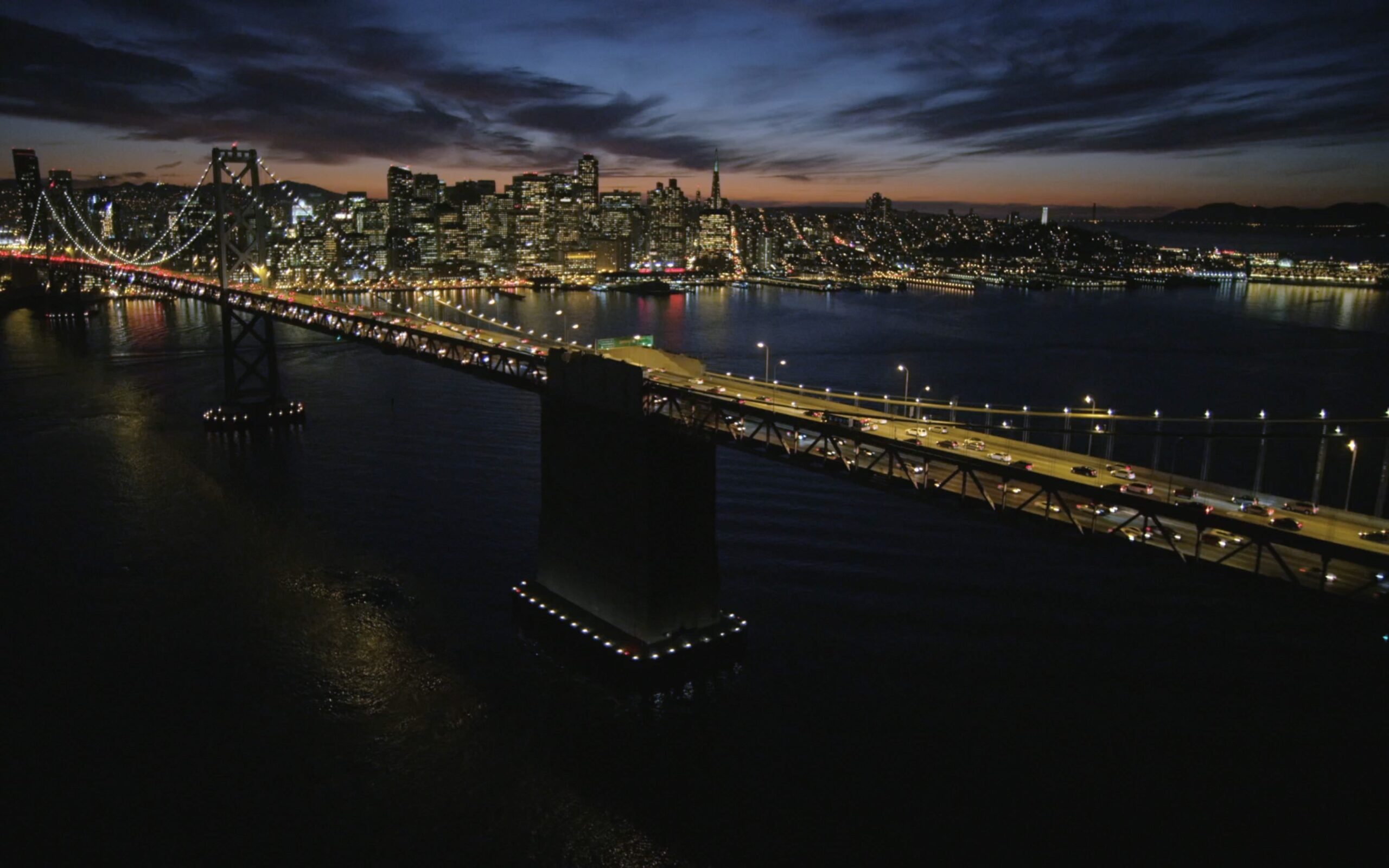
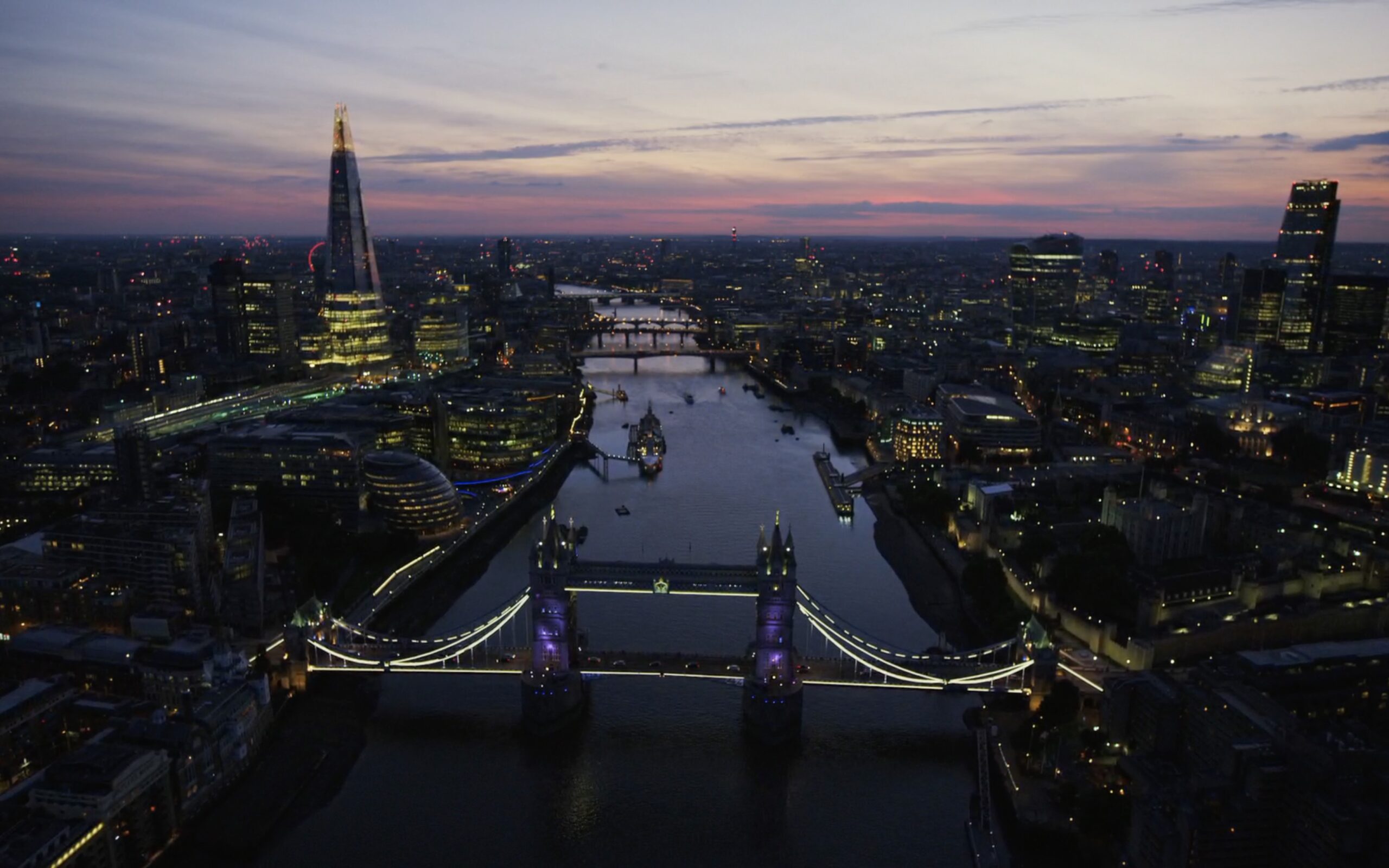
macOS 用空撮スクリーン セーバー (OS X Mavericks 以降)
1. このリンクから Aerial.zip アーカイブをダウンロードします。 スクリーン セーバー
2. Dezarhivati si rulati fisierul: Aerial.saver – in cazul in care sistemul nu va permite sa-l instalati, pe motiv ca developerul lui nu poate fi identificat, mergeti la System Preferences → Security & Privacy → General si permiteti rularea lui de sub “Allow apps downloaded from…” → とにかく開く。
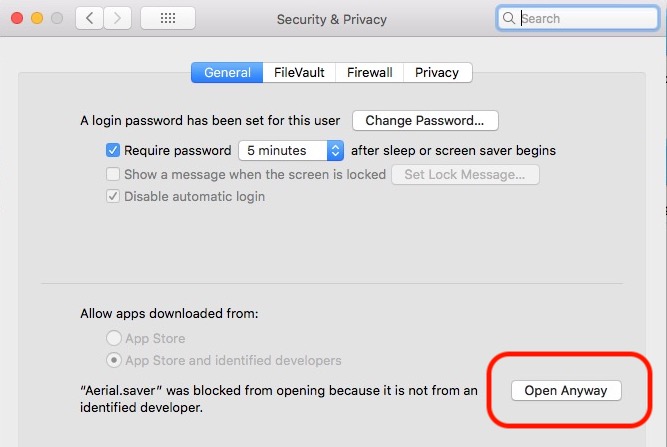
別のオプションは、ファイルをコピーすること ~/Library/Screen セーバー。
3. インストール プロセスに従い、すべてのユーザーにスクリーン セーバーをインストールすることを選択します。 」このコンピューターのすべてのユーザー向けのインストール「。
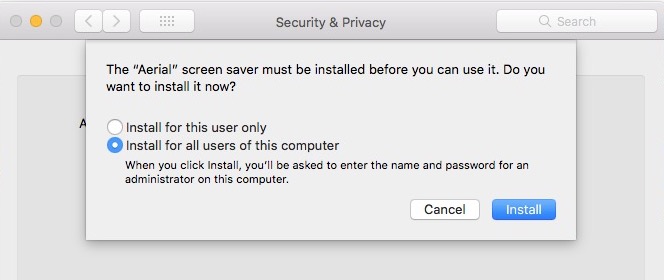
4. Odata finalizat procesul de instalare, mergem in “System Preferences” → “Desktop & Screen Saver” → “Screen Saver” → in bara din partea stanga selectati “Aerial”.
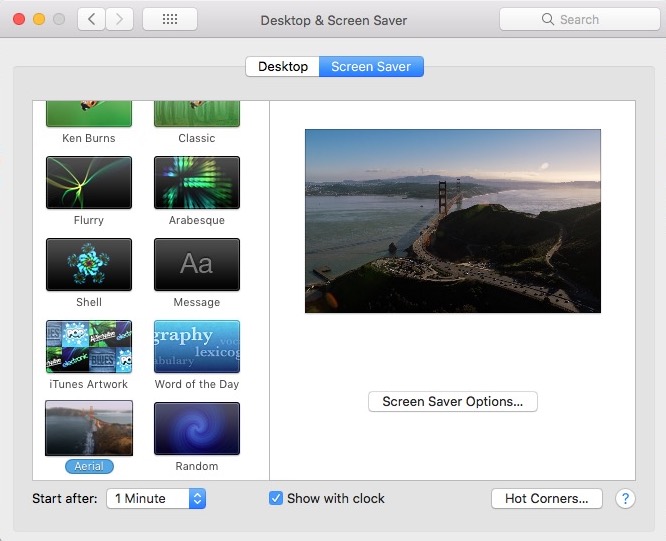
空中スクリーン セーバー設定 (スクリーン セーバーのオプション) macOS が「スクリーン セーバー」モードに入ったときに表示したくない特定のビデオを削除する可能性があります。できるだけ早く開始できるように、時間を 1 分に設定します。このスクリーン セーバー上で時計をアクティブのままにするオプションもあります。
スクリーンセーバー内の画像はAppleのサーバーから自動的に抽出されるため、 *.phobos.apple.com そして *.phobos.apple.com.edgesuite.net、これら 2 つのサーバーへのアクセスをブロックするファイアウォールがないことを確認してください。
可能性があります。 動画をダウンロードします。 (.mov) はキャッシュ フォルダー内にあり、デフォルトでは「ユーザー名」→「ライブラリ」→「キャッシュ」→「空中」で設定されます。これらの設定はスクリーン セーバー オプションで見つけることができます。 「スクリーンセーバーオプション」。
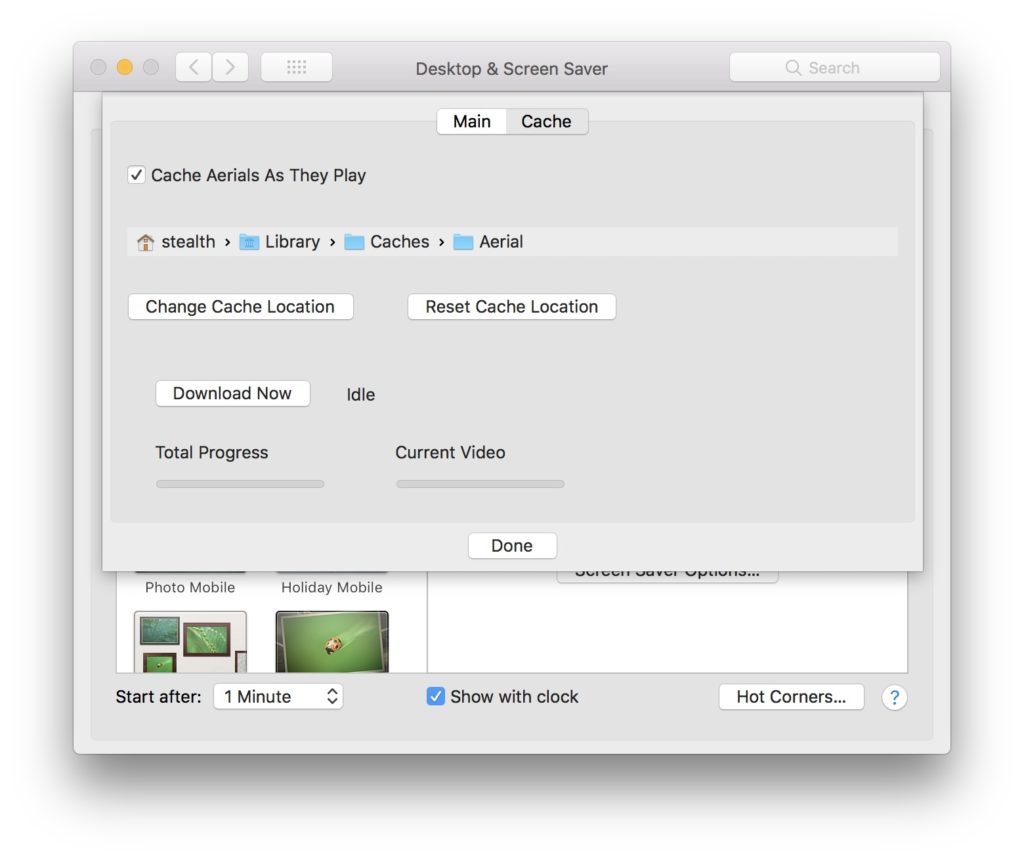
「」を押した後、今すぐダウンロードします。」を実行すると、スクリーン セーバーを構成するすべてのムービーがデフォルトのフォルダーまたは選択したフォルダーにダウンロードされます。 もはやインターネット接続に依存します。
ただし、高解像度の MacBook Pro / iMac を使用している場合、最終的に最大 300 分のディスク容量を占有することになるため、注意してください。 12GB。
ユーザー Windows 7、 Windows 8 または Windows 10 ダウンロードして、公式のリンクから、スクリーン セーバーをインストールできます。 Github。




































