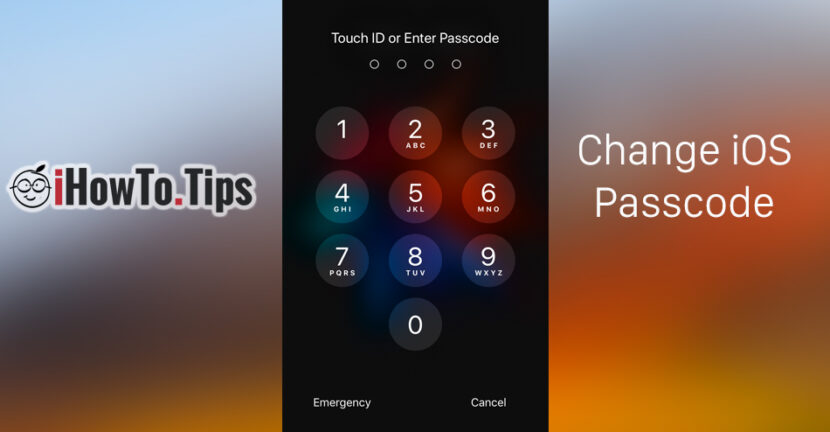

新世代の iPhone と iPad がその隣にあります パスワード (パスコード) ロック解除と機能 ID をタッチします。 または ID を作る (iPhone X)、ただし後者は、デバイスの最初の起動後に使用できない場合は使用できません。 パスコードが入力されました。これは、デバイスの最初の初期化からすぐに設定できるパスワードです。
の古いバージョン IOS の使用を許可しました パスコード / ピン によって リリース 4桁の画面。から始まる iOS 9, Apple はデフォルトで次のように定めています。 パスワードのロックを解除する からである 6桁。初期の 4 桁のパスワードよりも強力なパスワード。
を希望するユーザーは、 より強力なパスワード、6 桁以上で構成される、または o 英数字の単語は数字と文字の両方でフォーマットされており、いつでも古いパスコードをより強力なものに変更することを選択できます。もちろん、複数の文字からなる英数字のパスワードを使用すると、それが使用できない場合にはロック解除に時間がかかります。 ID をタッチします。 または ID を作る。指紋または顔によるロック解除を可能にするテクノロジー。
iPhoneまたはiPadで強力なパスワードを設定する方法
強力なパスワードを設定するには、iOS 9 以降が必要です。古いバージョンでは、4 桁を超えるパスワード/パスコードを設定できません。
1。私たちは行きます 設定 → Touch ID & Passcode
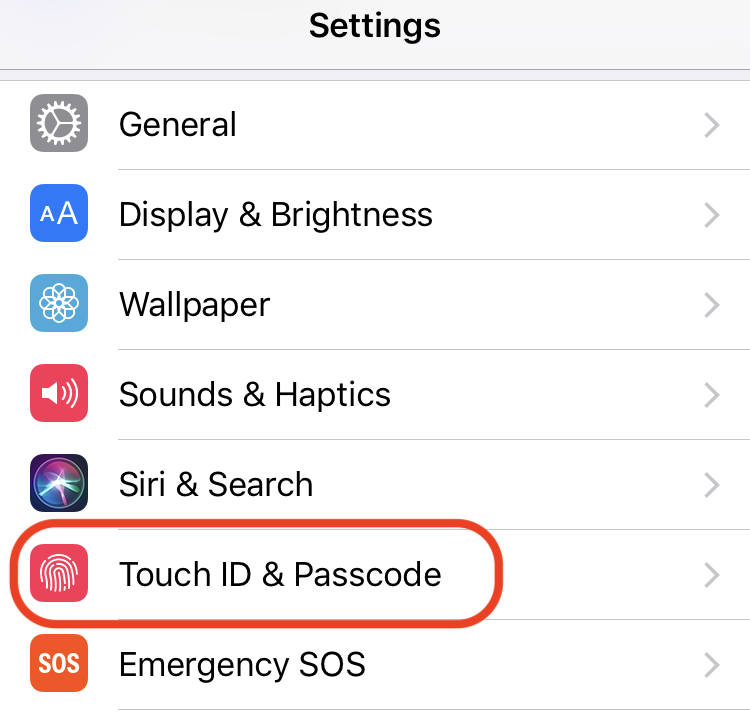
メニューへのアクセス "Touch ID & Passcode』が完成しました 現在のパスワードを入力した後にのみ、 Touch ID によるロック解除は許可されていません このメニュー。あ セキュリティ対策 ロック解除されたデバイスを受け取った第三者がアクセス パスワードを変更できないようにします。
2. デバイスの現在のパスワードを入力した後、「」に進みます。パスコードを変更します「。
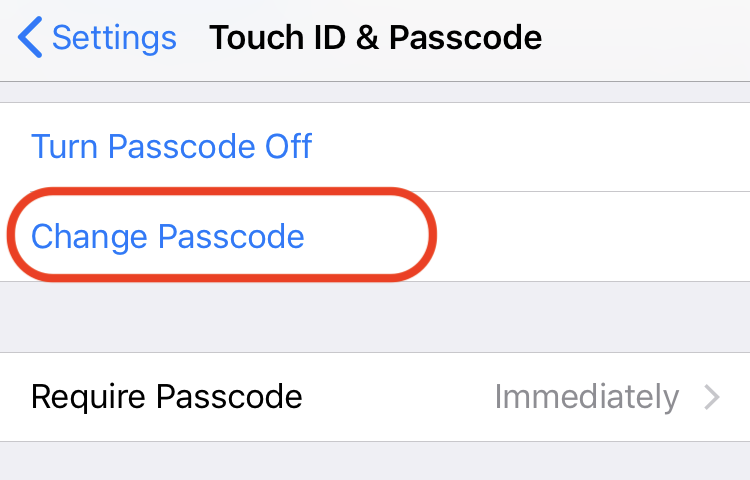
これらのセクションでは、次のことが繰り返し求められます。 現在のパスワードを入力してください。
3. 4 桁の PIN パスコードを設定している場合は、「パスコードの変更」を押した直後に、新しい 6 桁のパスコードの入力を求められます。下部の 6 桁のパスワード専用スペースの下に、デバイスの別の種類のパスワードを選択できるオプションもあります。プレス "パスコードオプション」をクリックして、iPhone または iPad に設定するパスワードの種類を選択します。
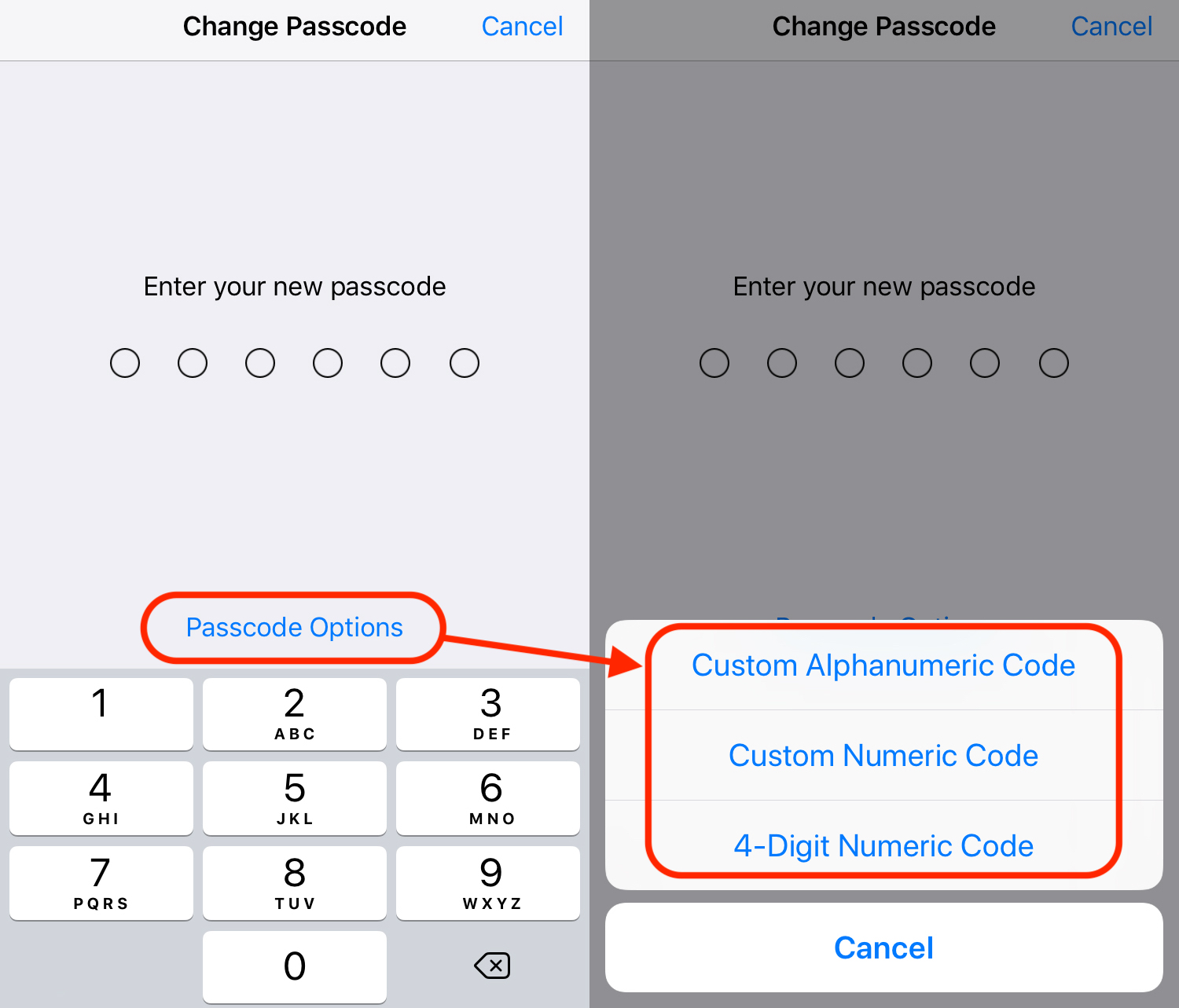
選ぶ "カスタム英数字コード数字と文字を組み合わせたパスワードの場合は「カスタム数値コード」、数字のみで構成されるパスワードの場合は「カスタム数値コード」、または 4 桁の古いパスワード/PIN を選択します。
新しいパスコードを入力した後、変更が行われるまでに数秒かかる場合があります。デバイスが利用できない時間。
新しいパスコードを安全な場所に書き留めて保管しておくことを強くお勧めします。




































