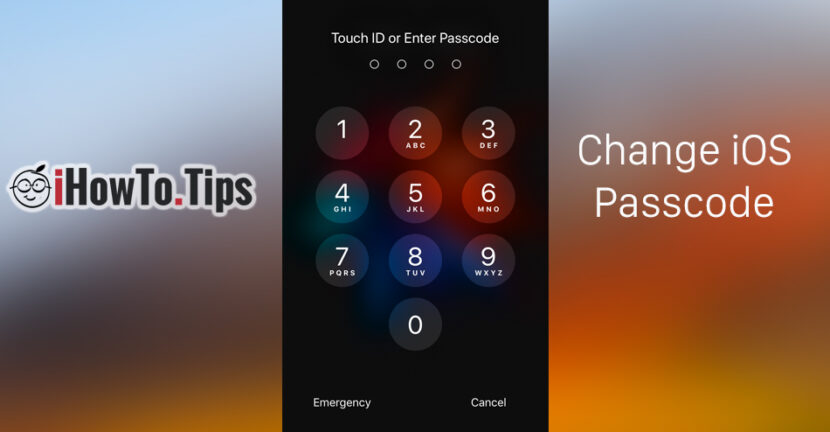

차세대 iPhone과 iPad가 바로 옆에 있습니다. 암호 (암호) 잠금 해제 및 기능 터치 ID 또는 ID 확인 (iPhone X), 후자는 사용할 수 없습니다. 장치를 처음 시작한 후 그렇지 않은 경우 비밀번호 입력됨. 이는 기기를 처음 초기화할 때부터 바로 설정할 수 있는 비밀번호입니다.
이전 버전의 IOS 의 사용을 허용했습니다. 암호 / 핀 에 의해 풀어 주다 네 자리 화면. 다음으로 시작 iOS 9, Apple은 기본적으로 다음을 설정했습니다. 비밀번호 잠금 해제 출신이다 6 자리. 4자리로 구성된 초기 비밀번호보다 더 강력한 비밀번호입니다.
원하는 사용자 더 강력한 비밀번호, 6자리 이상의 숫자 또는 o로 구성됨 영숫자 단어, 숫자와 문자 모두로 형식화되어 있으면 언제든지 이전 비밀번호를 더 강력한 비밀번호로 변경할 수 있습니다. 물론, 여러 문자로 구성된 영숫자 비밀번호를 사용하는 경우에도 잠금 해제 시간이 더 오래 걸립니다. 터치 ID 또는 ID 확인. 지문 또는 얼굴 잠금 해제를 허용하는 기술.
iPhone 또는 iPad에서 강력한 비밀번호를 설정하는 방법
강력한 비밀번호를 설정하려면 iOS 9 이상이 필요합니다. 이전 버전에서는 4자리 이상의 비밀번호/비밀번호 설정을 허용하지 않습니다.
1. 우리는 간다 설정 → Touch ID & Passcode
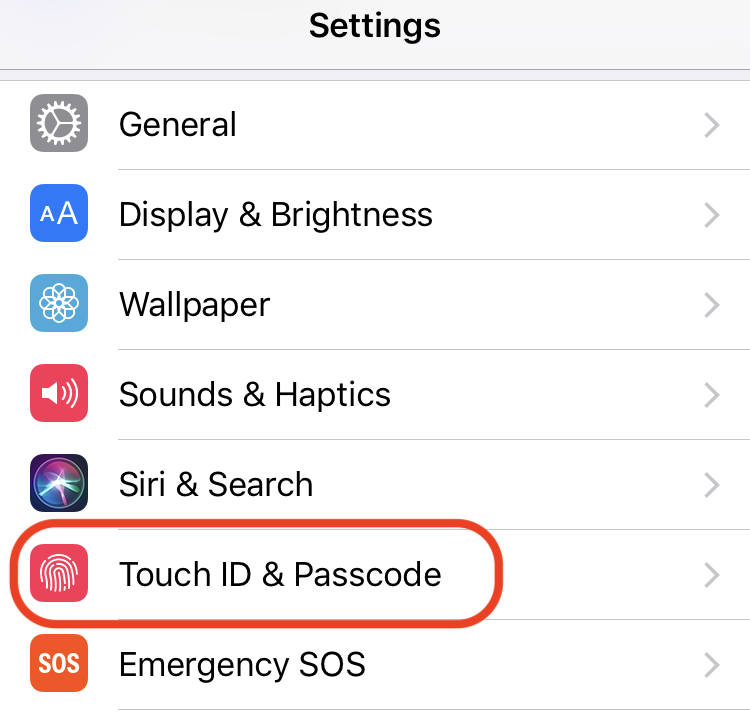
메뉴에 접근 중 "Touch ID & Passcode"이 끝났습니다 현재 비밀번호를 입력한 후에만,,, 잠금 해제에 Touch ID가 허용되지 않음 이 메뉴. 에이 보안 조치 잠금 해제된 장치를 받은 제3자가 귀하의 액세스 비밀번호를 변경하는 것을 방지하는 방법.
2. 기기의 현재 비밀번호를 입력한 후 "비밀번호 변경".
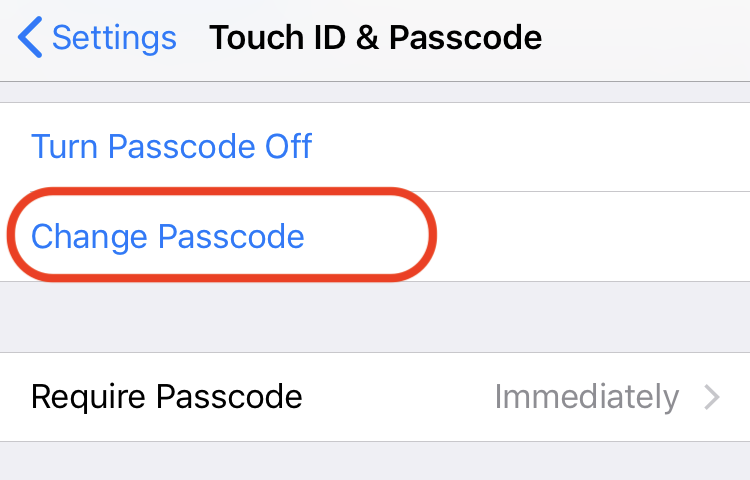
이 섹션에서는 다음 사항을 반복적으로 요청하게 됩니다. 현재 비밀번호를 입력하세요.
3. 4자리 PIN 비밀번호를 설정한 경우, "비밀번호 변경"을 누른 직후에 새로운 6자리 비밀번호를 입력하라는 메시지가 표시됩니다. 하단의 6자리 비밀번호 전용 공간 아래에는 장치에 대한 다른 유형의 비밀번호를 선택할 수 있는 옵션도 있습니다. 누르다 "비밀번호 옵션”을 선택하고 iPhone 또는 iPad에 설정하려는 비밀번호 유형을 선택하세요.
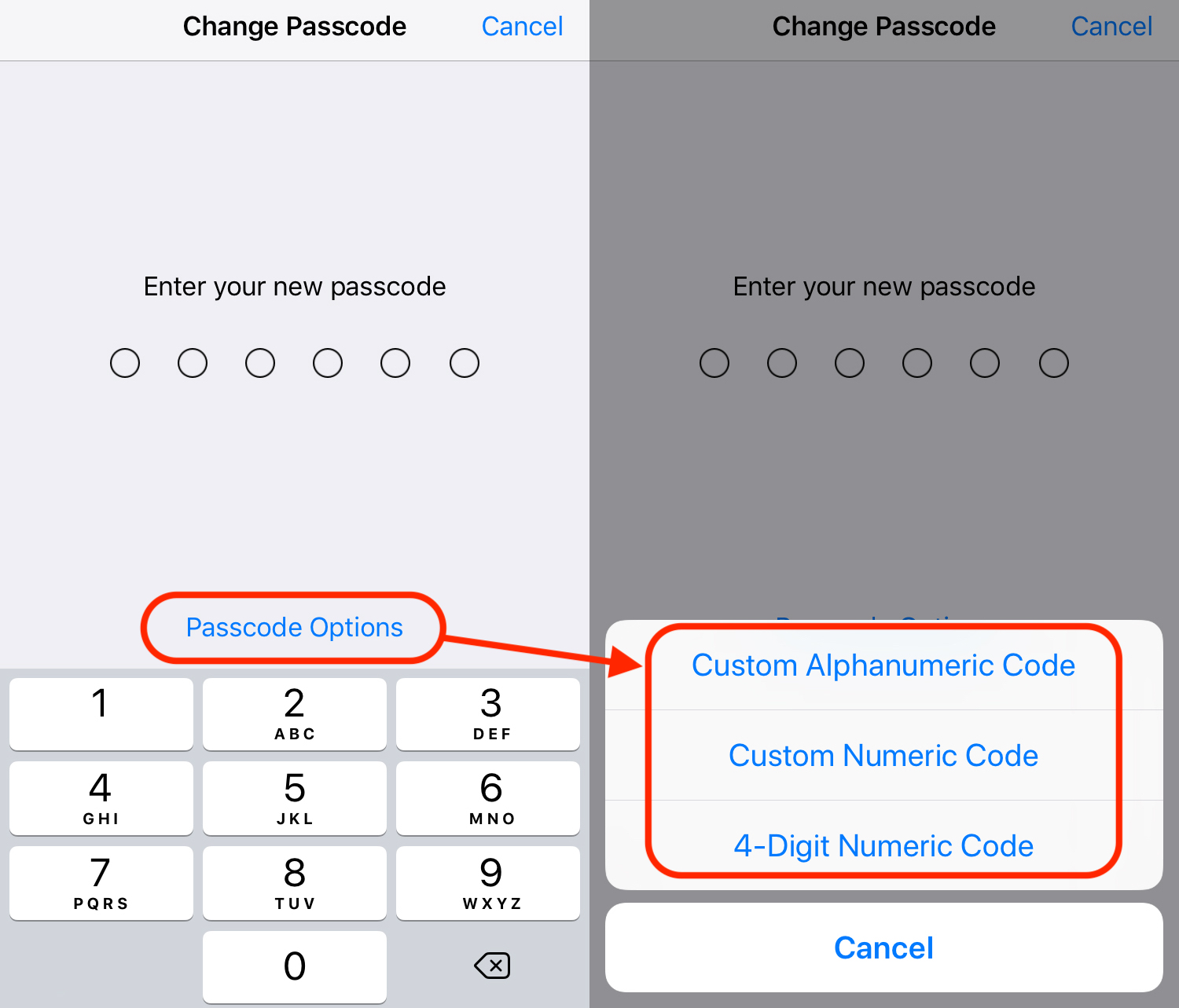
선택하다 "사용자 정의 영숫자 코드숫자와 문자가 조합된 비밀번호는 ”, 숫자로만 구성된 비밀번호는 “사용자 지정 숫자 코드” 또는 4자리로 구성된 기존 비밀번호/PIN을 선택하세요.
새 비밀번호를 입력한 후 변경이 완료될 때까지 몇 초 정도 걸릴 수 있습니다. 장치를 사용할 수 없는 시간입니다.
새 비밀번호를 적어서 안전한 곳에 보관하는 것이 좋습니다.




































