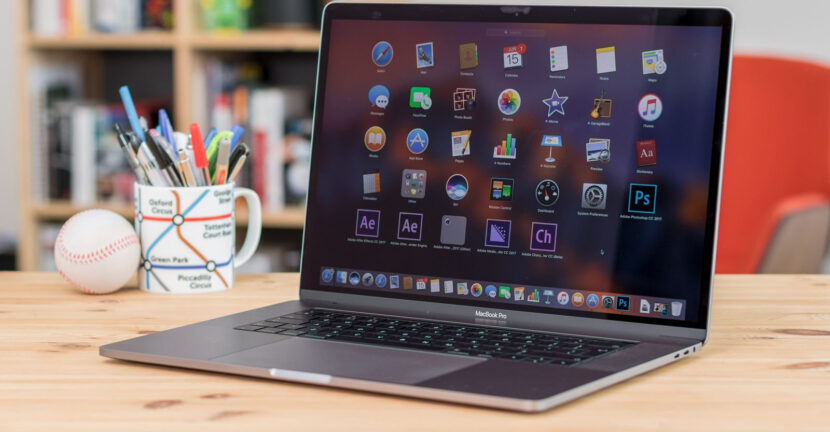

世代 Macbook Pro 2016年 そして 2017年 (タッチ バー)キュ 15 インチのディスプレイ、が提供されます 専用ビデオカード (グラフィック カード)、pe langa cea「オンボード」、Intel HD グラフィックス。
多くのユーザーが持っていることを見た 買った 初めての Macbook Pro または古いモデルからアップグレードした人は、少し混乱しています。 どのように専用のビデオカード。他の人もまた、「」という事実によって誤解されています。この Mac について"、"グラフィックス」は、MacBook Pro に存在するビデオ カードとして表示されません。
我々 の場合を扱っている、 MacBook Pro(15インチ、2017年)、cu ビデオ カード 統合 Intel HD Graphics 630 専用ビデオカード Radeon Pro 555。
Apple ロゴ→「この Mac について」の「概要」タブに移動すると、Intel HD グラフィックスのみが表示されることがわかります。専用のRadeonカードの兆候はありません。
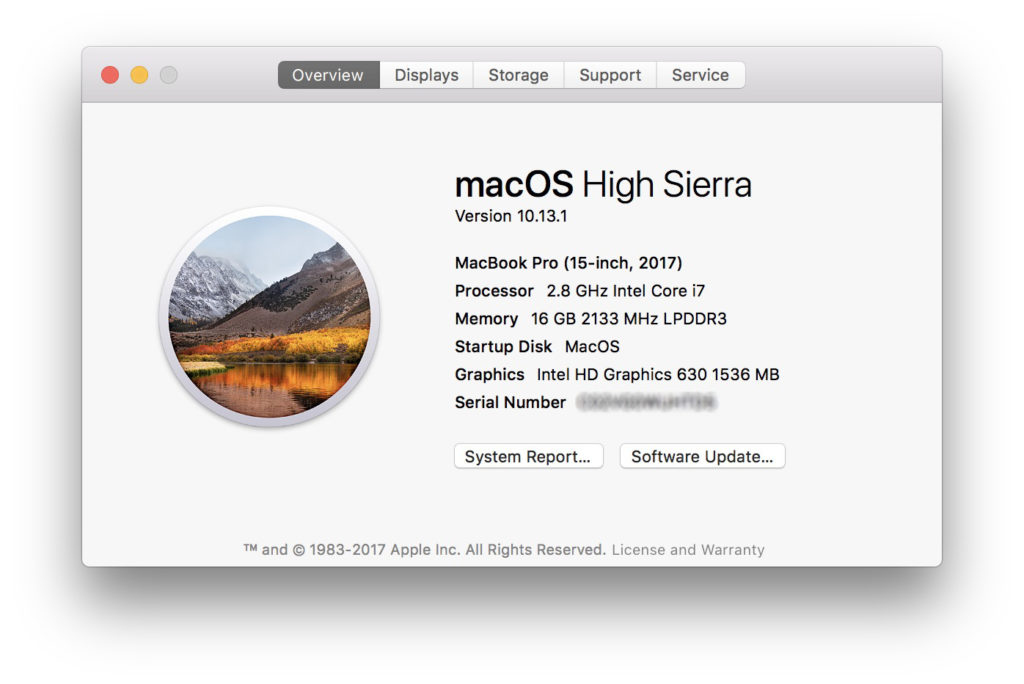
このようなことが起こるのは、その瞬間に、 システムは、グラフィック カードを利用してください。。その操作は必要ありません。
開いた場合 Adobe Photoshop (そして、それを使用するように設定しました グラフィックス プロセッサ)、専用グラフィックス カードが自動的に動作を開始し、「この Mac について」に表示されます。
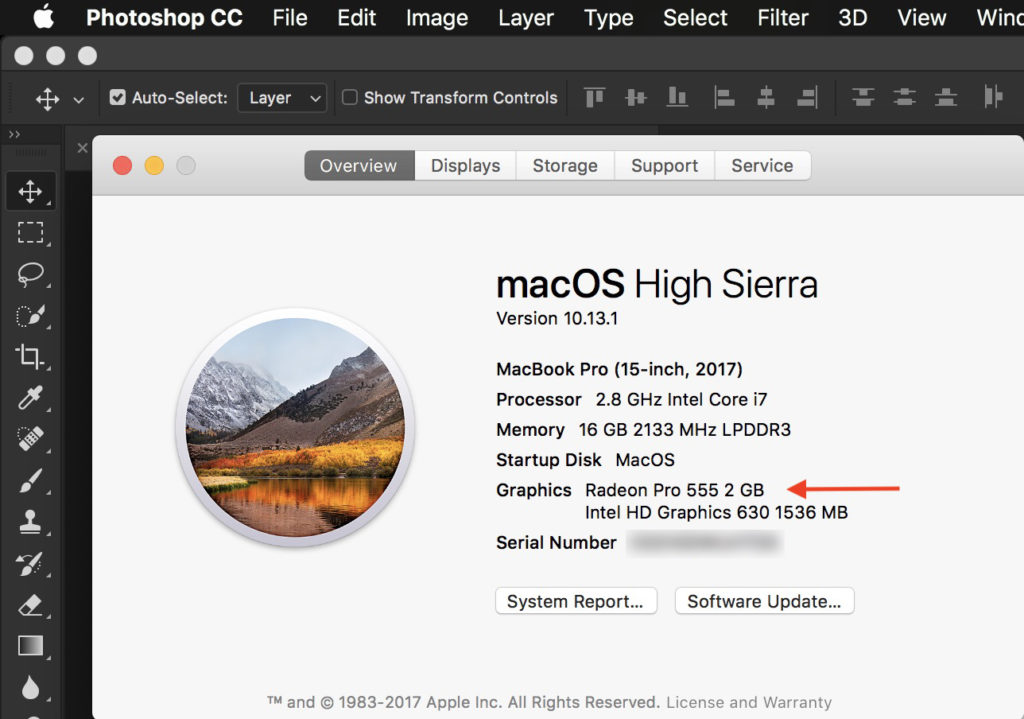
したがって、macOS High Sierra を搭載した MacBook Pro では、 グラフィックス プロセッサ 必要な場合にのみ機能します。
macOS High Sierra で専用グラフィックス プロセッサ/専用グラフィックス カードを永続的にアクティブ化するにはどうすればよいですか?
私はなぜ誰もが希望を知らない 上のグラフィックス パフォーマンス 必要ない場合は使用できますが、これを行いたい場合は、「システム環境設定」→「省エネルギー」→「チェックを外す」からグラフィックス プロセッサを永続的にアクティブ化できます。自動グラフィック切り替え「。
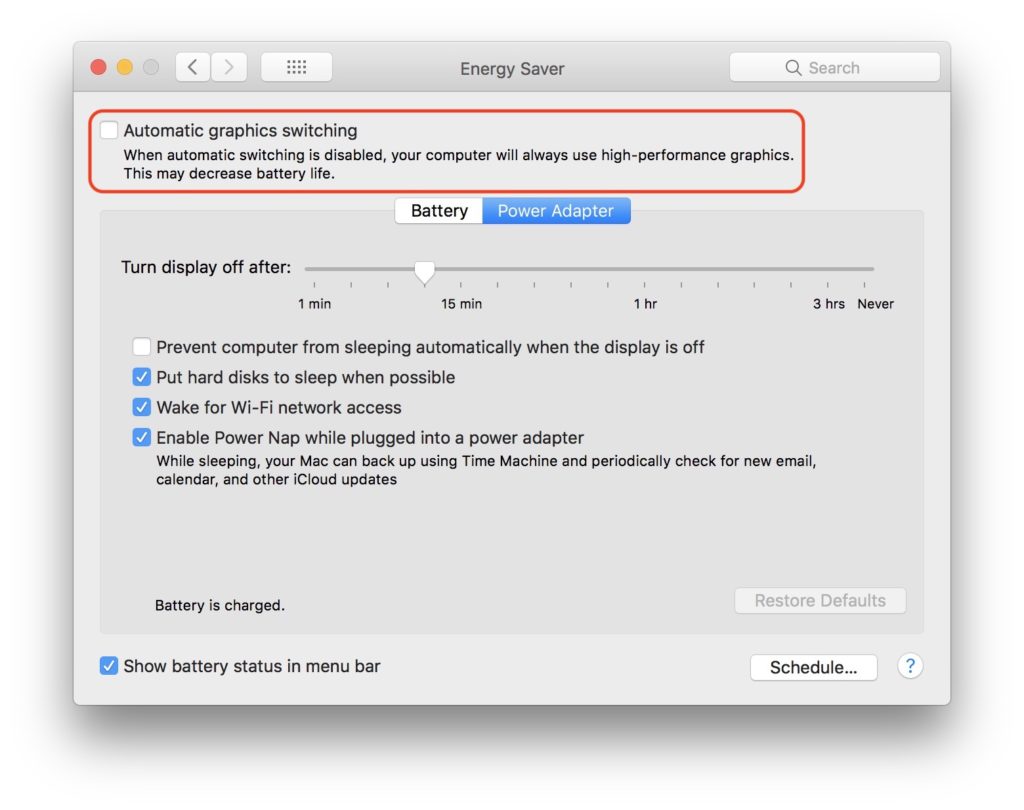
ただし、専用グラフィックス カードがアクティブ化されると、 バッテリーの使用期間はかなり減る。
自動グラフィック切り替え これは、電源に接続されていないときに MacBook をできるだけ長く使用するのに役立つ優れた機能です。 macOS によるグラフィックス カードの管理と、必要な場合にのみグラフィック カードをアクティブ化および非アクティブ化できる機能により、バッテリー エネルギーが大幅に節約されます。





































有益な記事。しかし、それでもドイツ語を上達させ続けることをお勧めします。
ありがとう!この記事は複数の言語に自動的に翻訳されます。私たちは現在、自動翻訳サービスの能力と、背景にある問題解決方法を理解するユーザーの能力に依存しています。
再度、感謝します!
兄弟、プロンプトが表示されるとコンピューターが再起動してしまうため、Nvidia GeForce を永久に無効にしたいのですが (カーネルパニック)
ご協力をお願いいたします。