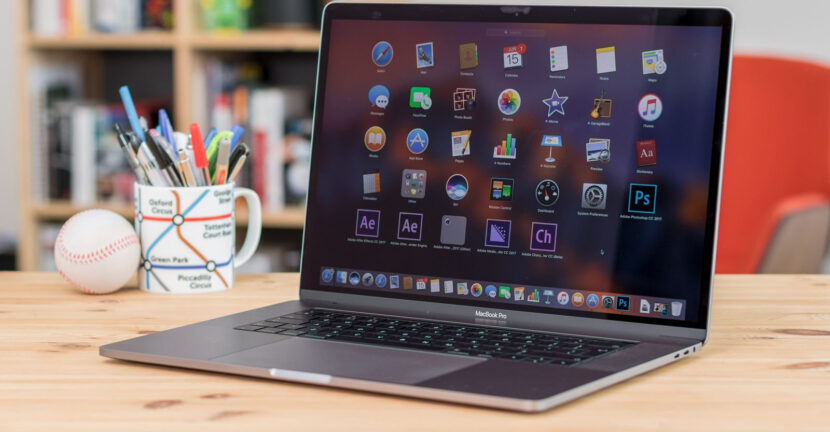

דורות של ה-Macbook Pro 2016 ו 2017 ((מגע בר) cu 15 אינץ, מסופקים כרטיס מסך ייעודי (כרטיס גרפי), Pe langa cea "onboard", Intel HD Graphics.
ראיתי שיש משתמשים רבים קנה בפעם הראשונה ה-Macbook Pro או מי ששדרג מדגם ישן יותר, קצת מבולבל איך את כרטיס מסך ייעודי. אחרים מוטעים גם בגלל העובדה שב"על Mac זו", ה"גרפיקה” אינו מופיע ככרטיס המסך קיים ב-MacBook Pro.
במקרה שלנו אנו עוסקים MacBook Pro (15 אינץ ', 2017), cu כרטיס המסך משולב Intel HD Graphics 630 כרטיס מסך ייעודי Radeon Pro 555ו
אם נלך ללוגו של אפל ← "אודות המק הזה", בלשונית "סקירה כללית", נגלה שרק Intel HD Graphics מופיע. אין סימן לכרטיס הרדאון הייעודי.
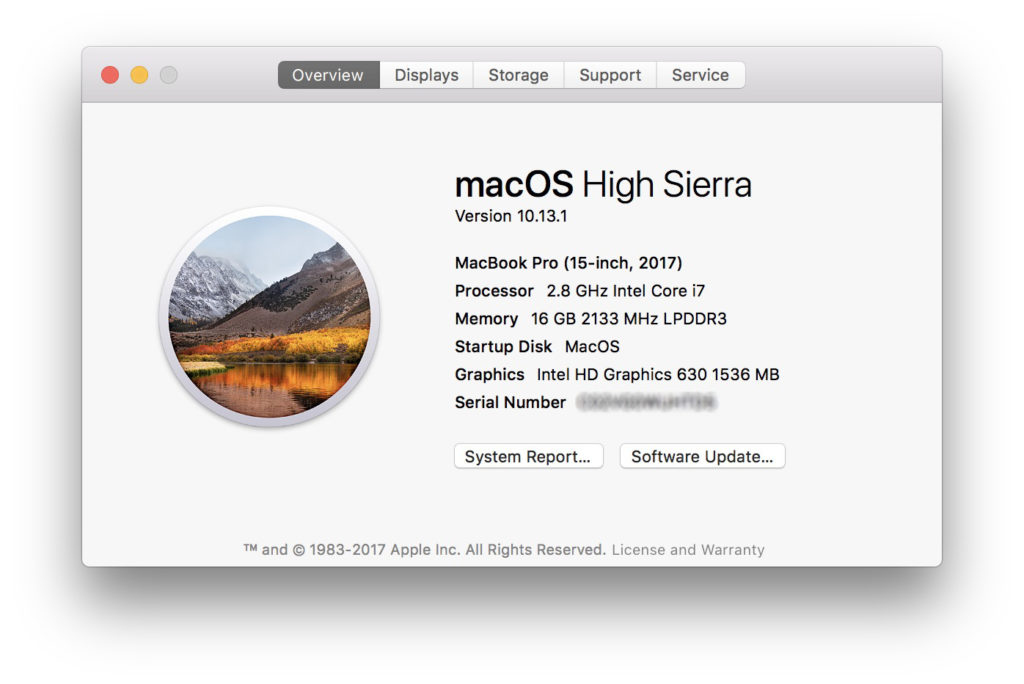
זה קורה כי באותו רגע, המערכת מנצל את הכרטיס הגרפי. פעולתו אינה הכרחית.
אם תפתח אדובי פוטושופ (והגדרנו את זה לשימוש מעבד גרפי), הכרטיס הגרפי הייעודי יתחיל לפעול באופן אוטומטי, והוא יופיע ב-"About This Mac".
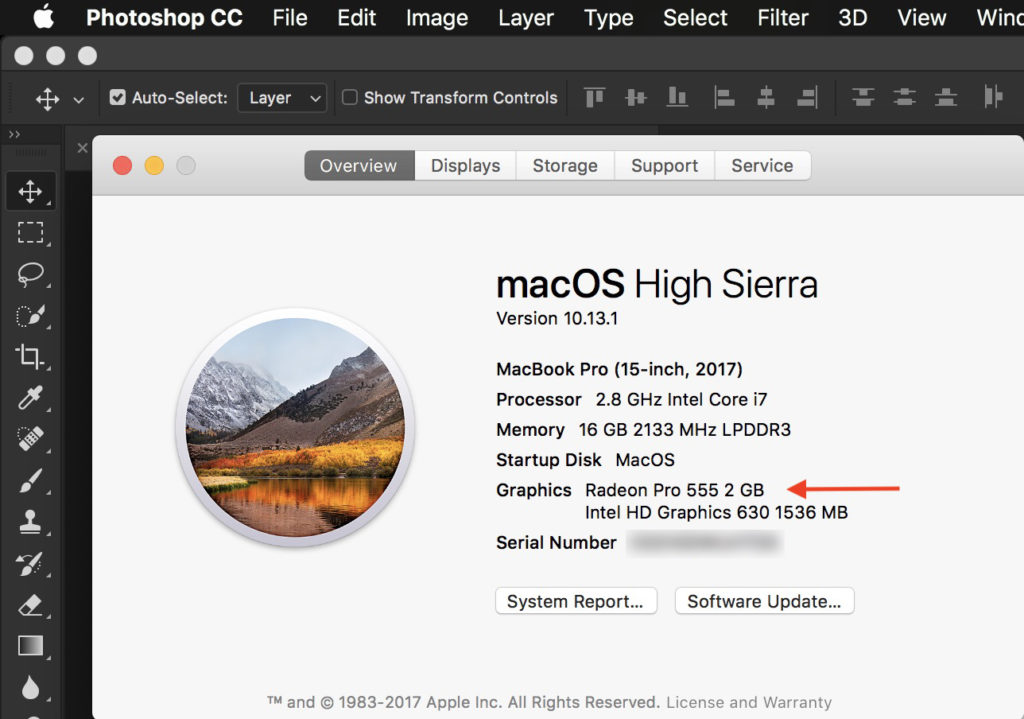
אז ב-MacBook Pro עם macOS High Sierra, מעבד גרפי זה עובד רק כשצריך.
כיצד נוכל להפעיל לצמיתות את המעבד הגרפי הייעודי / כרטיס המסך הייעודי ב-macOS High Sierra
אני לא יודע למה מישהו רוצה ביצועי גרפיקה העליון כאשר אין בהם צורך, אך אם ברצונך לעשות זאת, תוכל להפעיל לצמיתות את המעבד הגרפי מתוך: העדפות מערכת ← חיסכון באנרגיה ← בטל את הסימון: "גרפיקה אוטומטי מיתוג".
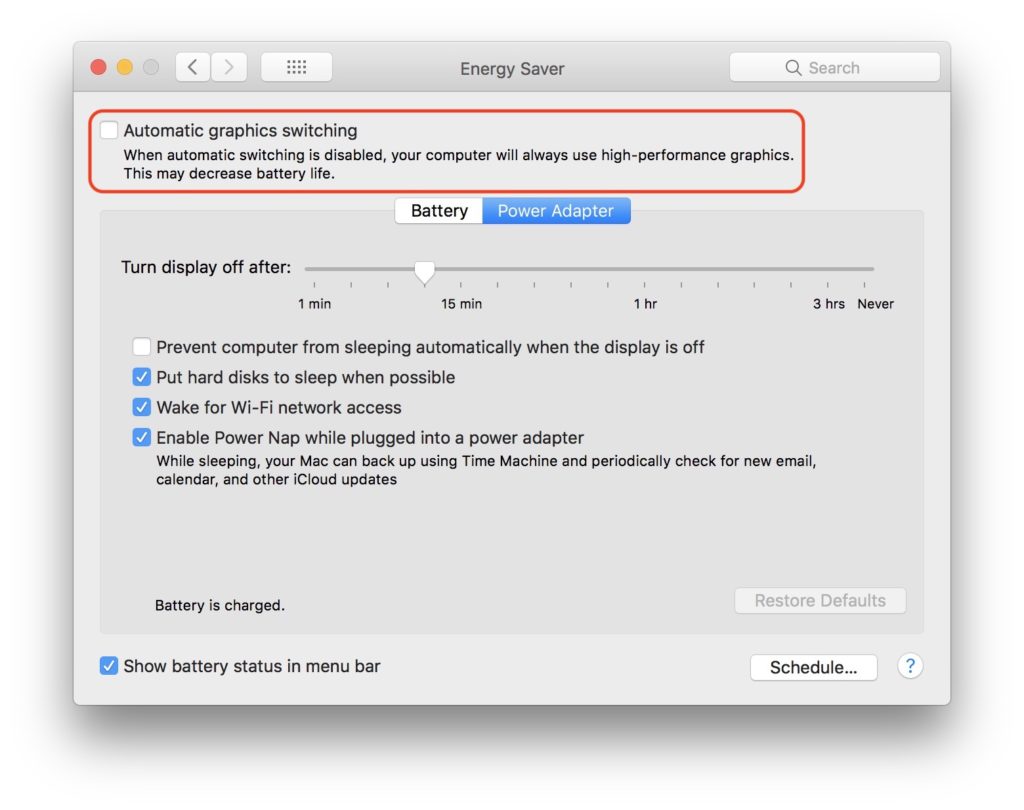
עם זאת, זכור שברגע שהכרטיס הגרפי הייעודי מופעל, משך הזמן של שימוש הסוללה פוחת במידה ניכרתו
גרפיקה אוטומטי מיתוג זוהי תכונה נהדרת מכיוון שהיא עוזרת לך להשתמש ב-MacBook שלך זמן רב ככל האפשר כאשר הוא אינו מחובר למקור מתח. ניהול הכרטיס הגרפי על ידי macOS והיכולת להפעיל ולנטרל אותו רק בעת הצורך חוסך הרבה אנרגיית סוללה.





































מאמר אינפורמטיבי. אבל בכל זאת הייתי ממליץ לך להמשיך ולשפר את הגרמנית שלך!
תודה לך! מאמר זה מתורגם אוטומטית למספר שפות. כרגע אנחנו מסתמכים על היכולת של שירותי תרגום אוטומטיים ועל היכולת של משתמשים להבין איך לפתור בעיות ברקע.
שוב תודה!
אחים, אני רוצה להשבית את Nvidia GeForce לצמיתות מכיוון שכאשר תתבקש, המחשב שלי מופעל מחדש (בהלה קרנל)
אני מבקש את עזרתכם.