
Apple 社は、サイバーセキュリティと開発されたデバイス上のデータの機密性に関して非常に厳格なポリシーを持っていることで知られています。この記事では、iCloud の高度なデータ保護とは何か、および iPhone、Mac、またはその他の Apple デバイスでこの高度なセキュリティ オプションを有効にする方法について説明します。
最も安全なオペレーティング システムの 1 つと考えられている iOS、iPadOS、macOS は、高度なデータ保護機能を通じてセキュリティを強化します。
目次
iCloud の高度なデータ保護とは何ですか
高度なデータ保護は、iCloud サービスの機能で、より安全なデータ保護を提供します。 エンドツーエンド暗号化を使用する。つまり、iCloud に保存されているデータは、iCloud に送信される前にデバイス上で暗号化され、有効な識別子でアクセスされた場合にのみ復号化されます。
エンドツーエンドの暗号化により、iCloud サービスのセキュリティ侵害を通じてデータが傍受またはアクセスされた場合を含め、iCloud に保存されているデータへの不正アクセスが防止されます。
Advanced Data Protection を使用すると、暗号化キーはデバイスに安全に保存され、iCloud やその他のサードパーティはアクセスできません。つまり、ユーザーのみが暗号化されたデータにアクセスできます。
また、Advanced Data Protection は Face ID および Touch ID と互換性があるため、ユーザーはパスワードやその他の認証情報を入力することなく、暗号化されたデータに簡単にアクセスできます。
高度なデータ保護を有効にするための最小要件
1. Apple アカウントの 2 要素認証。 Apple ID / iCloud
2. iPhone、iPad、Mac のパスワードまたはアクセス コード。
3. 認証キーを取得するための少なくとも 1 人の指定された連絡担当者。不在時にアカウントを回復する担当者をまだ設定していない場合は、その方法が指示されます。
4. iOS バージョン 16.2 以降を搭載した iPhone。 iPad の場合は iPadOS 16.2、Mac / MacBook の場合は macOS 13.1。 watchOS 9.2 を搭載した Apple Watch と tvOS 16.2 を搭載した Apple TV。または新しいバージョン。
子供の Apple ID アカウントは高度なデータ保護の対象になりません。
iCloud の Advanced Data Protection が何であるかを理解した後、このセキュリティ機能を有効にする方法を見てみましょう。
iPhone、iPad、Mac で高度なデータ保護を有効にする方法
Advanced Data Protection は、iPad、iPhone、または Mac からアクティブ化できます。このオプションは、同じ Apple ID に接続されているすべてのデバイスで自動的に有効になります。
iPhone および iPad で高度なデータ保護を有効にする
1. 「設定」から「Apple ID」に移動し、次に「iCloud」に移動します。
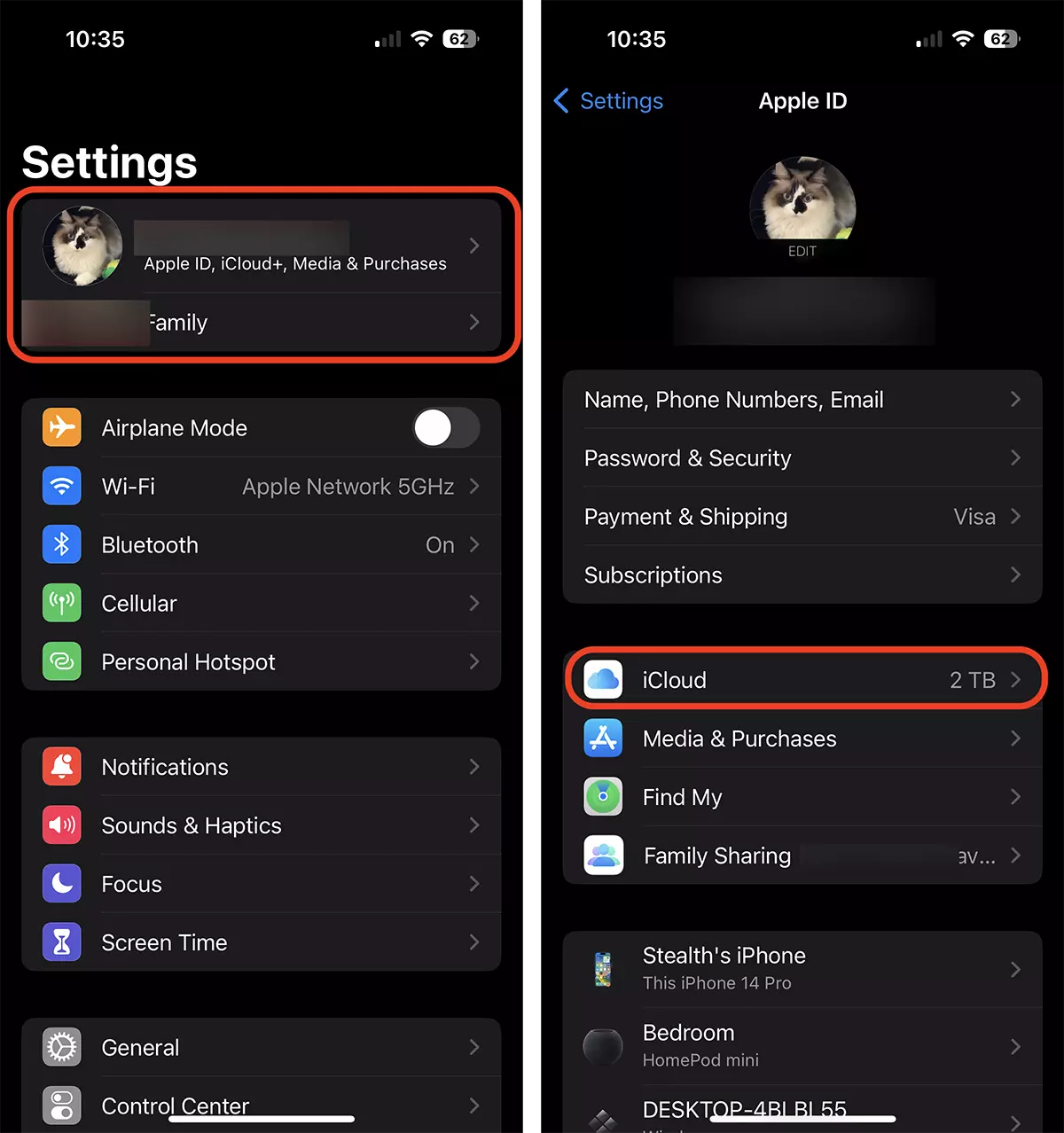
2. 下にスクロールして、 高度なデータ保護 そしてオプションを有効にします。
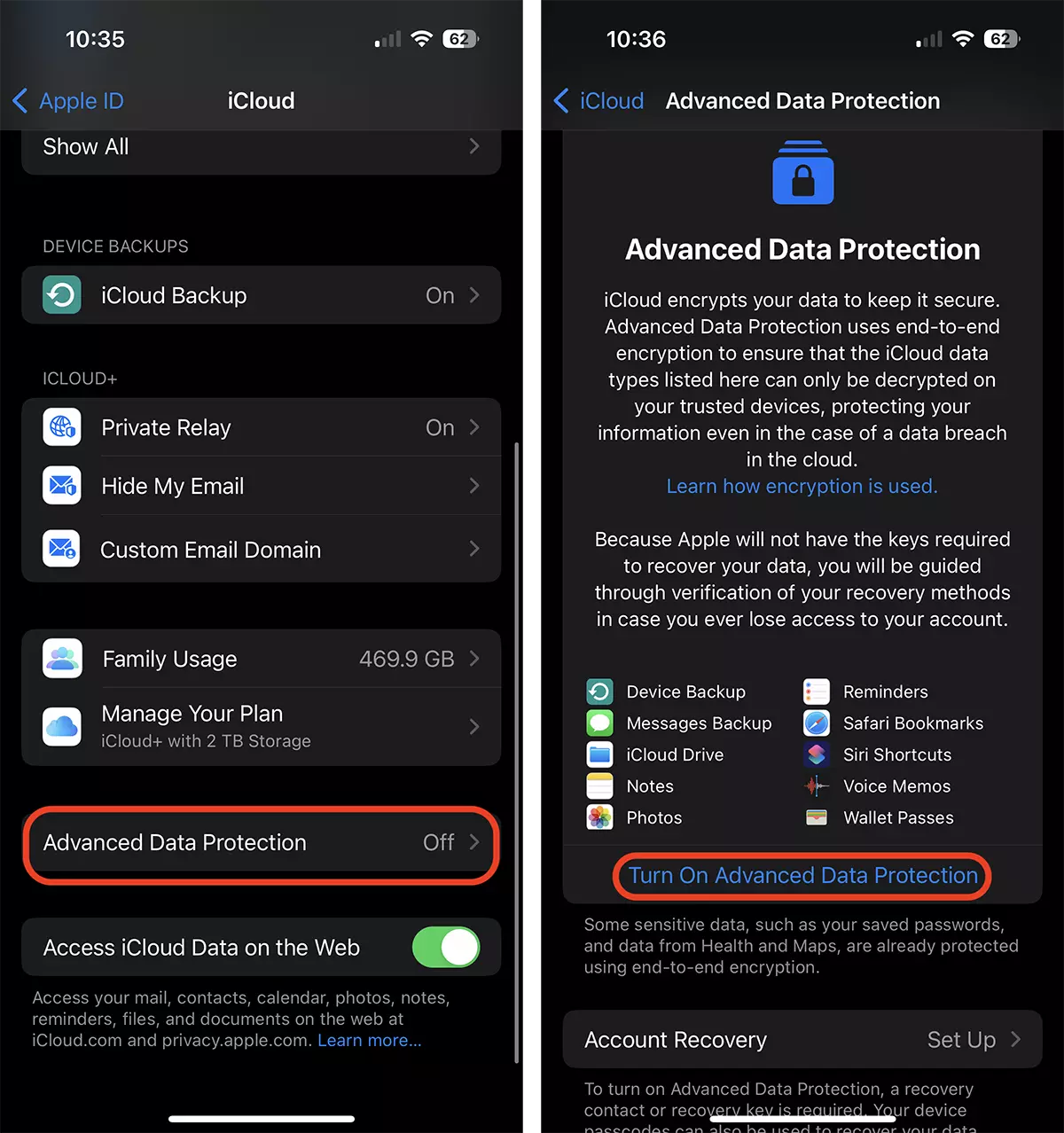
3. このオプションを有効にする手順に従います。
いずれかのデバイスが Advanced Data Protection と互換性がない場合は、そのデバイスを Apple アカウントから削除する必要があります。
Advanced Data Protection をアクティブ化した後は、このセキュリティ機能と互換性のあるソフトウェア要件を満たすデバイスからのみ Apple アカウントにサインインできます。
経由で接続できなくなります icloud.com 別の PC から Apple アカウントにコピーします。




































