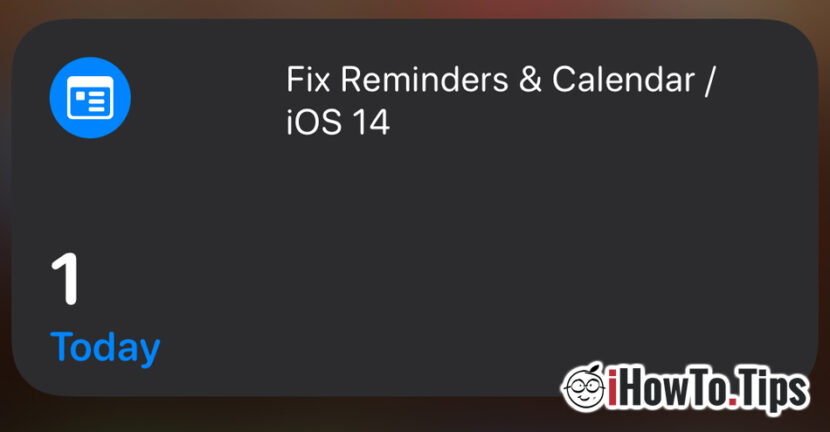

iOS 14 多くの優れた機能があり、メイン画面 / 「ホーム画面」にウィジェットを追加できる機能もその 1 つです。
iOS に付属のアプリケーションに加えて、 App の店 ウィジェットをサポートするものがたくさんあります。カレンダーや天気のアプリケーションから、音楽、金融、ニュースのアプリケーションまで。
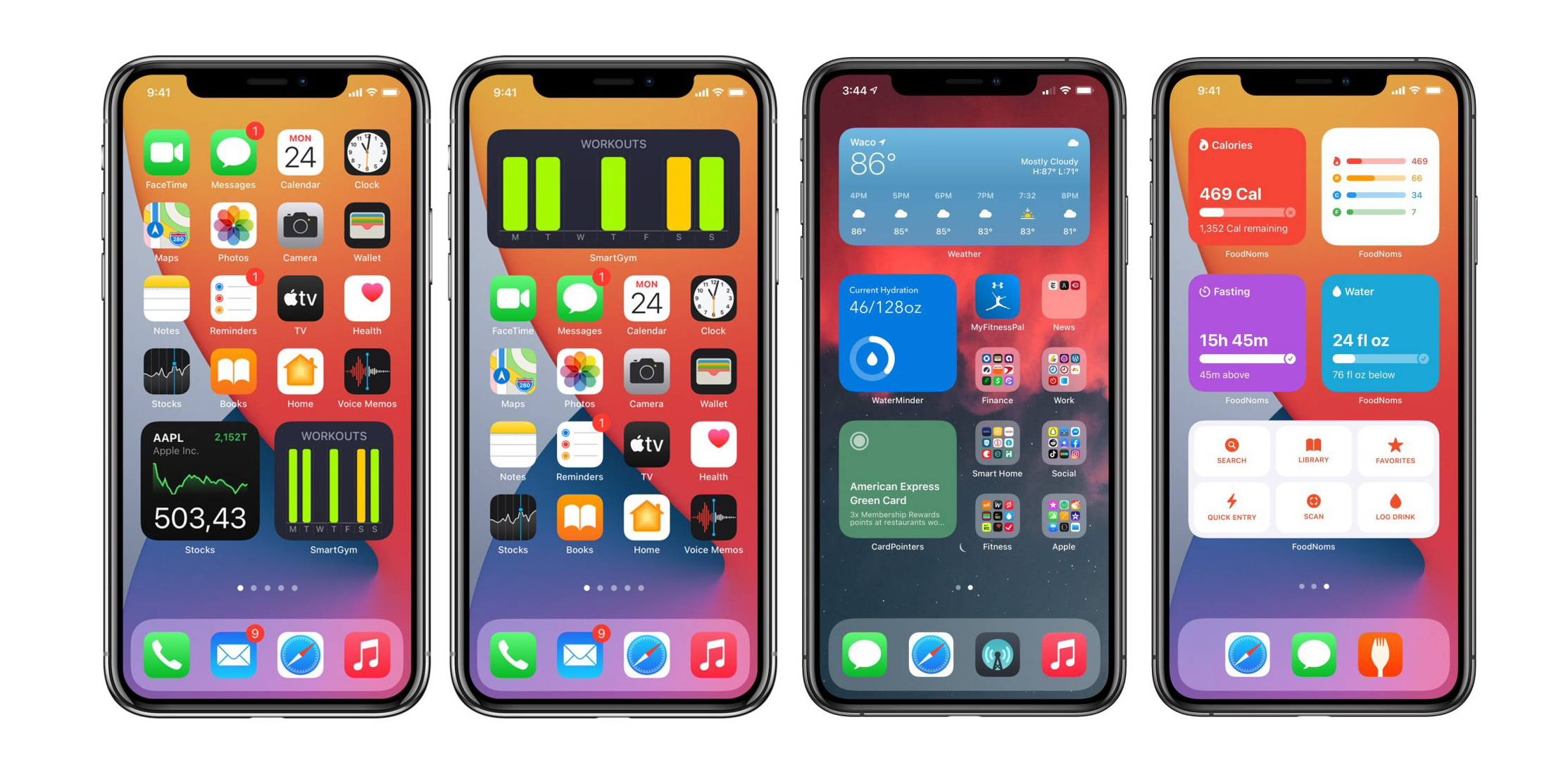
理論的には、Apple が開発したアプリケーションは iOS 上で最適に動作するはずですが、それはまだ「理論的」段階にすぎません。などのアプリケーション リマインダー そして カレンダー ウィジェットでのデータ表示に問題があり、Apple は iOS 14.5 のベータ版でもこの問題を解決していません。
より正確には、アプリケーション ウィジェットを設定するとき カレンダー または リマインダー、 これです 何も情報が表示されない とは 編集できません。多くの iPhone ユーザーが直面している問題ですが、明らかに Apple からは公式の解決策は提供されていません。
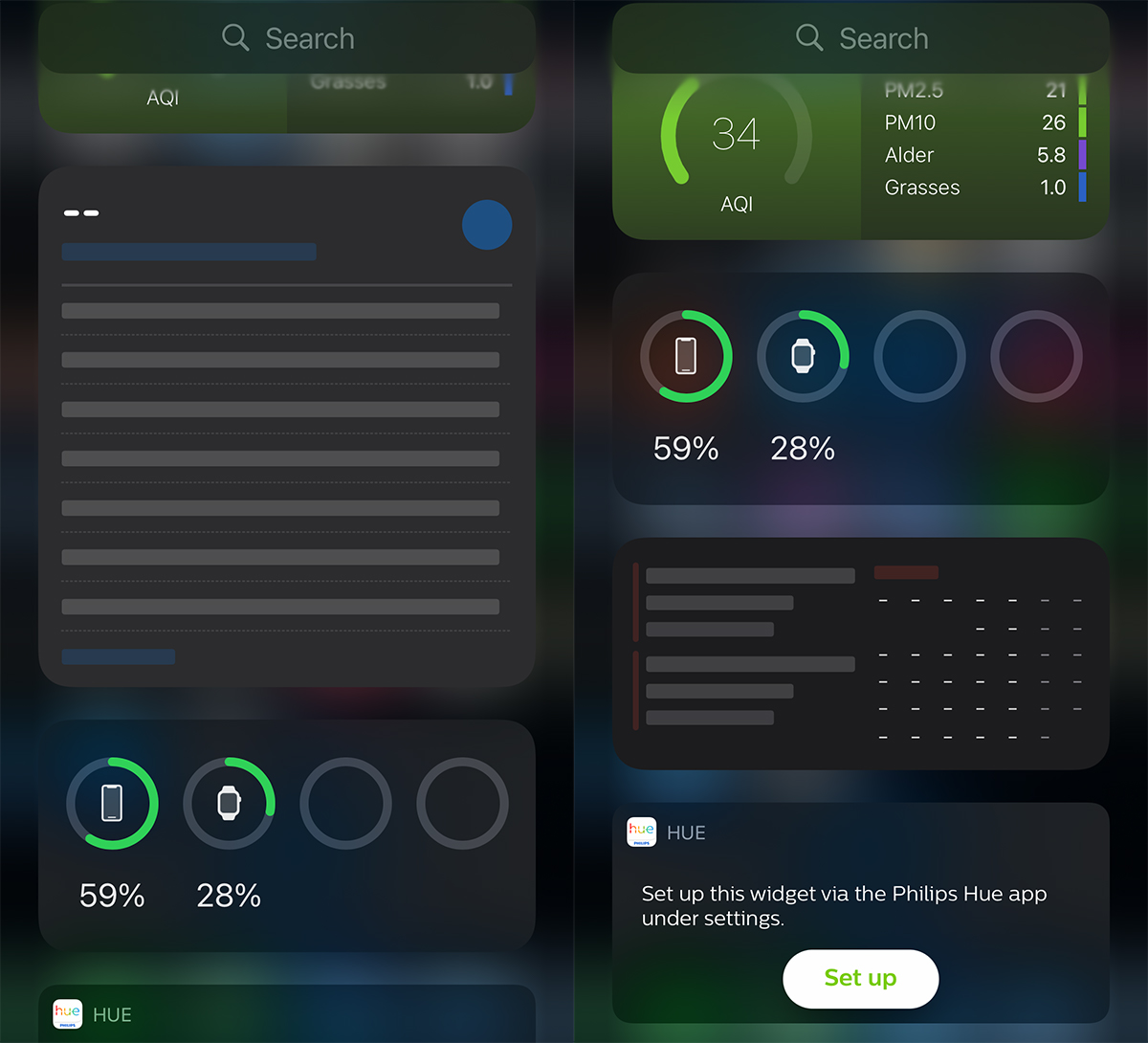
iPhoneを再起動したり、ウィジェットを削除して再度追加したりしても、リマインダーとカレンダーのウィジェットはデータの表示を開始しません。しかし、iPhone にデータを表示したくないウィジェットの問題を解決するかなり簡単な方法があることがわかりました。
iPhone / iOSでカレンダーとリマインダーのウィジェットにデータを表示させる方法
この問題は、ウィジェットと iCloud または別のリマインダーまたはカレンダー サービスの間の同期バグが原因で発生する可能性があります。
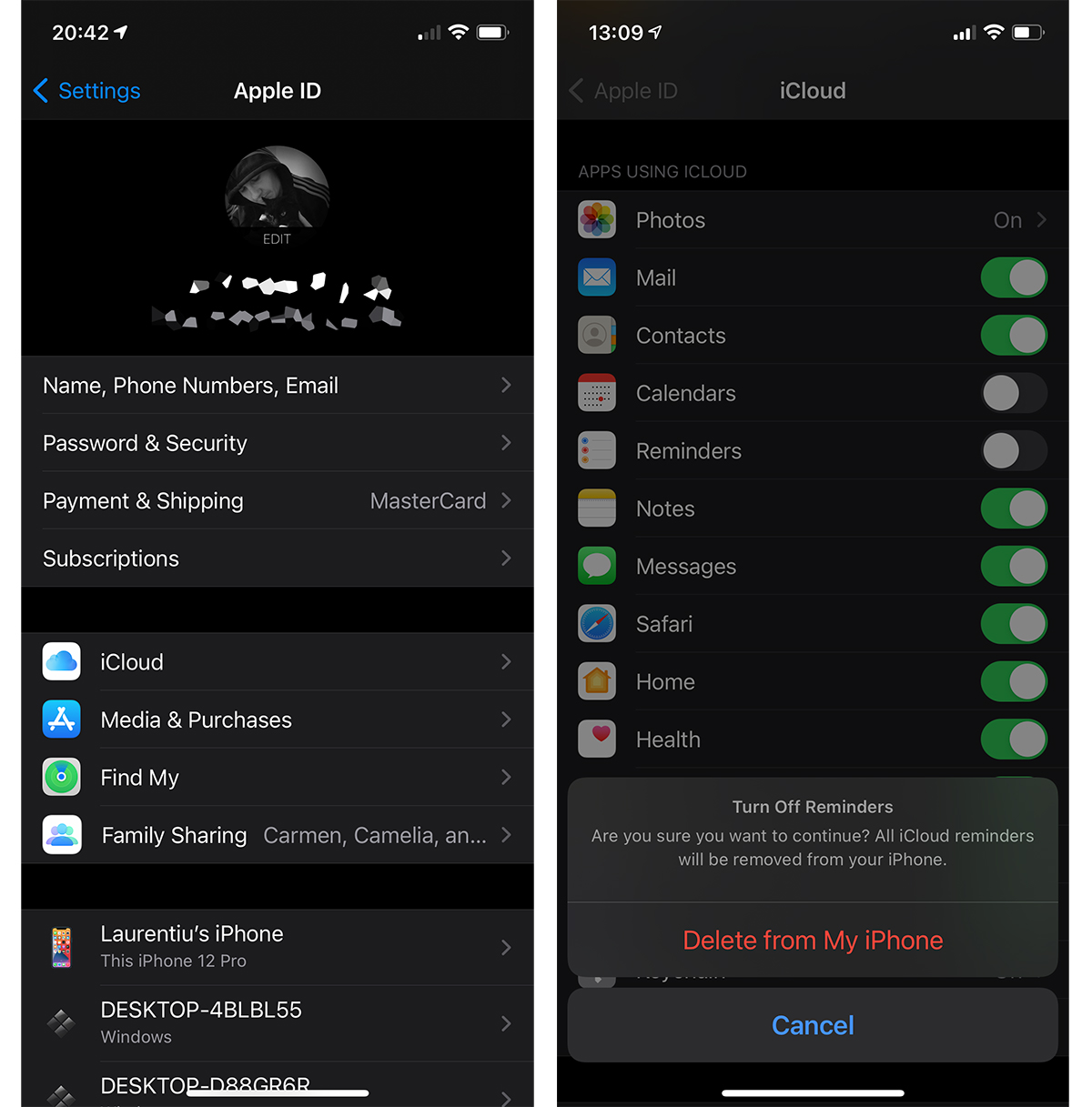
1.「」でiPhoneに移動します。設定」→ "iCloud” (上から 1 番目のオプション、ユーザー名とプロフィール写真が表示されます)。
2. ここには、iCloud でのデータ同期を使用するアプリケーションのリストがあります。 同期を無効にします アプリケーション用」カレンダー「si」リマインダー「。
iCloud アプリケーションの同期を無効にすると、下部で同期データを iPhone に残すか削除するかを尋ねられます。私たちは削除されることを選択します。 」iPhoneから削除これらは iCloud や他のデバイスに残ります。
3。 iPhoneを閉じて再度開く。
4. iPhone 画面の 1 つに移動し、リマインダーとカレンダー アプリケーションのウィジェットを追加します。
現時点では、ウィジェット内のデータは正しくリストされます。
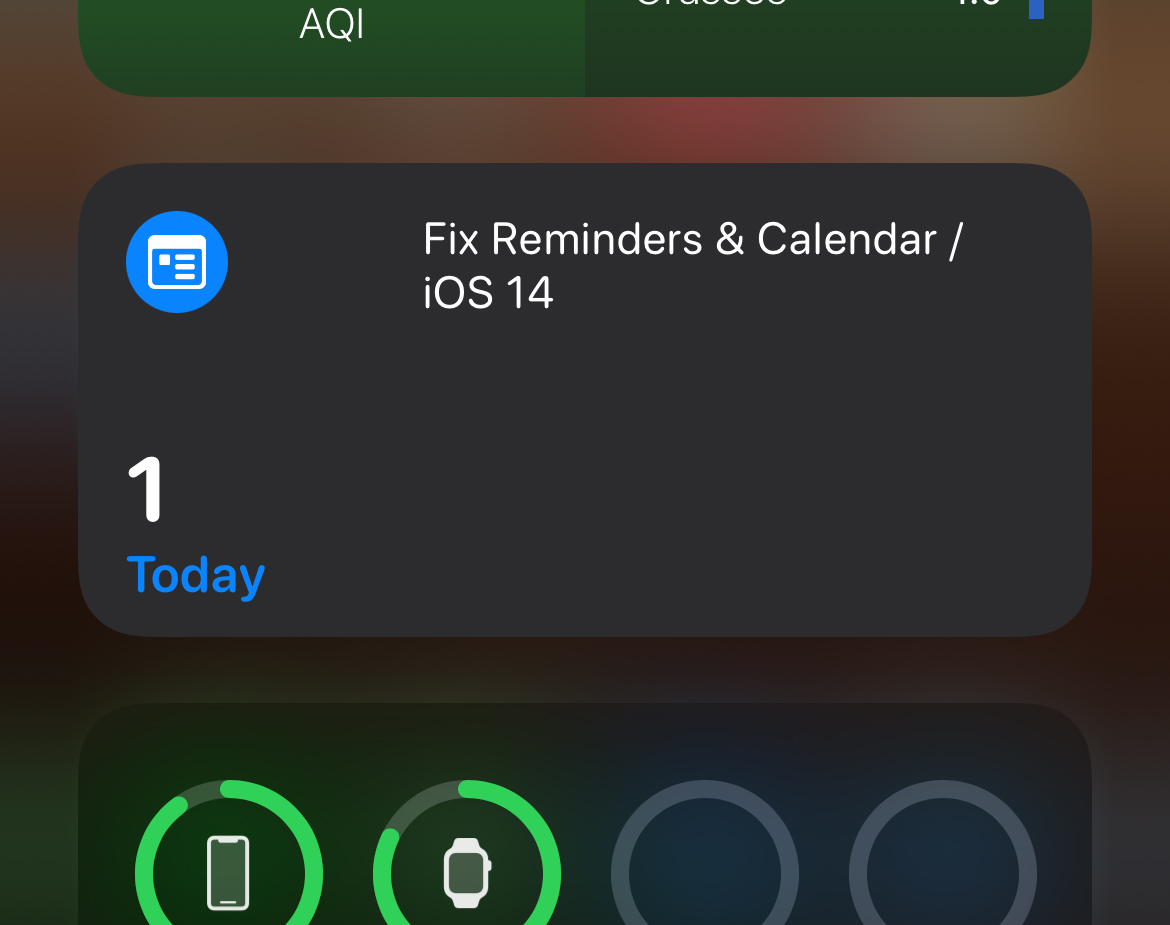
今が彼の時代だ 同期を再アクティブ化します カレンダーとリマインダーアプリケーション用に iCloud にあります。
再アクティブ化すると、イベントとカレンダーとリマインダーのリマインダーが同期されます。これらは iPhone 画面上のウィジェットに表示および更新されます。
私たちは、Apple が iOS 14.5 の最終バージョンがリリースされる前にこの問題を解決することを期待しています。 iPhone と iPad (iPadOS) に新しい興味深い要素をもたらすメジャー アップデート。




































