

Over hoe kunnen we de automatische instelling van de schermhelderheid van een Mac uitschakelen in functie de omgevingslicht, Ik sprak en liet dit zien in een artikel dat enige tijd geleden werd geschreven. Hoe automatische helderheidsverandering op macOS uit te schakelen.
Laatst heb ik er één geïnstalleerd Windows 10 in Boot Camp op een MacBook Pro met "master" besturingssysteem MacOS Mojave. Om het werk tot het einde "bèta" te laten zijn, bedacht ik via Boot Camp Windows 10 RedStone5. Natuurlijk hebben we het over een Mac gewijd aan OS-tests en bètatoepassingen.
Nadat we het Windows 10-besturingssysteem op de Mac hadden geïnstalleerd, was het eerste dat ons van streek maakte lage helderheid van het scherm. Dit onder de omstandigheden waarbij het licht aan was maximale waarde. Dat geeft tenminste het lichtbedieningspaneel aan.
Hoe kunnen we de intensiteit van het schermlicht (helderheid) verhogen op Windows 10 / Boot Camp
Zelfs als de helderheid op de maximale waarde is ingesteld, staat Windows 10 door het activeren van de intensiteitsregelfunctie afhankelijk van het omgevingslicht niet toe dat het licht op het scherm tot 100% wordt vergroot. Om dit ongemak te voorkomen en een hoge helderheid te verkrijgen, is de enige optie het deactiveren van de "Verander de helderheid automatisch wanneer de verlichting verandert“.
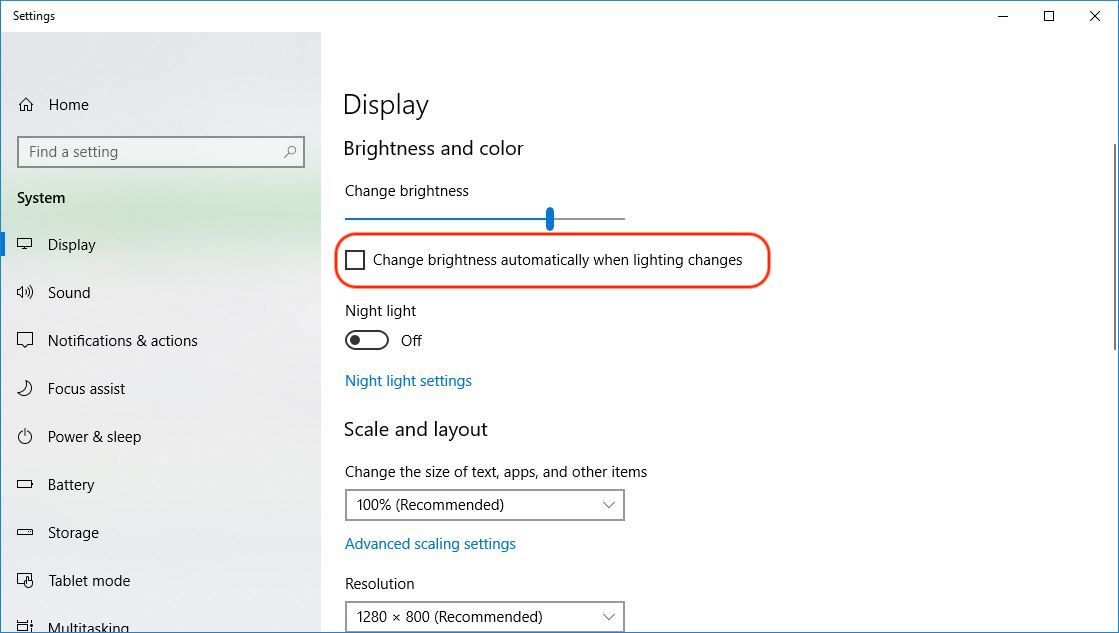
Dit kunt u doen vanaf “Instellingen"→"tonen"→"Helderheid en kleur“.
Nadat u deze functie hebt uitgeschakeld, kunt u met de balk "Helderheid wijzigen" de helderheid van het scherm op een pc / laptop met Windows 10 verhogen.




































