

Σχετικά με Πώς μπορούμε να απενεργοποιήσουμε την αυτόματη ρύθμιση της φωτεινότητας της οθόνης MAC Ανάλογα με το ατμοσφαιρικός φωτισμός, Μίλησα και το έδειξα σε ένα γραπτό άρθρο πριν από λίγο καιρό. Πώς απενεργοποιούμε την αυτόματη αλλαγή φωτεινότητας σε macOS.
Τελευταίες μέρες εγκατέστησα ένα Windows 10 στο Boot Camp PE UN MacBook Pro με το λειτουργικό σύστημα "Master" macos mojave. Για να είναι η δουλειά "beta" μέχρι το τέλος, μέσω του στρατοπέδου εκκίνησης ήρθα Windows 10 Redstone 5. Φυσικά μιλάμε για μια παπαρούνα αφιερωμένη σε δοκιμές οστών και εφαρμογές βήτα.
Μετά την εγκατάσταση του λειτουργικού συστήματος Windows 10 σε Mac, το πρώτο πράγμα που μας αναστάτωσε ήταν Η χαμηλή φωτεινότητα οθόνης. Ότι υπό τις συνθήκες υπό τις οποίες δόθηκε το φως μέγιστη αξία. Τουλάχιστον έτσι υποδεικνύει ο πίνακας ελέγχου φωτός.
Πώς μπορούμε να αυξήσουμε την ένταση του φωτός οθόνης (φωτεινότητα) στα Windows 10 / Boot Camp
Ακόμη και αν η φωτεινότητα δίνεται στη μέγιστη τιμή, ενεργοποιώντας τη λειτουργία ελέγχου έντασης σύμφωνα με το φως του περιβάλλοντος, τα Windows 10 δεν επιτρέπουν το φως έως 100% στην οθόνη. Προκειμένου να αποφευχθεί αυτό το μειονέκτημα και να αποκτήσετε υψηλή φωτεινότητα, η μόνη επιλογή είναι να απενεργοποιήσετε τη λειτουργία "Αλλάξτε τη φωτεινότητα αυτόματα όταν αλλάζει ο φωτισμός«.
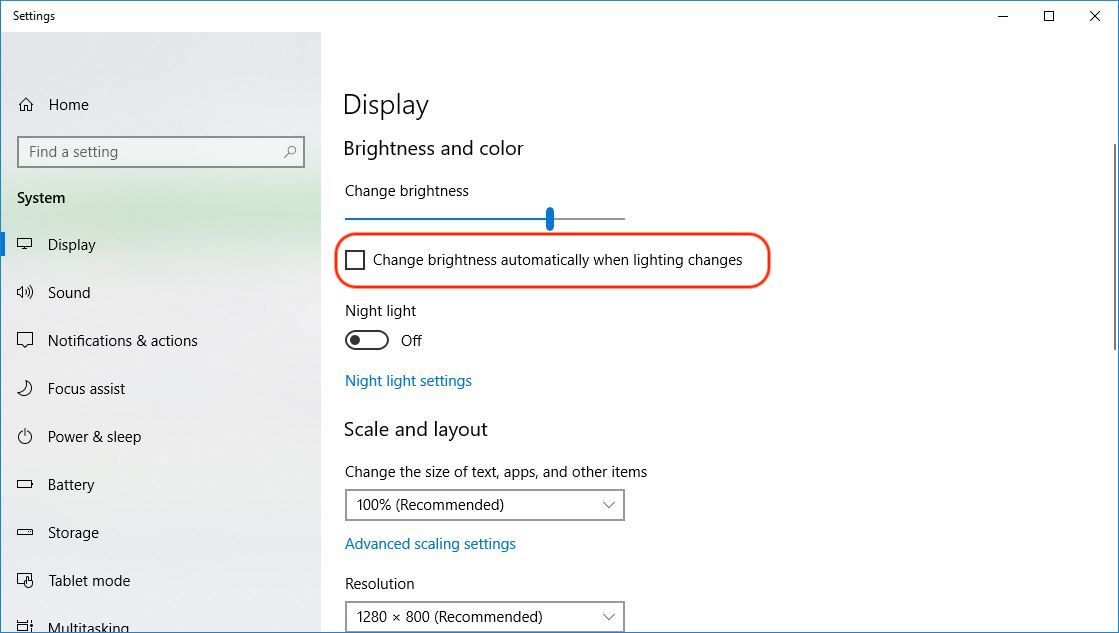
Μπορείτε να το κάνετε αυτό από "Ρυθμίσεις"→"Απεικόνιση"→"Φωτεινότητα και χρώμα«.
Αφού ξεφορτωθείτε αυτό το χαρακτηριστικό, η γραμμή "Αλλαγή φωτεινότητας" σας επιτρέπει να αυξήσετε την ένταση της οθόνης σε έναν υπολογιστή / φορητό υπολογιστή με τα Windows 10.




































