

Wanneer u op internet surft, onthult uw IP-adres een reeks informatie over u. Op basis hiervan kunnen websites en online diensten details bepalen zoals uw geschatte locatie, uw internetprovider, een geschatte postcode of zelfs de user-agent van uw browser. Als u uw IP-adres wilt wijzigen, kunt u deze vingerafdruk wijzigen, die anders zou kunnen worden gebruikt om uw activiteit te controleren of uw toegang tot bepaalde inhoud te blokkeren.
Het wijzigen van uw IP-adres met behulp van een proxyserver is een eenvoudige en effectieve manier om uw online identiteit te beschermen. Hierdoor kunt u anoniem surfen, uw echte locatie verbergen en geografische beperkingen omzeilen die door verschillende sites of applicaties worden opgelegd. Zo hebt u toegang tot inhoud die in uw regio niet beschikbaar is, of kunt u diensten gebruiken die exclusief zijn voor andere landen.
Bovendien geeft het gebruik van een proxy u meer controle over uw privacy, waardoor u kunt beslissen hoe en waar u uw online aanwezigheid wilt laten verschijnen zonder dat hiervoor complexe technische kennis nodig is. Het is een betaalbare oplossing voor iedereen die zijn vrijheid en flexibiliteit in de digitale omgeving wil behouden.
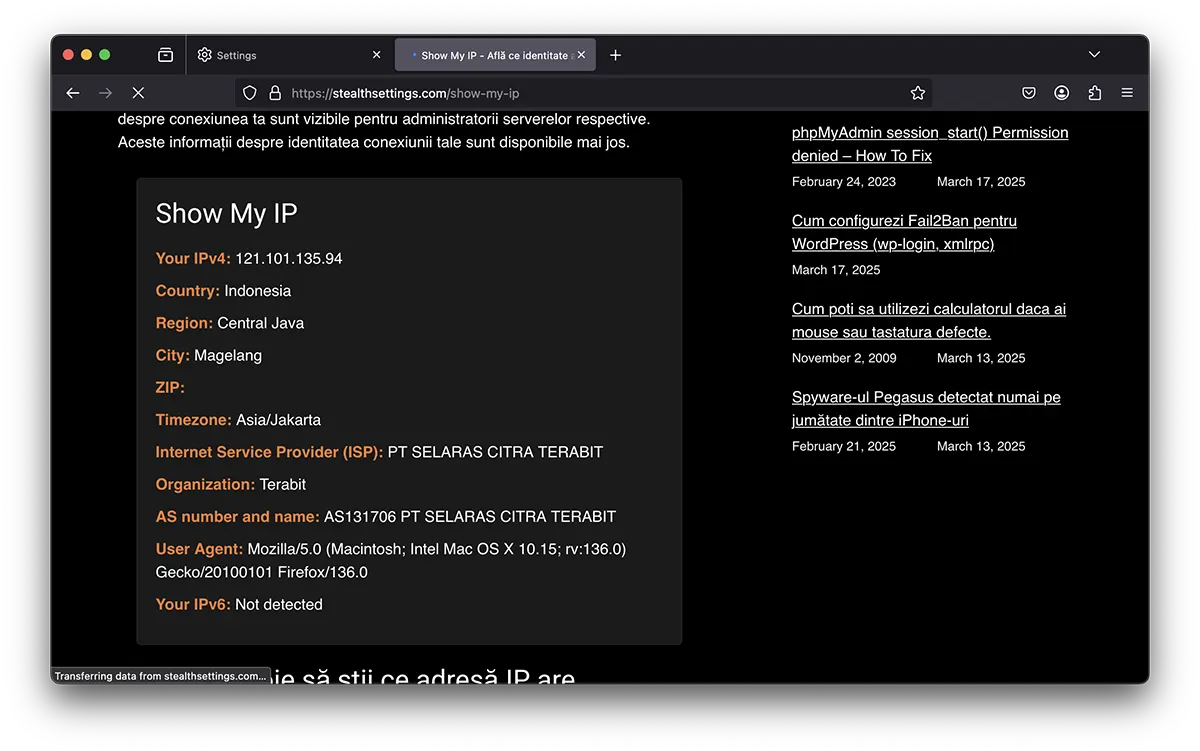
Als je nieuwsgierig bent naar welke gegevens je deelt met een website die je bezoekt, ga dan naar “Toon mijn IP' en u vindt informatie over het IP-adres van uw computer of telefoon, geschatte locatie, internetprovider en de browser die u gebruikt.
Inhoudsopgave
Hoe u het IP-adres in de Firefox-browser (Windows PC of Mac) kunt wijzigen
Als u een Firefox-gebruiker bent en uw IP-adres waarmee u op internet surft, wilt wijzigen, volgt u de onderstaande stappen, ongeacht of u een Windows-pc of Mac-gebruiker bent.
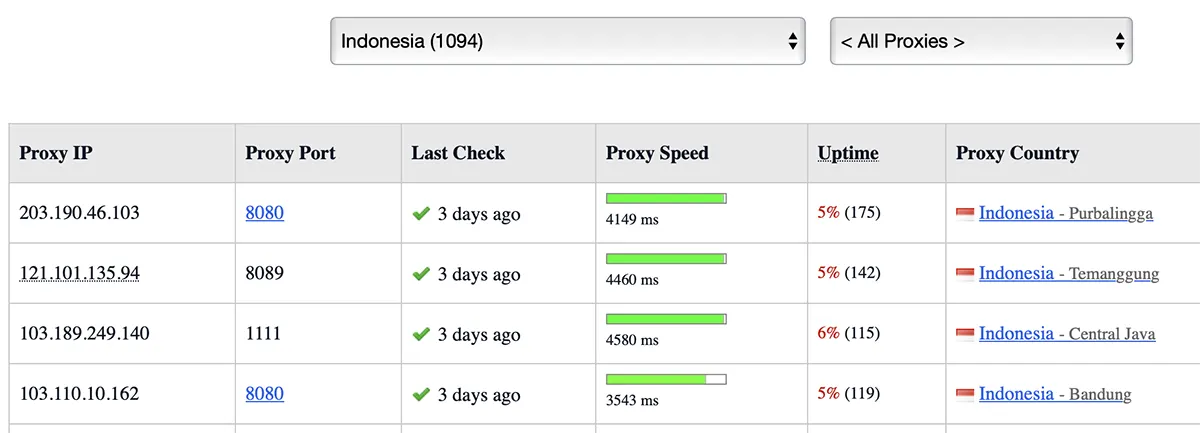
1. Eerst moet u een IP-adres van een proxyserver vinden. Als u een IP-adres uit een ander land wilt gebruiken, gaat u naar ProxyNova.com en kies een IP met een goede verbinding.
Als u bijvoorbeeld uit een Europees land komt, maar op internet wilt verschijnen alsof u uit een Aziatisch land komt, kunt u uw IP-adres wijzigen in een adres dat aan Indonesië is toegewezen. In mijn voorbeeld heb ik gekozen 121.101.135.94:8089 van ProxyNova.
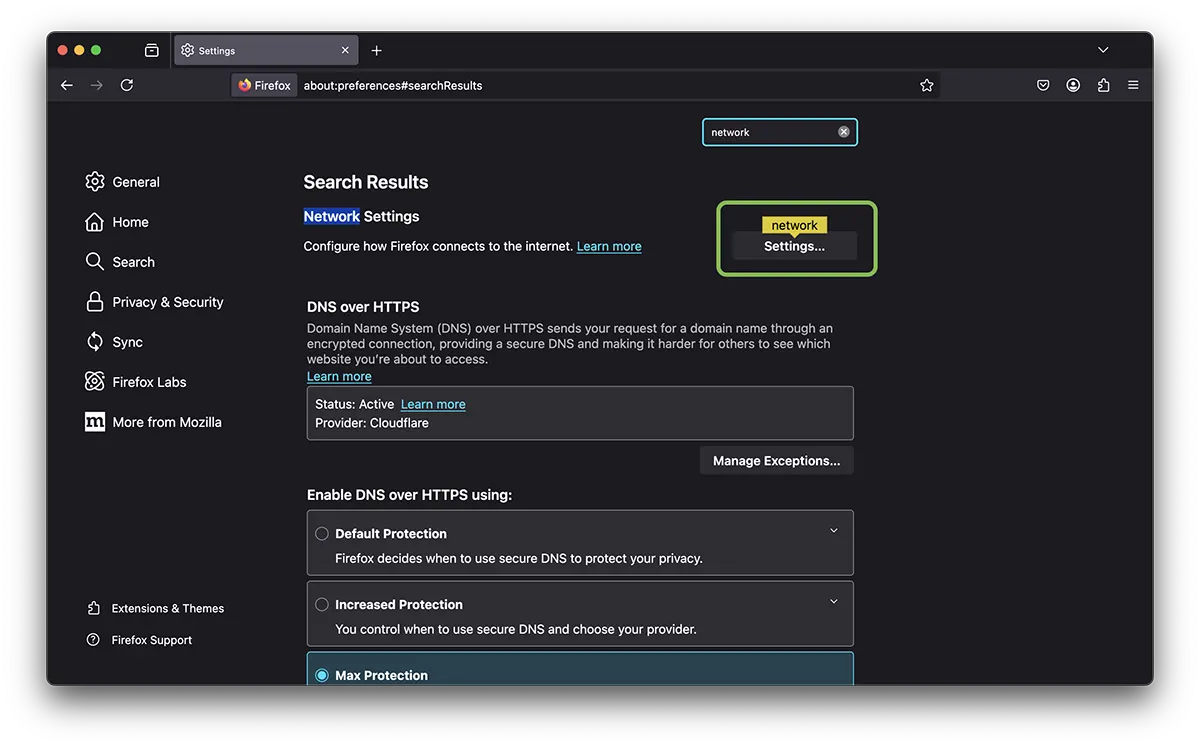
2. Open de Firefox-browser en zoek naar netwerkinstellingen. Netwerkinstellingen.
2. Kies in de verbindingsinstellingen handmatige configuratie. U moet zowel het IP-adres (HTTP Proxy) als de poort waarop het werkt invoeren.
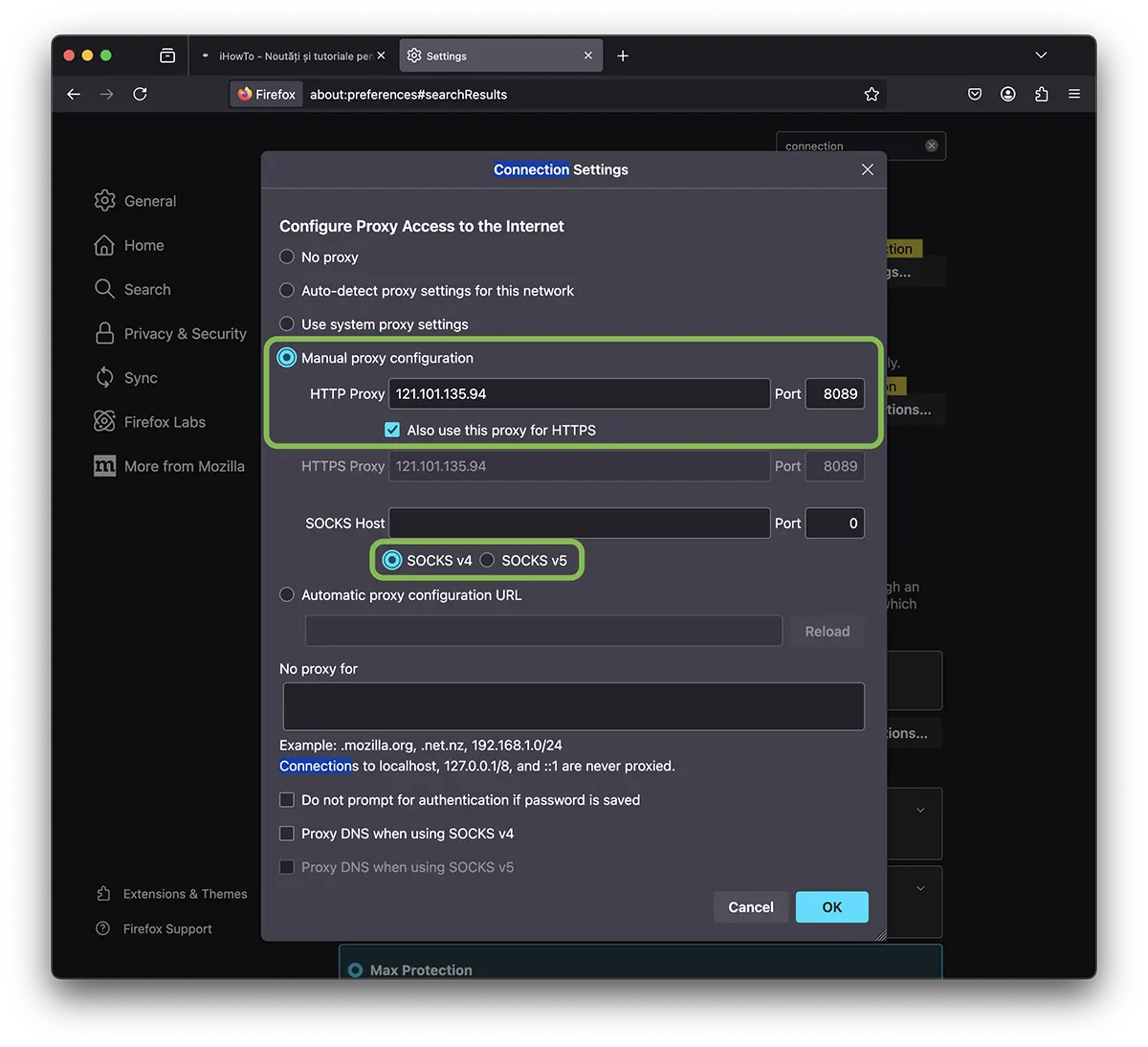
Als u een IP-proxy kiest die alleen TCP-verbindingen ondersteunt en geen gebruikerswachtwoordverificatie biedt, moet u SOCKS v4.
Tussen haakjes: SOCKS5 is een verbeterde versie die zowel TCP als UDP ondersteunt, authenticatie biedt (gebruikersnaam en wachtwoord) en verbindingen via firewalls en NAT beter kan afhandelen. Meestal vereist het gebruik van dergelijke proxy-IP's ook de aanschaf van een abonnement.
3. Klik op de knop "OK" om de wijzigingen op te slaan.
Op deze manier bent u erin geslaagd het IP-adres waarmee u op internet surft, te wijzigen. Opnieuw toegang "Toon mijn IP” om te controleren of het IP-adres is gewijzigd naar het adres dat u hebt ingesteld.
VOORZICHTIG!
Hoewel deze methode u helpt uw online identiteit te verbergen en toegang te krijgen tot webpagina's en sociale netwerken (X, Instagram, Facebook, TikTok) waartoe u in uw regio beperkte toegang heeft, wordt het niet aanbevolen om openbare IP-proxylijsten te gebruiken, zoals die op ProxyNova, voor geauthenticeerde sessies of online betalingssystemen.
Waarom is het niet veilig om openbare IP-proxy's te gebruiken?
1. Gebrek aan vertrouwen en veiligheid. Openbare proxy's worden beheerd door onbekende derde partijen, wat betekent dat u geen garantie heeft dat uw verkeer niet wordt onderschept, geregistreerd of gewijzigd. Kortom, de verbinding die via een proxy wordt gemaakt, kan eenvoudig worden onderschept door degene die eigenaar is van de proxyserver.
2. Risico op Man-in-the-Middle-aanvallen (MitM).. Een onveilige proxy kan uw verkeer onderscheppen en zelfs kwaadaardige code injecteren of gevoelige gegevens zoals wachtwoorden en bankgegevens stelen. Gebruik geen IP-proxy om toegang te krijgen tot webpagina's waarvoor authenticatie vereist is, en nog minder om toegang te krijgen tot online betalingssystemen.
3. Verminderde snelheid en stabiliteit. Openbare proxy's zijn overbelast en kunnen tijdens de sessie een hoge latentie ervaren of de verbinding verbreken. Dit kan leiden tot fouten bij online transacties.
4.De mogelijkheid om op de zwarte lijst te staan– Veel openbare proxy’s staan al op de zwarte lijst, wat betekent dat sommige websites en bankdiensten deze automatisch zullen detecteren en blokkeren.
Gerelateerd: Hoe activeer je privé -relais op Mac, iPhone of iPad.
Alternatieven voor openbare IP-proxylijsten
Als u uw IP-adres moet verbergen voor geauthenticeerde sessies of online betalingen, moet u veiligere oplossingen kiezen.
Vertrouwde VPN. Een premium VPN-service versleutelt uw verkeer en biedt beveiligde servers.
Privé- of premium-proxy. Toegewijde proxy's zijn veiliger dan openbare proxy's.
Conclusie
Het is relatief eenvoudig om uw IP-adres te wijzigen en deze methode kan handig zijn voor anonimisering en toegang tot geografisch beperkte inhoud. Het gebruik van openbare proxy's brengt echter grote veiligheidsrisico's met zich mee, vooral bij geauthenticeerde sessies of online transacties. Voor echte gegevensbescherming is het aan te raden om te kiezen voor een betrouwbare VPN of privéproxy. Kies altijd voor de oplossing die u veiligheid, stabiliteit en privacy biedt!





































hallo lezers
Ik wil hieraan toevoegen dat deze methode vandaag, 23 januari 2019, is getest en perfect werkte
bedankt voor de tutorial!
Om uw werk met IP-switching te versnellen, is een goede manier om de FoxyProxy-plug-in voor Firefox en Chrome te gebruiken, zoveel proxyservers toe te voegen als u wilt, en automatisch schakelen tussen proxy's in te stellen nadat het juiste domein is gedetecteerd. Ik raad het aan:)
Ik zou het niet kunnen, kun jij dat voor mij doen?
Het is gegarandeerd dat dit proces alleen op de mobiele telefoon wordt uitgevoerd, zonder dat er een computer nodig is. Ik wil dit graag doen op de Galaxy Fame Lite versie 4.1.2, maar ik ben bang om het te doen en niet meer terug te kunnen keren naar het normale IP-adres in Brazilië.
Ik ben er erg blij mee, maar ik weet niet of u ons kunt helpen met luisteren via een mobiele telefoon. BEDANKT
Gewoon een naam op Facebook zetten, waar ik die voor nodig had, werkt niet.