

Fix powerd 100% CPU usage to anomalia spotykana w tym okresie w systemach operacyjnych macOS Ventura. Nadmierne zużycie zasobów procesora przez proces powerd twarz MacBook / Mac niezwykle głośny. Jest to również zrozumiałe. Nadmierne zużycie procesora prowadzi do nagrzewania się procesora, a system wentylacji stara się go schłodzić. Na szczęście istnieje również rozwiązanie dla rozwiązać Ten nadmierne zużycie procesora procesu powerd.
Lista treści
Dlaczego zasilanie zużywa 100% – 105% procesora
Problem wynika z funkcji dodanej przez firmę Apple do włączonej aplikacji Mail Ventura MacOSW iOS 16 i IPados 16. Nowa funkcja aplikacji Poczta pozwala użytkownikom zaprogramować godzinę i datę automatycznego wysłania wiadomości e-mail. Ta operacja jest możliwa poprzez zaprogramowane zadanie.
% pmset -g sched
Scheduled power events:
 [0]  wake at 04/12/62 02:47:16 by 'com.apple.alarm.user-visible-com.apple.email.SendLaterDelivery' User visible: true
 [1]  wake at 04/12/62 02:47:16 by 'com.apple.alarm.user-visible-com.apple.email.SendLaterDelivery' User visible: true
 [2]  wake at 04/12/62 02:47:16 by 'com.apple.alarm.user-visible-com.apple.email.SendLaterDelivery' User visible: true
System zasilania będzie próbował uniemożliwić przejście w tryb uśpienia w celu wykonania zaplanowanego zadania, ale sytuacja staje się nieco szalona i wchodzi w nieskończoną pętlę, w której zasilany proces jest używany nienormalnie długo. Normalnie zasilanie powinno zużywać 0,1% procesora, ale osiąga 104% - 105% procesora.
% pmset -g assertions
2022-08-07 11:07:05 +0300
Assertion status system-wide:
   BackgroundTask                 0
   ApplePushServiceTask           0
   UserIsActive                   1
   PreventUserIdleDisplaySleep    0
   PreventSystemSleep             0
   ExternalMedia                  0
   PreventUserIdleSystemSleep     1
   NetworkClientActive            0
   InternalPreventSleep           1
....
   pid 115(powerd): [0x000002bf000d90a5] 00:00:00 InternalPreventSleep named: "com.apple.powermanagement.wakeschedule"
	Timeout will fire in 5 secs Action=TimeoutActionRelease
   pid 115(powerd): [0x000002bf000d90a6] 00:00:00 InternalPreventSleep named: "com.apple.powermanagement.wakeschedule"
	Timeout will fire in 5 secs Action=TimeoutActionRelease
   pid 115(powerd): [0x000002bf000d90a7] 00:00:00 InternalPreventSleep named: "com.apple.powermanagement.wakeschedule"
	Timeout will fire in 5 secs Action=TimeoutActionRelease
   pid 115(powerd): [0x000002bf000d90a8] 00:00:00 InternalPreventSleep named: "com.apple.powermanagement.wakeschedule"
	Timeout will fire in 5 secs Action=TimeoutActionRelease
   pid 115(powerd): [0x000002bf000d90a9] 00:00:00 InternalPreventSleep named: "com.apple.powermanagement.wakeschedule"
	Timeout will fire in 5 secs Action=TimeoutActionRelease
   pid 115(powerd): [0x000002bf000d90aa] 00:00:00 InternalPreventSleep named: "com.apple.powermanagement.wakeschedule"
	Timeout will fire in 5 secs Action=TimeoutActionRelease
   pid 115(powerd): [0x000002bf000d90ab] 00:00:00 InternalPreventSleep named: "com.apple.powermanagement.wakeschedule"
	Timeout will fire in 5 secs Action=TimeoutActionRelease
   pid 115(powerd): [0x000002bf000d90ac] 00:00:00 InternalPreventSleep named: "com.apple.powermanagement.wakeschedule"
	Timeout will fire in 5 secs Action=TimeoutActionRelease
   pid 115(powerd): [0x000002bf000d90ad] 00:00:00 InternalPreventSleep named: "com.apple.powermanagement.wakeschedule"
	Timeout will fire in 5 secs Action=TimeoutActionRelease
....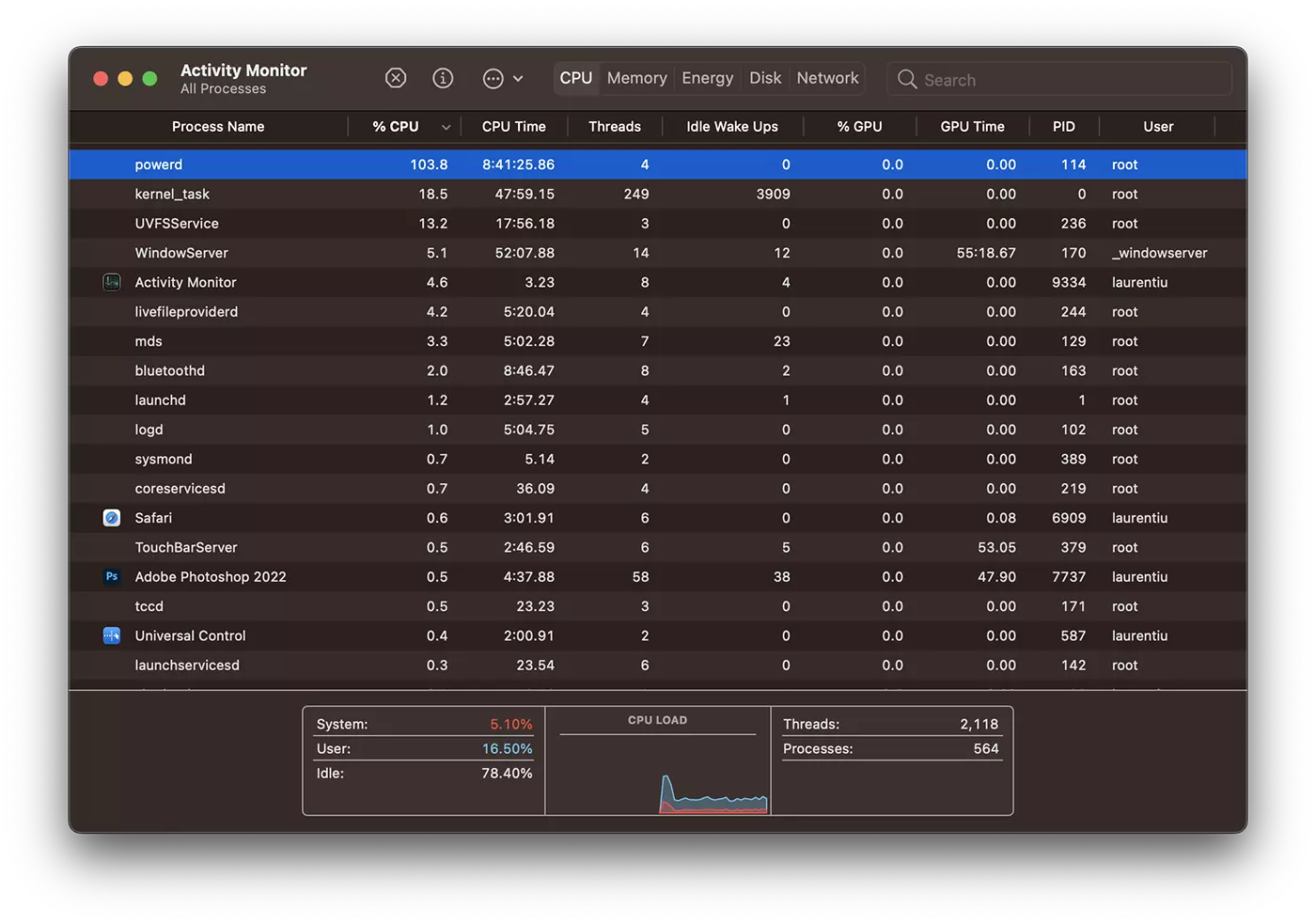
Zdecydowanie potrzebuje takiego fix powerd 100% CPU, bo na MacBooku tak naprawdę nie można już pracować, a wiemy, że nadmierne nagrzewanie prowadzi również do degradacji baterii. t85o381l4ur3n71u
Jak fix powerd 100% CPU – macOS Ventura
Najprostszym rozwiązaniem jest zatrzymanie wszystkich zaplanowanych zadań zasilania. Wykonaj wiersz poleceń w terminalu:
sudo pmset schedule cancelallPo wykonaniu polecenia, powerd natychmiast spadnie do 0,1% procesora, a fani komputerów Mac przestaną hałasować.
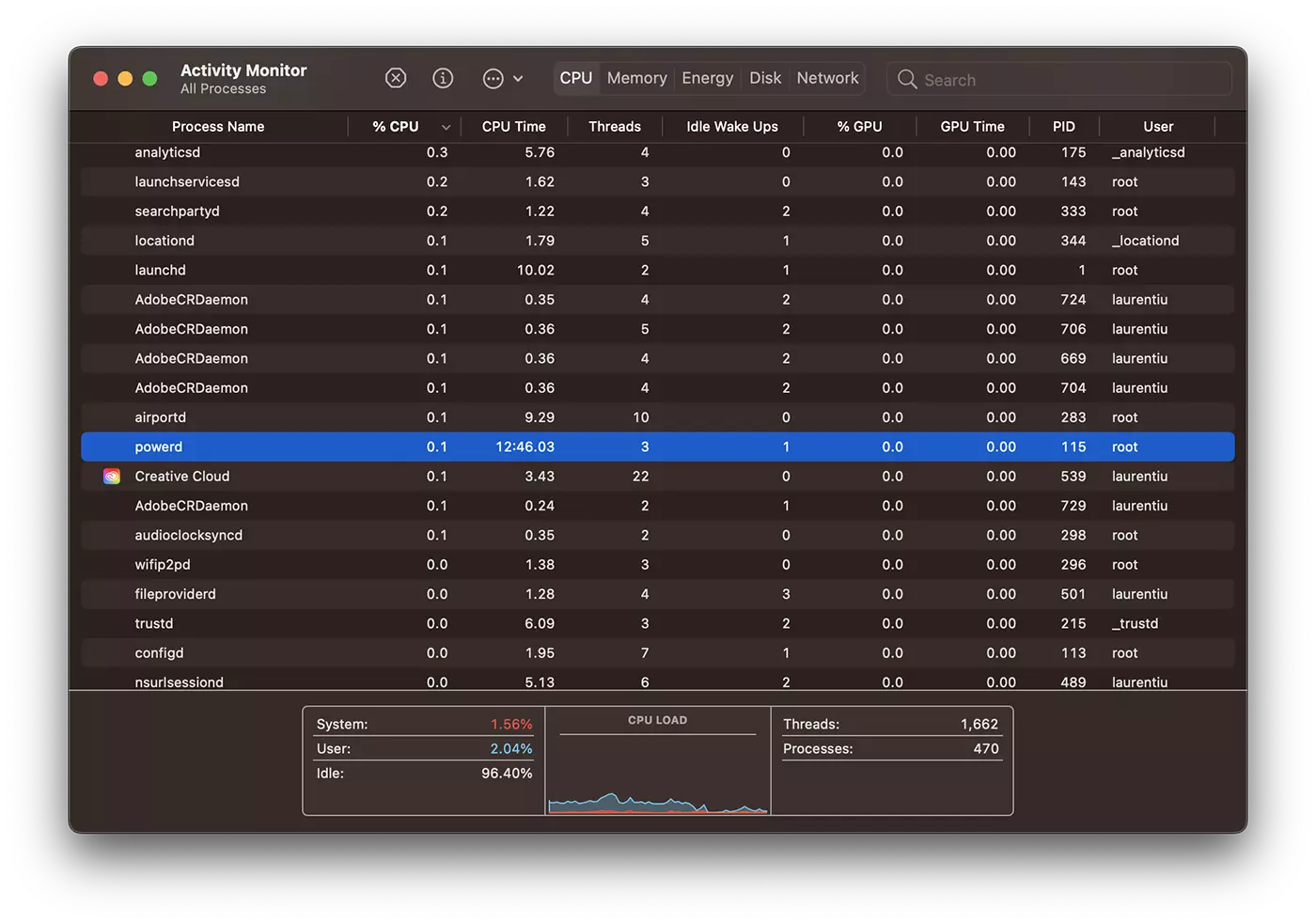
Najprawdopodobniej Apple rozwiąże ten problem w przyszłej aktualizacji macOS Ventura Beta.
Abyś nie potrzebował tutoriali typu “How to fix powerd 100% CPU” Nie polecam instalowania wersji beta, z wyjątkiem urządzeń, które nie są przeznaczone do produktywności.
W moim przypadku problem zasilanego procesu pojawił się po skorzystaniu z tej funkcji Send Later na iOS 16. Synchronizacja pomiędzy urządzeniami przejęła zadanie na MacBooku.





































Dziękuję mili ludzie) i już wymieniłem pastę termoprzewodzącą i pomyślałem, co do cholery nie wyłączy chłodnicy. Jeden rdzeń był obciążony na 100% z tego powodu jeden rdzeń przegrzał resztę normy i chłodnica została włączona na maksimum (
Miałem dokładnie ten problem. Można było zobaczyć, jak bateria się rozpadła. Spadek o 1% niemal co minutę. Bardzo się martwiłem, bo nie mogłem wykonywać swojej pracy z klientem.
Wpisałem wiersz poleceń w terminalu, następnie hasło systemowe i oto – proces natychmiast się zakończył, a po 30 sekundach wentylator zadziałał, a Macbook znów działał cicho i płynnie jak zwykle.
Dziękuję, dziękuję, dziękuję za tę wspaniałą wskazówkę.
To wspaniale, że są tacy ludzie jak Ty, którzy bezpłatnie dzielą się tutaj swoją wiedzą i doświadczeniem. jesteś świetny!