
Uygulamalar için bu seçeneği etkinleştirip etkinleştirmemeye karar vermeden önce, iPhone veya iPad'de Arka Planda Uygulama Yenilemenin tam olarak ne anlama geldiğini anlamanız önerilir.
Arka Planda Uygulama Yenileme yalnızca uygulamaların bir özelliği değildir. IOS veya ipados, ancak Android, Windows'ta da bu özelliğe sahip uygulamalar buluyoruz.
İçerik Tablosu
Arka Planda Uygulama Yenileme ne anlama geliyor?
Bu bir fonksiyondur uygulamalar içeriklerini belirli aralıklarla güncellerkullanıcı tarafından açılmasa bile. Arka planda yapılan güncelleme, uygulamanın kendisinin güncellenmesiyle değil, kesinlikle uygulamaların içeriğiyle ilgilidir.
Örneğin, Haber uygulamasını yüklediyseniz, içeriğini düzenli aralıklarla güncelleyecektir, böylece onu açtığınızda anında en son haberlere sahip olacaksınız. Aynı durum sosyal medya, konum, hava durumu veya bankacılık uygulamaları için de geçerlidir.
iOS ve iPadOS'in varsayılan ayarlarında bu işlev, talep eden tüm uygulamalar için varsayılan olarak etkindir. Arka planda içerik güncellemeleri olup olmadığını kontrol eden ve bu işlemi gerçekleştirecek uygulamaların olması gerekir. internete bağlan. Ve gereksiz pil tüketimi arka planda içeriğinin güncellenmesi önemli olmayan bazı uygulamalarımız varsa. Neyse, uygulama kullanıcı tarafından açıldığı anda içeriği güncelleyecektir.
Arka Planda Uygulama Yenilemenin iPhone ve iPad'de ne işe yaradığını ve ne anlama geldiğini gördükten sonra, bu seçeneği tüm uygulamalar için veya yalnızca bazıları için nasıl devre dışı bırakabileceğinizi göstermeye devam edeceğiz. Seçici.
iPhone veya iPad uygulamaları için Arka Planda Uygulama Yenileme nasıl devre dışı bırakılır
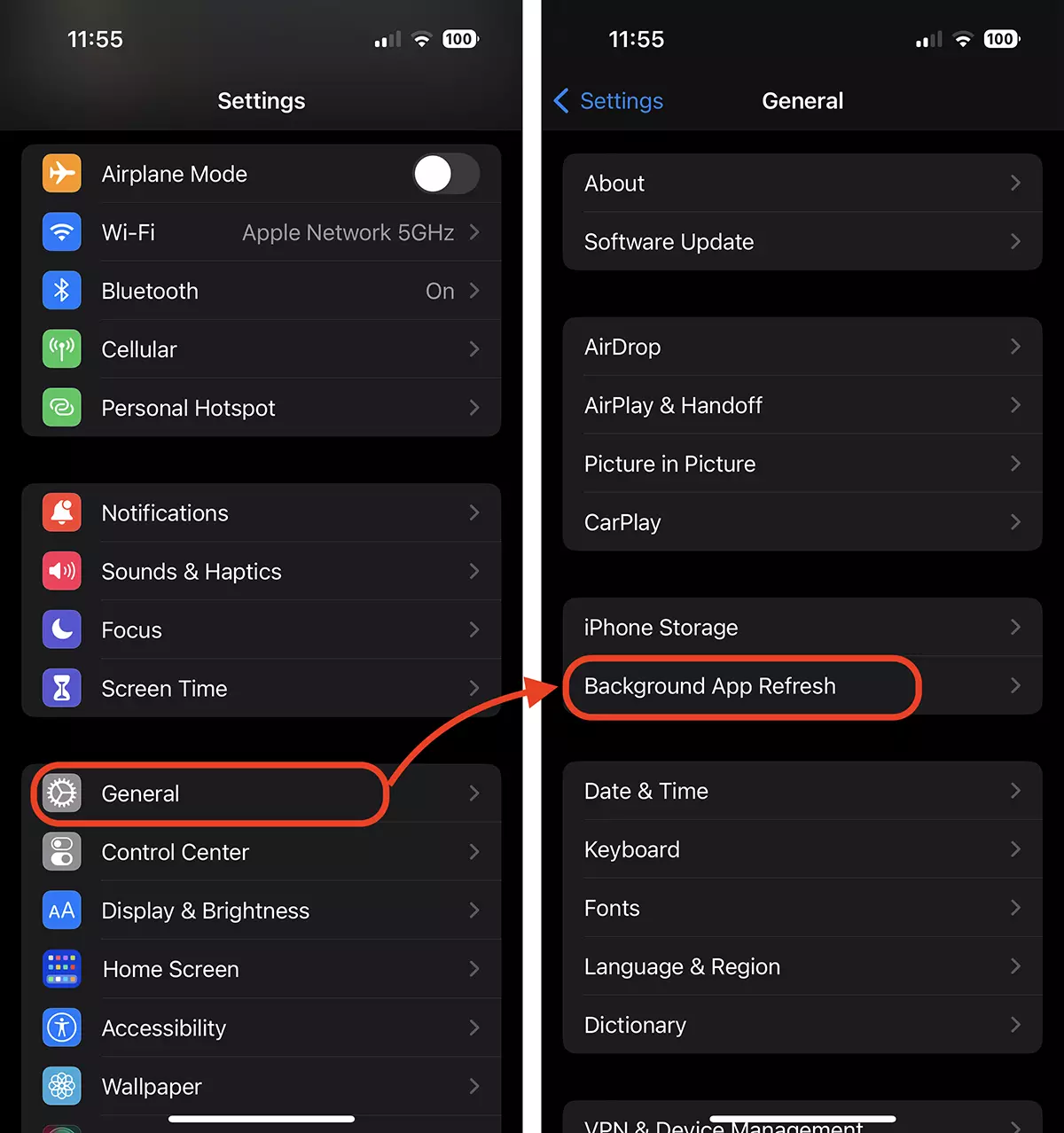
1. Şurada iPhone veya iPad'e gidin: Settings → General → Background App Refresh.
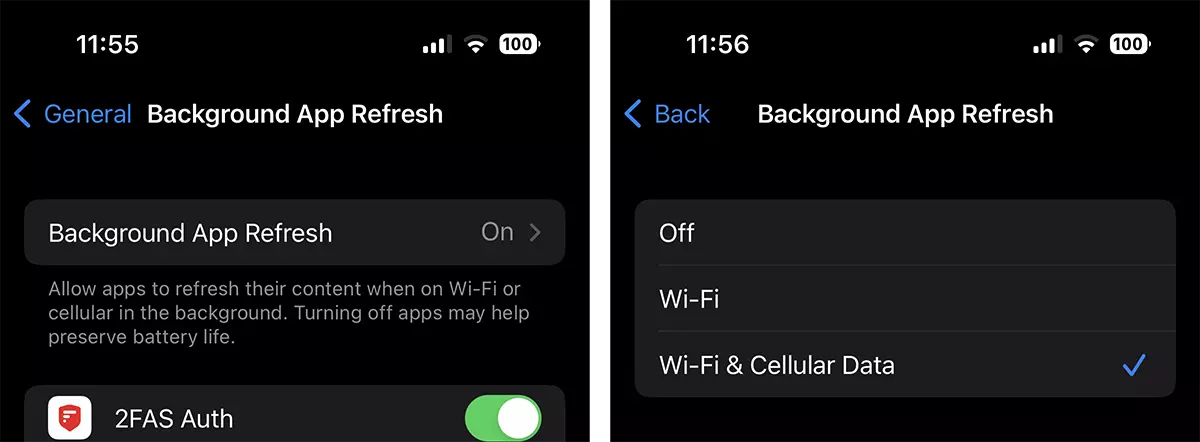
2. İlk seçenekte, arka planda uygulama verilerinin yenilenmesini tamamen devre dışı bırakma veya yalnızca iPhone veya iPad bir Wi-Fi ağına bağlandığında etkin durumda bırakma olanağına sahipsiniz.
Sınırlı bir mobil veri planınız varsa ve uygulamaların içeriklerini güncellerken mobil veri trafiğinizi tüketmesini istemiyorsanız bu seçenek kullanışlıdır.
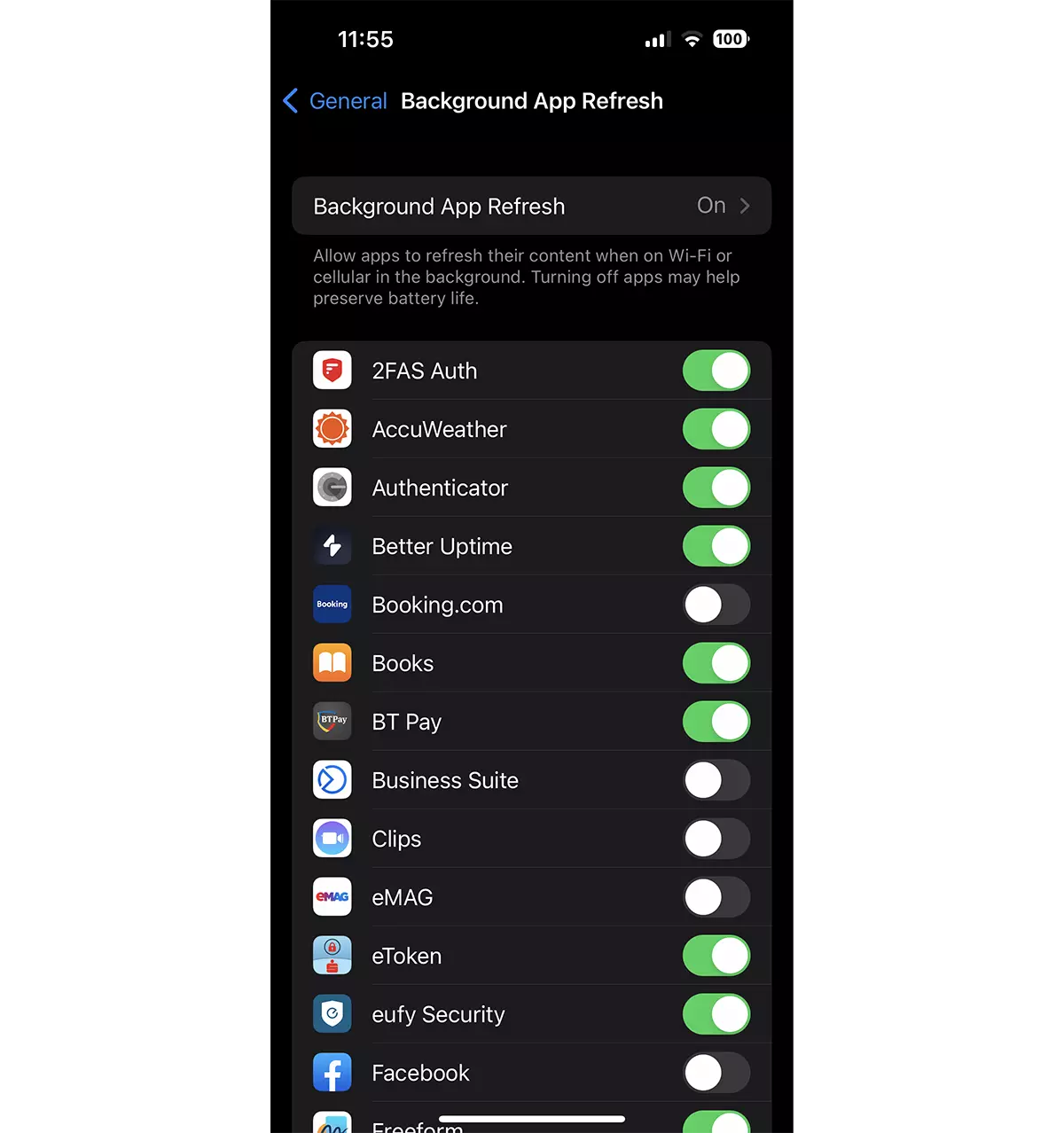
3. Alt kısımda arka planda çalışmasını gerektiren uygulamaların bir listesi bulunur. Bu özelliği yalnızca belirli uygulamalar için etkin bırakabilirsiniz. Örneğin, token uygulamaları, kimlik doğrulama ve ödeme yetkilendirmesi için anında bildirim gerektiren bankacılık uygulamaları ve hava durumu.
İçinde "Low Power Mode” bu işlev, pil gücü tüketimini azaltmak için otomatik olarak devre dışı bırakılır.
iPhone pilinin kullanım süresini artırmak için, cihaz " modundayken Arka Planda Uygulama Yenileme özelliğinin devre dışı bırakılması da önerilir.Sleep".




































