

Kullanıcıların çoğunluğu tuş kombinasyonunu kullanıyor Komut (⌘)-R Mac’inizi “ ile başlatmak içinKurtarma Modu". "macOS Kurtarma" modunda, kullanıcılar aşağıdaki gibi yardımcı uygulamalara erişebilir: Disk yardımcı programı- Terminal ve modülüne kurulum / macOS işletim sistemini yeniden yükleme.
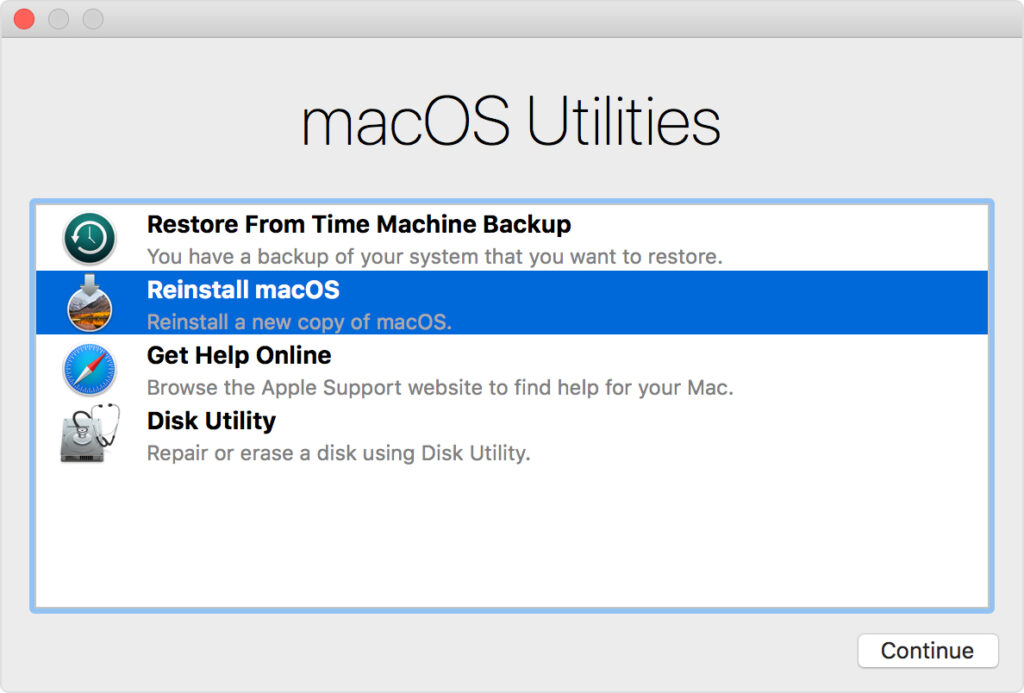
Çok az kişi bunu kullanabileceğini biliyor macOS Kurtarma'ya girmek için diğer iki tuş kombinasyonu. Bu kombinasyonlar kullanıcıların seçim yapmasına yardımcı olur macOS işletim sisteminin başka bir sürümü. Örneğin, macOS Catalina'yı beta sürümünde yüklediyseniz ve macOS Mojave'ye dönmek istiyorsanız tuş kombinasyonu Komut (⌘)-R, bunun sana pek bir faydası olmayacak.
Komut (⌘)-R Mac'te daha önce bulunan macOS'un en son sürümünü yeniden yükleyecektir. Yani, macOS Catalina'nız varsa, macOS Kurtarma'da aynı sürümü yeniden yükleme için uygun bulacaksınız.
Tuş kombinasyonunu basılı tutarsanız Option-Komut(⌘)-R Mac'i başlatırken otomatik olarak “İnternet Kurtarma”ve sağlayacak macOS'un en son son sürümü cihazınız için kullanılabilir. Kurulum görüntüsü indirilene kadar internet bağlantısı ve bekleme süresi gerekir. Senaryomuzda macOS Recovery'ye tuş kombinasyonuyla giriliyor Option-Komut(⌘)-R kuracak MacOS Mojave. Bu, eğitimimiz sırasındaki son macOS sürümüydü.
Nostaljik olanlar için tuş kombinasyonu da var Shift-Option-Komut (⌘)-R. Bu tuş kombinasyonu ile "İnternet Kurtarma" girilecek ve sağlanacaktır. Cihazınızla birlikte gelen macOS sürümü. Pratik olarak cihaz kutusundan çıkarıldığı anda üzerinde bulunan işletim sistemidir. Bize bir MacBook Pro 13 inç (2012 Ortası) sağlandı OS X dağ aslanı. Çok eski bir Mac'iniz varsa işletim sisteminin artık mevcut olmaması mümkündür; bu durumda Shift-Option-⌘-R mevcut en eski sürümü yükleyecektir.
Kısa bir özet. Mac'te "Kurtarma Modu"nun üç sürümü vardır ve bunların her biri belirli bir macOS sürümünü yükleme olanağı sunar.
- Komut (⌘)-R – daha önce macOS'ta bulunan macOS sürümünü yeniden yükler.
- Option-Komut(⌘)-R – macOS'un en son son sürümünü yükleyin (internet bağlantısı gereklidir)
- Shift-Option-Komut (⌘)-R – Mac'in birlikte geldiği macOS sürümünü yükleyin. Bu artık mevcut değilse, sonraki sürüm yüklenecektir. İnternet bağlantısı gereklidir.
MacOS'u yeniden yüklemeden önce, üzerinde depolanan tüm verilerin yedeğini almak ve Disk İzlencesi'ni kullanarak kurulum diskini veya bölümünü biçimlendirmek iyi bir fikirdir.




































