
Pokud omylem smažeme zprávy (SMS nebo iMessages), je dobré vědět, jak smazané zprávy z iPhonu obnovit. Ve smazaných zprávách mohou být důležité informace, které potřebujeme obnovit, obrázky, videa, dokumenty nebo jiné podporované soubory IMessage. (Vidět jaký je rozdíl mezi SMS a iMessage).
iOS 16 přineslo spoustu nových funkcí, včetně možnosti sa vydal / k opravě zpráv poslal, pro jejich odstranění z příjemce jestli jsem je poslal omylem označíte je jako nepřečtené.
- Jak upravit textové zprávy odeslané z tipů
- Jak upravujeme, odstraníme nebo označujeme jako nepřečtené zprávy IMSMESAGE v iOS 16 [Zprávy]
Další charakteristikou iOS 16 je možnost obnovení smazaných zpráv. Konverzace smazané ze Zpráv (SMS / iMessage) jsou uchovávány po dobu 40 dnů, poté jsou trvale smazány. Uživatel má možnost obnovit smazané konverzace z iPhone pomocí několika jednoduchých kroků.
Jak obnovit smazané zprávy z iPhone (SMS a iMessages)
Za prvé, pokud máte konverzace synchronizované a uložené v iCloudu, což je také doporučeno, budou zprávy smazané z iPhone automaticky smazány ze všech zařízení, na kterých jsme ověřili účet iCloud. Ta zařízení musí mít samozřejmě aktivovanou iCloud synchronizaci konverzací.
Do iOS 16 nebylo možné smazané konverzace obnovit. Do iOS 16 neexistuje žádná metoda, jak obnovit smazané zprávy z iPhone.
Počínaje iOS 16 se smazané zprávy přesouvají do archivu odděleného od seznamu konverzací, kde jsou uchovávány po dobu až 30 dnů. Čas, během kterého může uživatel obnovit smazané konverzace bez ohledu na to, zda se jedná o SMS, MMS nebo iMessage.
Poté, co smažeme zprávy z iPhonu, jsme v první fázi upozorněni, že budou smazány ze všech zařízení (This conversation will be deleted from all of our devices.) poté se zprávy přesunou na 30 dní Recently Deleted.
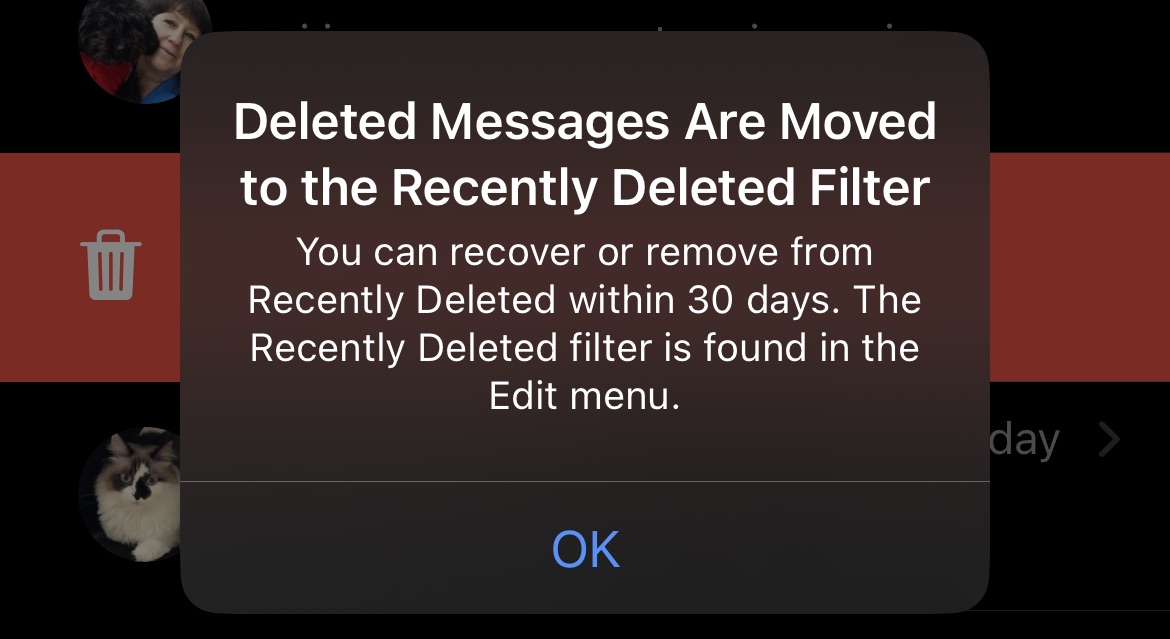
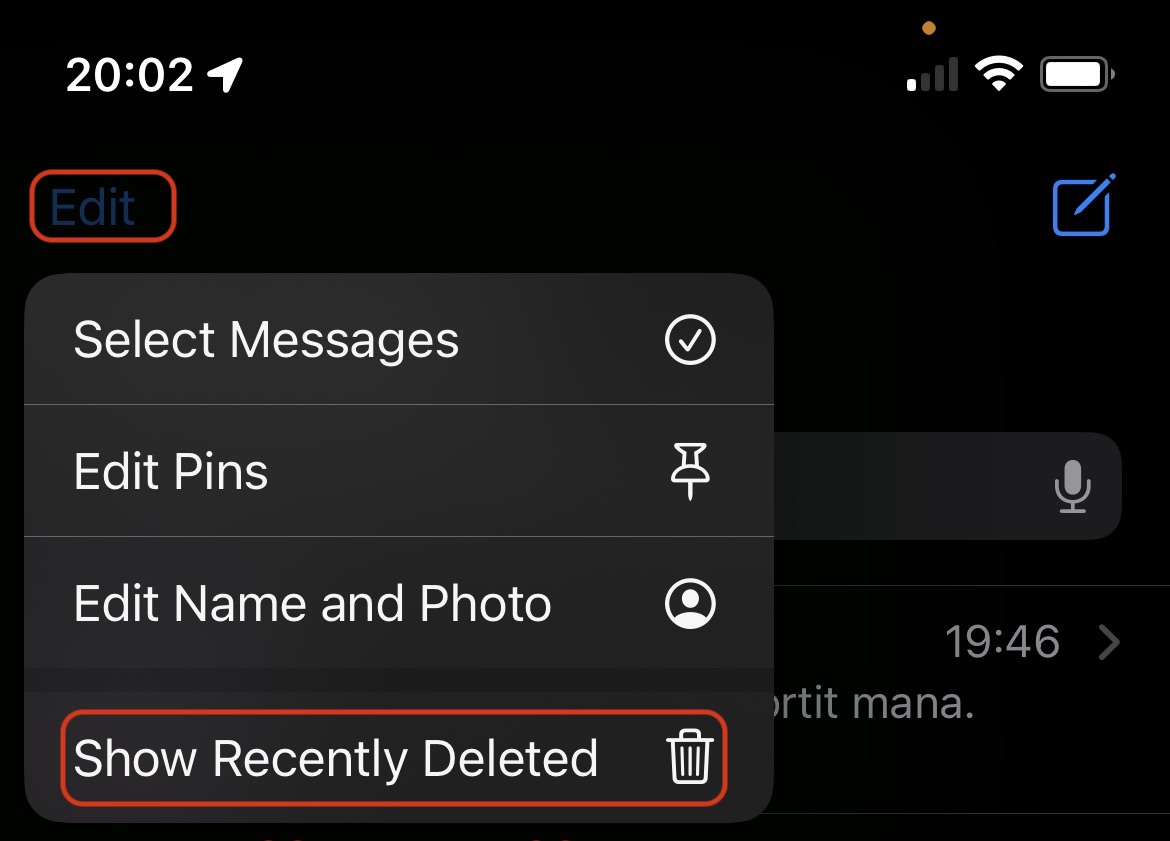
Podívejme se, jak obnovujeme smazané zprávy z iPhone, z Recently Deleted.
1. V seznamu konverzací od Messages jdeme na vrchol “Edit“ pak na Show Recently Deleted.
2. V Recently Deleted máme seznam smazaných konverzací. U každé konverzace nám ukazuje, kolik zpráv lze obnovit a kolik dní zbývá. Vybereme konverzaci, kterou chceme obnovit, a poté klikneme na “Done”.
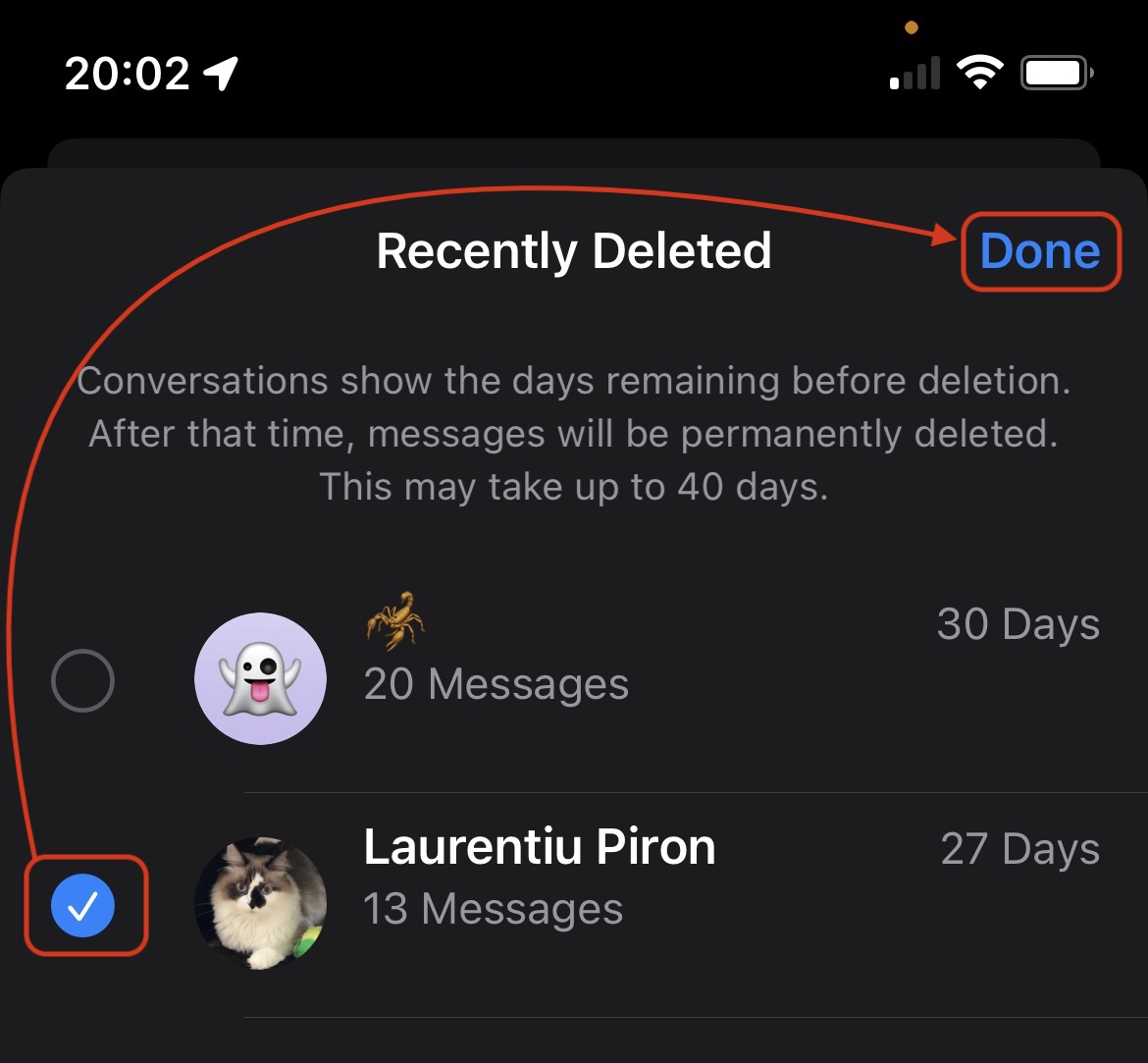
Myslím, že Apple se ještě nerozhodl, zda budou smazané konverzace uchovávány po dobu 30 nebo 40 dnů. “Conversations show the days remaining before deletion. After that time, messages will be permanently deleted. This may take up to 40 days.”.
Mluvíme však o beta verzi iOS 16 a až do finální verze je možné přesně určit, zda je 30 nebo 40 dní, ve kterých můžeme smazané zprávy z iPhonu obnovit.
3. Potvrdíme, že chceme obnovit zprávy z vybrané konverzace.
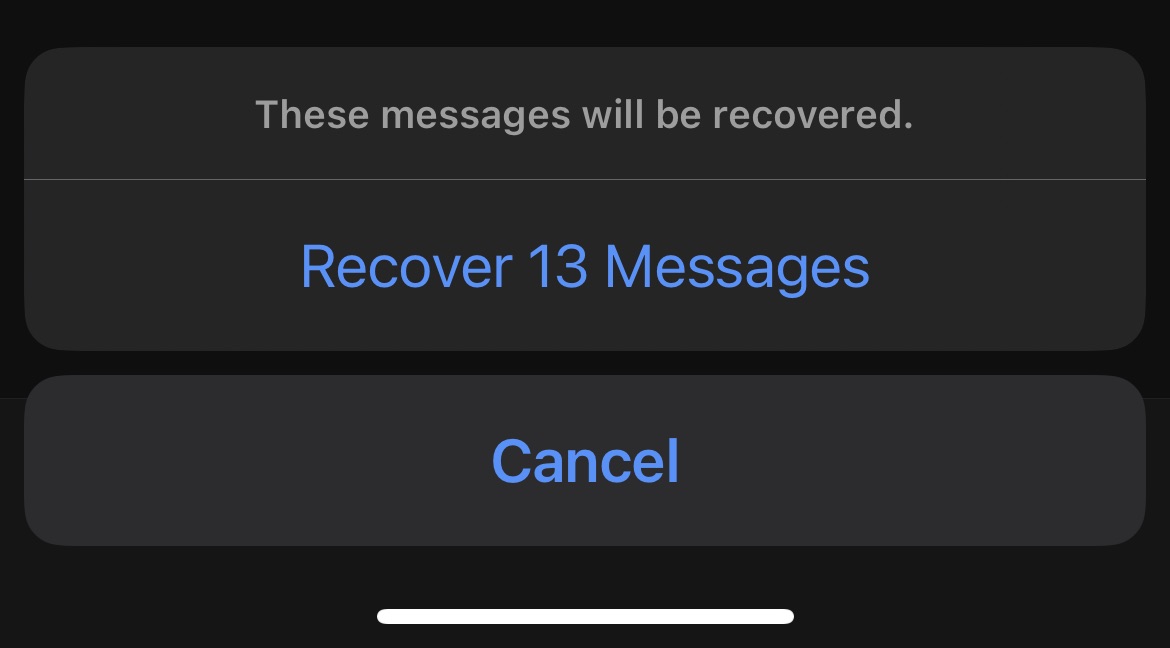
Takto jsme viděli, jak obnovit smazané zprávy z iPhone. Konverzace se znovu objeví v seznamu od Messages.
Stejným způsobem můžeme obnovit smazané zprávy z iPadu. Podmínkou je, že máte iPadOS 16 nebo novější verzi.





































Dobrý den, měla jsem pocit, že mě můj manžel podvádí, ale nebyla jsem si jistá, dokud mi Vladimír* na Instagramu nepomohl špehovat jeho telefon a podařilo se mi odhalit jeho lži. Je to opravdu škoda. …. …