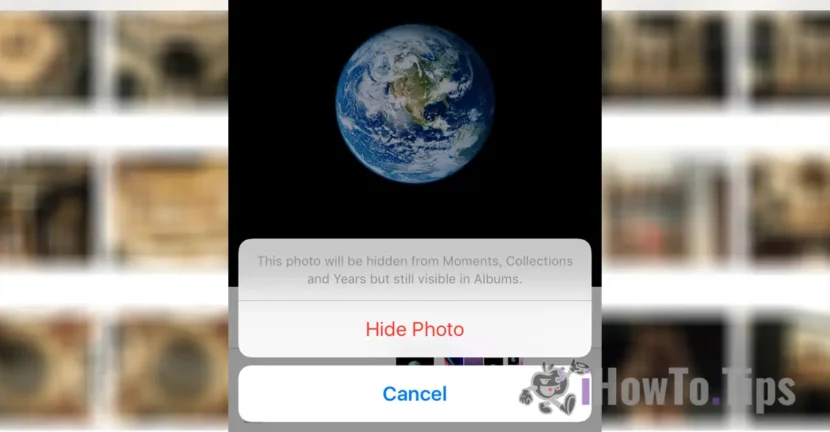

Warum sollten Sie Fotos und Videos auf Ihrem iPhone oder iPad ausblenden? Der Grund ist ganz einfach. Wenn das Telefon in der Hand einer anderen Person entsperrt wird, kommt es oft vor, dass diese neugierig wird und die in der Fotogalerie gespeicherten Bilder und Videos sehen möchte. In diesem Tutorial erfahren Sie Schritt für Schritt, wie Sie Fotos und Videos aus der Fotos-App (Camera Roll) auf Ihrem iPhone oder iPad ausblenden können.
Mit anderen Worten, es ist ein sehr nützliches Tutorial, wenn Sie sensiblere Bilder Ihres Liebhabers, Ihrer Freundin oder Ihres Freundes oder andere Bilder und Videos ausblenden möchten, die nicht sichtbar sein sollten, wenn eine andere Person die Fotogalerie auf Ihrem iPhone öffnet.
Inhaltsverzeichnis
Methoden, mit denen Sie Fotos und Videos auf dem iPhone oder iPad ausblenden können
Sichern Sie Ihr iPhone mit Passwort und biometrischer Authentifizierung
Die erste Methode, mit der Sie Fotos und Videos auf Ihrem iPhone ausblenden können, besteht darin, Ihr iPhone mit einem Passcode zu sichern, den nur Sie kennen. Daher kann niemand auf die Fotos-App zugreifen, es sei denn, er kann das Gerät entsperren. Außerdem ist es für die Touch ID-Authentifizierung (verfügbar bei älteren Modellen) sinnvoll, nur über Ihre biometrischen Daten zu verfügen, damit nur Sie das Gerät entsperren können.
Verwenden Sie die Option „Ausblenden“ in der Fotos-App
In der Fotoanwendung (nativ auf iOS) steht die Option „Ausblenden“ zur Verfügung, mit der Sie Fotos und Videos auf dem iPhone ausblenden können. Dies ist eine nützliche Methode für Geräte mit einem Betriebssystem, das älter als iOS 16 ist.
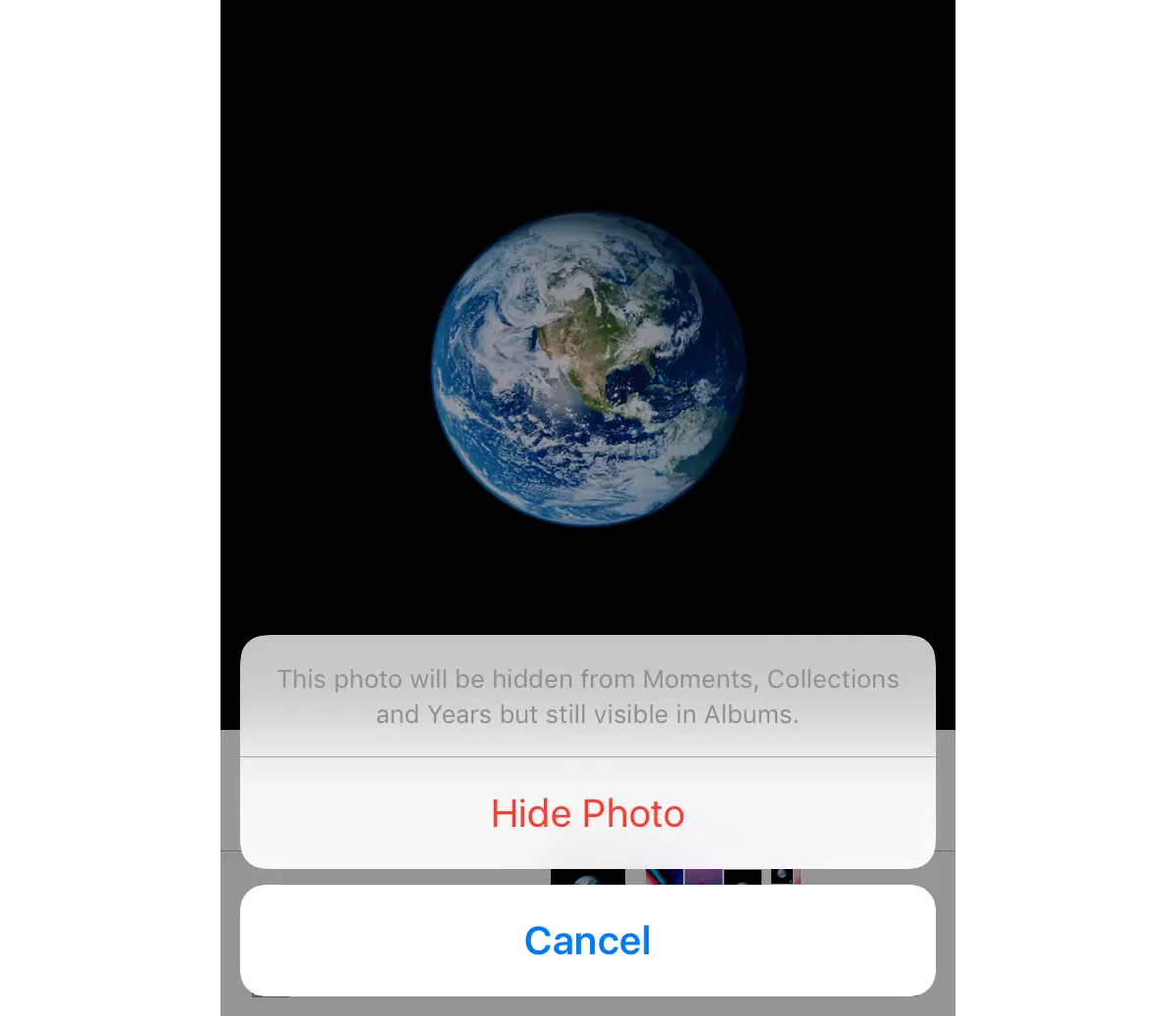
Mit dieser Option werden die ausgewählten Fotos und Videos teilweise ausgeblendet. Sie werden nicht mehr in den Fotogalerien „Moments“ und „Collections“ verfügbar sein. Im Hauptordner „Camera Roll“ sind weiterhin Bilder und Videos sichtbar. Die Option erstellt also keine geheime Fotogalerie, ist aber eine gute Option, um Ihre Fotos nicht mehr in allen Fotogalerien sichtbar zu machen.
Ab iOS 16 hat Apple eine neue Funktion in der Fotos-App eingeführt, die es Benutzern ermöglicht, Bilder und Videos in einer geheimen Fotogalerie zu verstecken. Mit dieser Option werden die ausgewählten Fotos und Videos in allen Foto- und Videoalben der Anwendung ausgeblendet.
Im folgenden Link finden Sie eine Schritt-für-Schritt-Anleitung zum Ausblenden von Fotos und Videos auf Ihrem iPhone oder iPad, wenn Ihr Gerät über iOS 16 oder höher verfügt:
Obwohl die nativen Methoden von iOS in den meisten Fällen ausreichen würden, sind die effektivsten Lösungen zum Ausblenden von Fotos und Videos auf dem iPhone die Verwendung von Anwendungen von Drittanbietern. Entweder Cloud-Datenspeicherdienste oder separate Passwort-Apps zum Speichern der Fotos und Videos, die Sie ausblenden möchten.
So verstecken Sie Fotos und Videos auf dem iPhone mithilfe eines Online-Speicherdienstes (OneDrive, Dropbox, Google Drive)
Dazu benötigen Sie zunächst ein Cloud-Konto (Google Drive, OneDrive) und die installierte Anwendung, um eine Verbindung herzustellen. Nehmen wir in unserem Szenario OneDrive als Beispiel.
OneDrive ist ein Cloud-Dienst von Microsoft und verfügt über eine sehr komplexe iOS-App. Über die Anwendung können Sie ganz einfach Fotos und Videos von der Kamerarolle hochladen. Sobald sie auf dem Cloud-Server sind, können sie von Ihrem Telefon gelöscht werden.
Als nächstes müssen Sie bei der Konfiguration der Anwendung etwas vorsichtig sein. Es unterstützt Touch ID als Authentifizierungsmethode, es wird jedoch nicht empfohlen, es zu aktivieren. Nutzen Sie die Option, eine andere persönliche PIN als die Entsperr-PIN Ihres iPhones für den Zugriff auf Ihre OneDrive-Dateien festzulegen.
Auf diese Weise hat jemand, selbst wenn er Zugriff auf Ihr entsperrtes iPhone erhält, keinen Zugriff auf die Fotos oder Videos in OneDrive. Sie können jederzeit darauf zugreifen, sowohl auf Ihrem iPhone als auch über die Weboberfläche oder von einem anderen Gerät, das Sie mit demselben OneDrive-Konto verbunden haben. Es scheint eine umständliche Methode zu sein, aber in der Praxis ist sie sehr einfach und sehr sicher, wenn Sie Fotos und Videos auf dem iPhone ausblenden müssen.
Blenden Sie Fotos und Videos mit einer Drittanbieter-App aus Ihrer Kamerarolle aus
Im Apple App Store finden Sie viele Anwendungen, die dazu in der Lage sind. Viele von ihnen erfordern die Zahlung eines Geldbetrags für eine größere Menge an Fotos, aber es gibt auch viele, bei denen Sie bis zu 200 Fotos kostenlos verstecken können.
Sie müssen lediglich im App Store auf Ihrem iPhone, iPad oder iPod touch nach „Fotos ausblenden“, „Geheime Fotos“ oder „Fotos im Tresor“ suchen und aus der Liste der Apps diejenige auswählen, die Ihrer Meinung nach geeignet ist.
Viele dieser Apps, die in der Lage sind, geheime Fotogalerien zu erstellen und Bilder zu verstecken, verfügen über Namen und Symbole, die jeden irreführen sollen, der sie installiert sehen könnte. Die meisten ahmen das Computersymbol in iOS nach, aber es gibt auch andere, die wie ein Scanner oder ein Videoplayer aussehen.
Das Funktionsprinzip dieser Apps ist relativ einfach: Sie legen ein persönliches Passwort fest, nach dem Sie bei jedem Zugriff auf die App gefragt werden, und verfügen dann über Tools, mit denen Sie Ihre Fotos und Videos in einen sicheren Bereich der App importieren können. Nachdem der Import abgeschlossen ist, löschen Sie die Bilder sowohl aus der Kamerarolle als auch aus „Zuletzt gelöscht“.
Schlussfolgerung
Zusammenfassend lässt sich sagen, dass selbst wenn Sie mit den neuesten Versionen des iOS- oder iPadOS-Betriebssystems Fotos und Videos auf Ihrem iPhone oder iPad ausblenden können, die sicherste Lösung immer noch die Verwendung einer Foto- und Videospeicheranwendung eines Drittanbieters ist, für die Sie einen anderen Passcode als den des Telefons festlegen können.




































