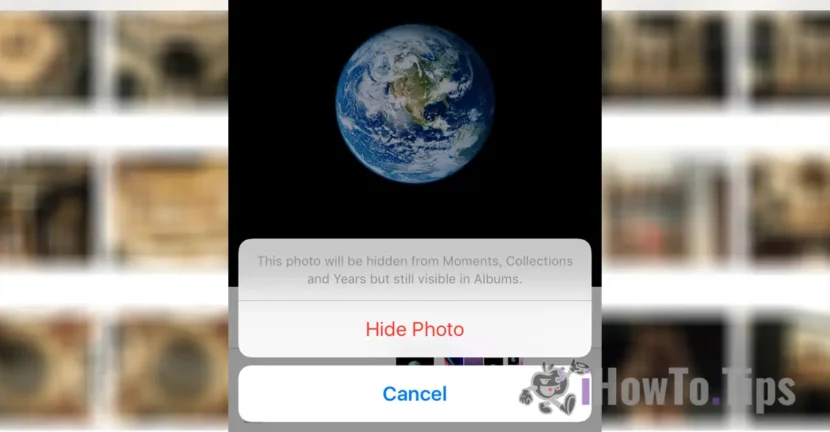

iPhone や iPad で写真やビデオを非表示にする必要があるのはなぜですか?理由はとても簡単です。他の人の手に携帯電話のロックが解除されると、興味を持ってフォト ギャラリーに保存されている写真やビデオを見たいと思うことがよくあります。このチュートリアルでは、iPhone または iPad の写真 (カメラ ロール) アプリから写真やビデオを非表示にする方法を段階的に説明します。
言い換えれば、恋人や恋人、ガールフレンドやボーイフレンドのより機密性の高い写真、または他の人がiPhoneでフォトギャラリーを開いたときに表示されるべきではないその他の写真やビデオを非表示にしたい場合に、これは非常に便利なチュートリアルです。
目次
iPhone または iPad で写真やビデオを非表示にする方法
パスワードと生体認証でiPhoneを保護
iPhone 上の写真やビデオを非表示にする最初の方法は、自分だけが知っているパスコードで iPhone を保護することです。したがって、デバイスのロックを解除できない限り、誰も写真アプリにアクセスできなくなります。また、Touch ID 認証 (古いモデルで利用可能) の場合は、自分の生体認証のみを使用して、自分だけがデバイスのロックを解除できるようにするのが良いでしょう。
写真アプリの「非表示」オプションを使用する
写真アプリケーション (iOS ではネイティブ) では、「非表示」オプションが利用可能で、これを使用して iPhone 上の写真やビデオを非表示にすることができます。これは、iOS 16 より古いオペレーティング システムを搭載したデバイスに便利な方法です。
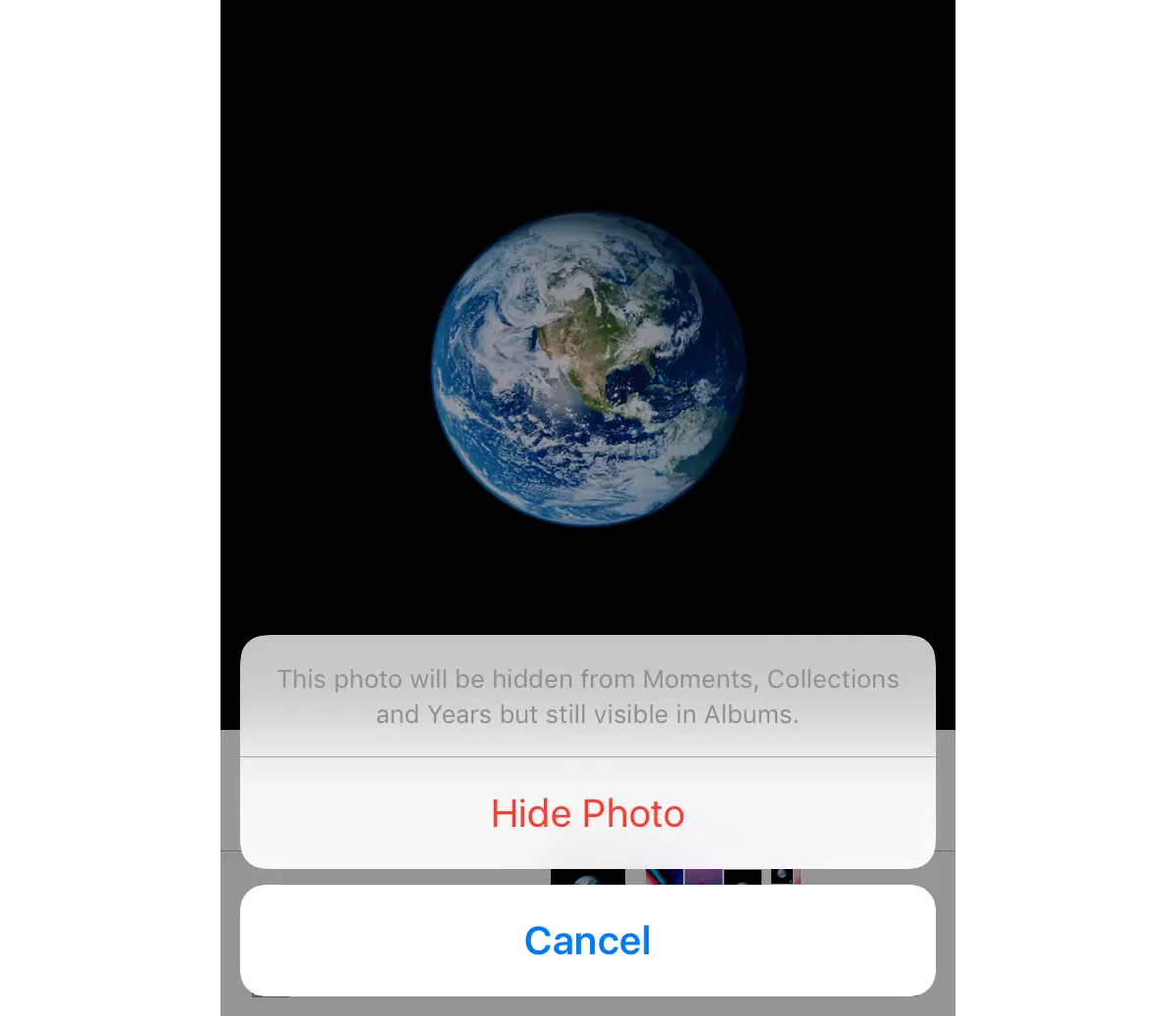
このオプションは、選択した写真とビデオを部分的に非表示にします。これらは、「モーメント」および「コレクション」フォト ギャラリーで利用できなくなります。メインの「カメラロール」フォルダーには、写真とビデオが引き続き表示されます。したがって、このオプションは秘密のフォト ギャラリーを作成しませんが、すべてのフォト ギャラリーで写真が表示されないようにする良いオプションです。
iOS 16 以降、Apple は写真アプリに、ユーザーが秘密のフォト ギャラリーで写真やビデオを非表示にできる新機能を導入しました。このオプションにより、選択した写真とビデオがアプリケーションのすべての写真とビデオのアルバムから非表示になります。
以下のリンクは、デバイスに iOS 16 以降が搭載されている場合に、iPhone または iPad で写真とビデオを非表示にするためのステップバイステップのガイドです。
ほとんどのシナリオでは iOS のネイティブな方法で十分ですが、iPhone で写真やビデオを非表示にする最も効果的な解決策にはサードパーティ アプリケーションの使用が含まれます。クラウド データ ストレージ サービスまたは別のパスワード アプリを使用して、隠したい写真やビデオを保存します。
オンライン ストレージ サービス (OneDrive、Dropbox、Google Drive) を使用して iPhone 上の写真とビデオを非表示にする方法
まず、これを行うには、クラウド アカウント (Google Drive、OneDrive) とそれに接続するためのアプリケーションがインストールされている必要があります。このシナリオでは OneDrive を例に挙げてみましょう。
OneDrive は Microsoft が提供するクラウド サービスで、非常に複雑な iOS アプリが利用可能です。アプリケーションを通じて、カメラロールから写真やビデオを簡単にアップロードできます。クラウドサーバーに保存すると、携帯電話から削除できます。
次に、アプリケーションを構成するときに少し注意する必要があります。認証方法として Touch ID をサポートしていますが、有効にすることはお勧めできません。 iPhone のロック解除 PIN 以外の個人 PIN を設定して OneDrive ファイルにアクセスするオプションを使用します。
そうすれば、誰かがロックを解除した iPhone にアクセスしたとしても、OneDrive にある写真やビデオにはアクセスできなくなります。 iPhone からも、Web インターフェイスからも、同じ OneDrive アカウントに接続している別のデバイスからも、いつでもアクセスできます。面倒な方法のように思えますが、iPhone で写真やビデオを非表示にする必要がある場合、実際には非常に簡単で安全です。
サードパーティ製アプリを使用してカメラロールから写真やビデオを非表示にする
Apple App Store には、これを実行できるアプリケーションがたくさんあります。多くの写真を大量に表示するには料金の支払いが必要ですが、最大 200 枚の写真を無料で非表示にできるものも多くあります。
iPhone、iPad、または iPod touch で App Store にアクセスし、「写真を隠す」、「秘密の写真」、または「写真を保管」を検索し、アプリのリストから適切だと思うものを選択するだけです。
これらのアプリの多くは、秘密の写真ギャラリーを作成したり、写真を隠したりすることができ、インストールされているのを見た人を誤解させるような名前やアイコンが付いています。ほとんどは iOS のコンピューター アイコンを模倣していますが、スキャナーやビデオ プレーヤーのように見えるものもあります。
これらのアプリの動作原理は比較的単純です。アプリにアクセスするたびに尋ねられる個人パスワードを設定すると、写真やビデオをアプリの安全なスペースにインポートするツールが提供されます。インポートが完了したら、カメラロールと「最近削除した項目」の両方から写真を削除します。
結論
結論として、iOS または iPadOS オペレーティング システムの最新バージョンで iPhone または iPad 上の写真やビデオを非表示にできる場合でも、最も安全な解決策は、携帯電話とは異なるパスコードを設定できるサードパーティの写真およびビデオ ストレージ アプリケーションを使用することです。




































