
機能a iOS 16 それは私たちを助けます iPhoneまたはiPadの写真を非表示にします。また、移動することもできます 隠されたアルバム、アクセスはでのみ行われます 生体認証。必要です Face ID または Touch ID 隠されたアルバムにアクセスしてください。
iOS 16 iPhoneで撮影した写真や保存された写真を含む、機密データを保護するための多くの機能と新しいオプションをもたらします Photos。
私たちは皆、写真やビデオへのアクセスを知っています Photos iPhoneのロックが解除されているか誰かがいる場合は可能です iPhoneのロック解除パスワードを知っています / iPad。
多くの場合 カップルと家族 これが起こります iPhoneのロック解除パスワード 他の人に知られること。パートナー /パートナー。妻 /夫または他の家族。
iOS 16まで、写真やビデオをフォトギャラリーから移動することができます。 “Hidden”。それはもう現れませんでした “Recents” または他のアルバムで。しかし、アクセス 隠されたアルバム Face IDまたはTouch IDを使用した個別のパスワードや生体認証を必要とせずに非常に簡単になりました。
iOS 16とiPados 16を使用すると、Appleが紹介しました 生体認証 と Face ID または Touch ID ギャラリーの写真やビデオへのアクセス Hidden iPhoneまたはiPadから。これは、iPhoneがパスワードのロックを解除していない場合でも、他の人がパスワードを解除している場合でも、隠されたギャラリーの写真やビデオにアクセスできないことを意味します。
目次
iPhoneまたはiPadで写真を非表示にし、非表示のギャラリーにアクセスするための生体認証を設定する方法
iPhoneまたはiPadに行きます Settings → Photos 隠されたフォトギャラリーを表示しましょう(Hidden album) あなたは setam Face ID アクセス用。
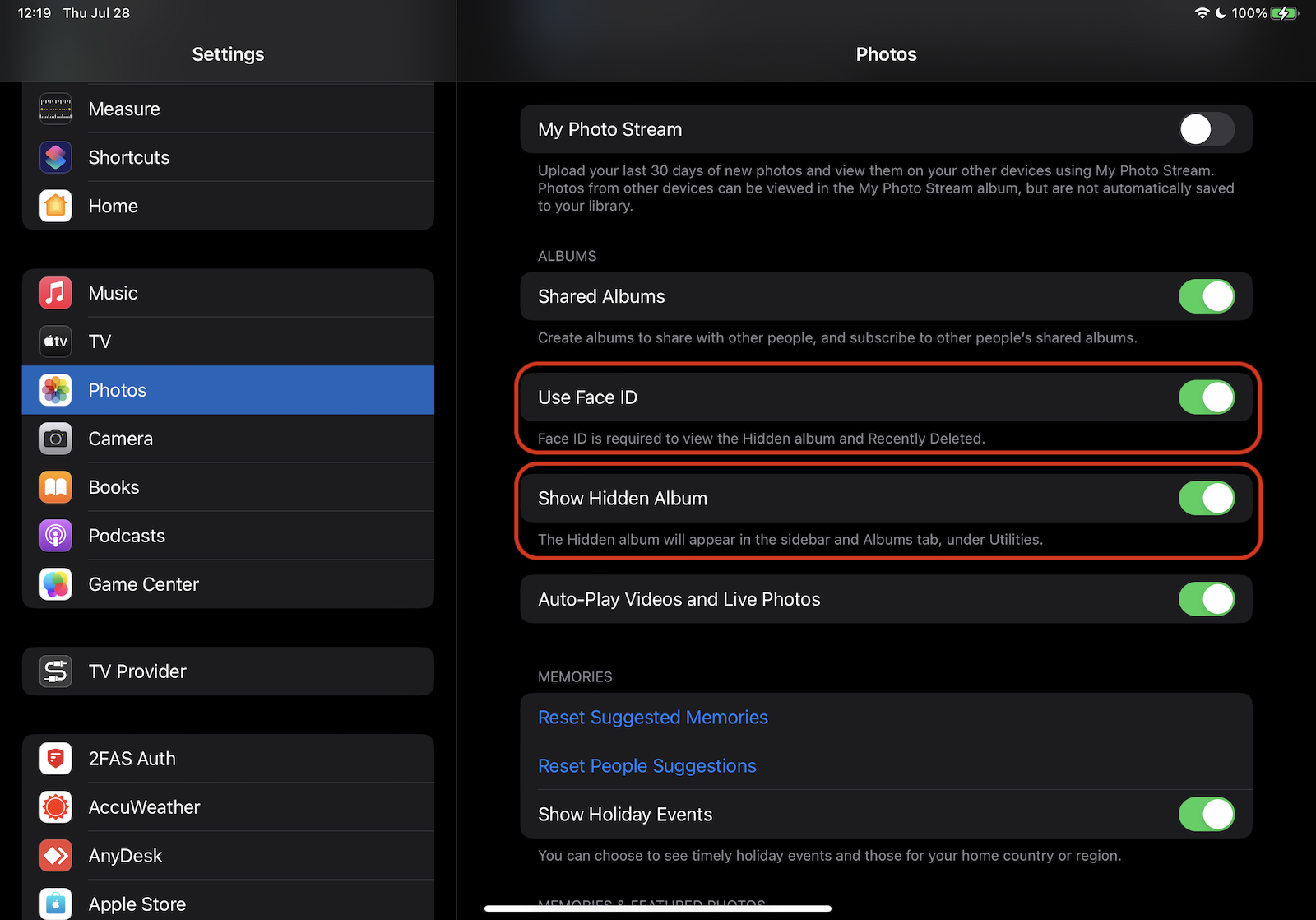
この隠されたフォトギャラリーは、以下の写真アプリケーションに表示されます Utilities 最初の写真やビデオがマークされたらすぐに “Hide”。
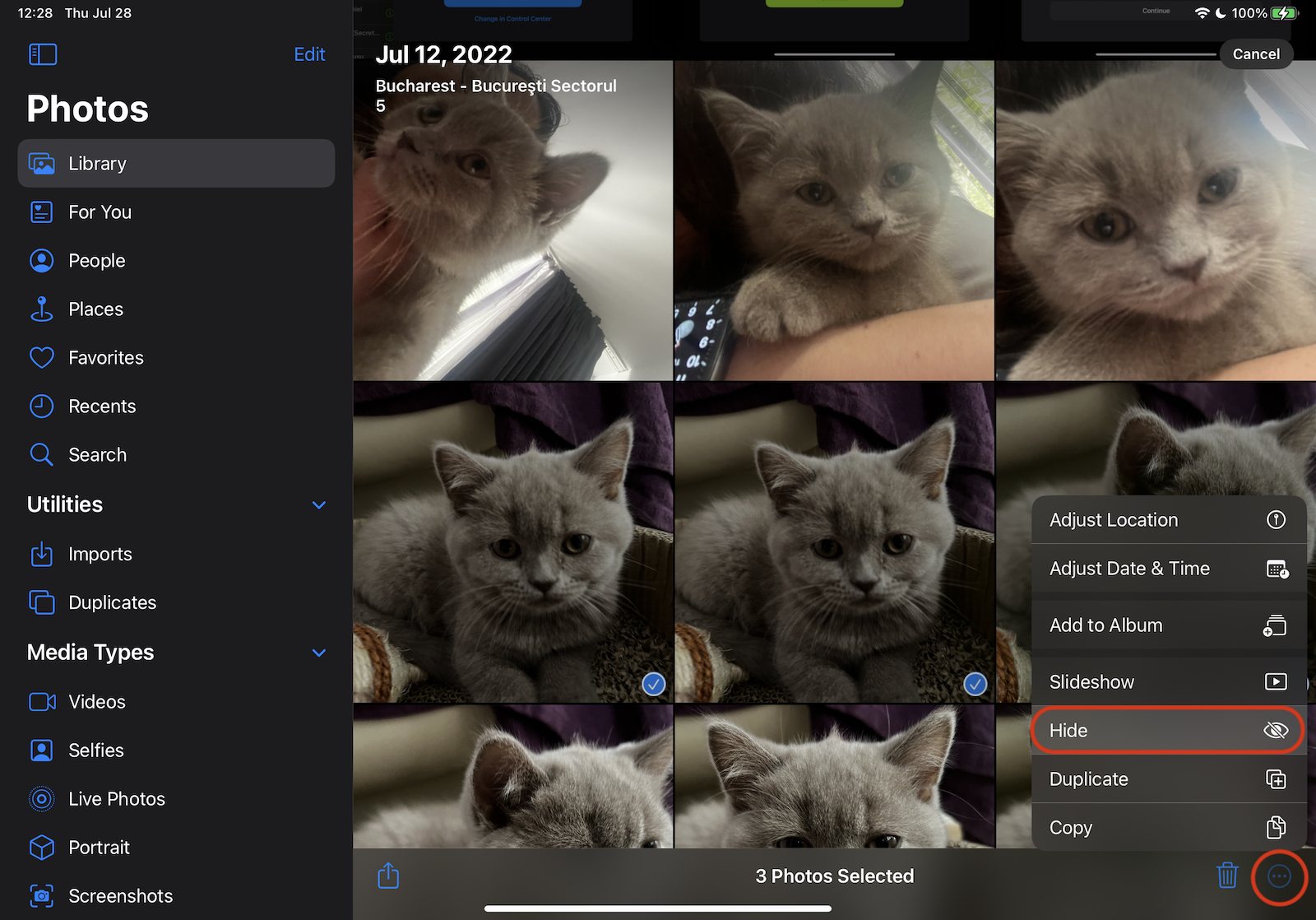
写真、写真からのビデオを隠しているとき、私たちがしなければならないのは、それらを選択して、それらをマークするためにフォトギャラリーに行き、 “Hide”。
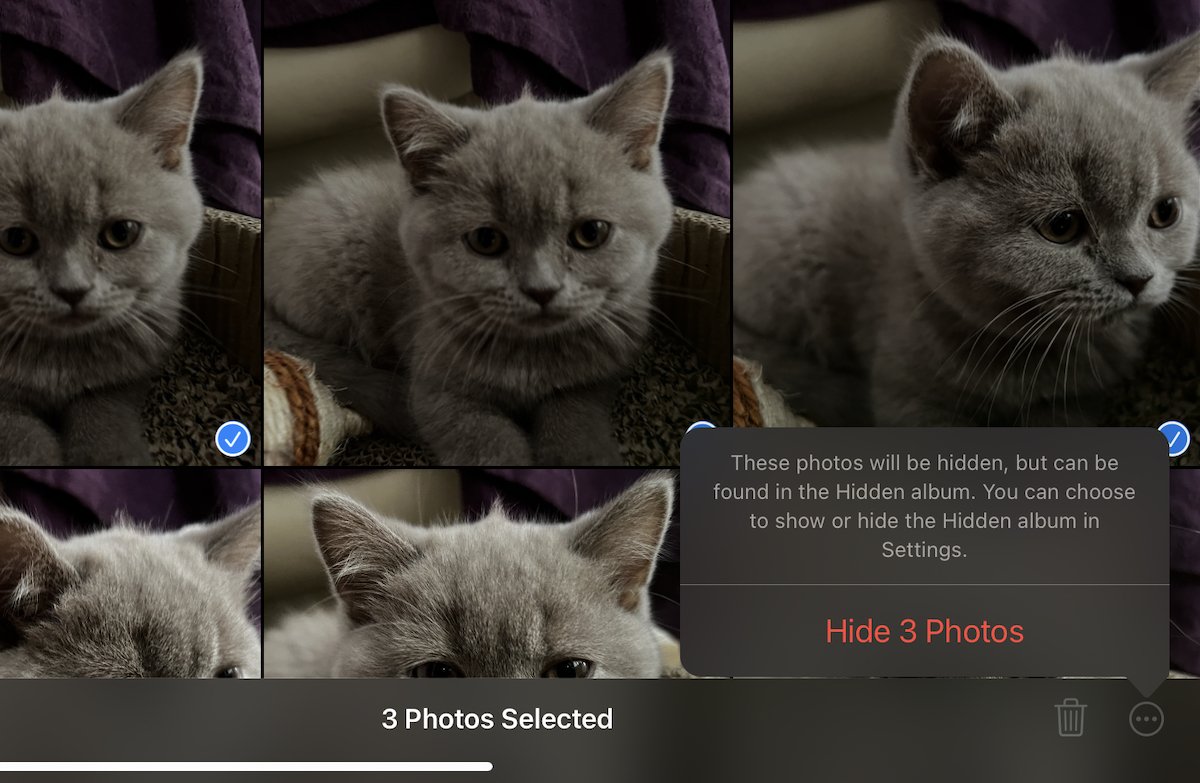
「非表示」を押した後、iPhoneまたはiPadの写真を非表示にしたいことを確認する必要があります。
These photos will be hidden, but can be found in the Hidden album. You can choose to show or hide the Hidden album in Settings.
この時点で、写真はガリアの写真から消えます “Recents” 写真アプリケーションの他のパーソナライズされたギャラリーから。
iPhoneで、アプリケーションで Photos で Albums 下の下に表示されます Utilities アルバム Hidden 彼の隣にロックがあります。保護されたフォトギャラリーであり、アクセスは認証だけでのみ行うことができます。 iPadでは、このアルバムが隠された写真とビデオが左側に表示されます。
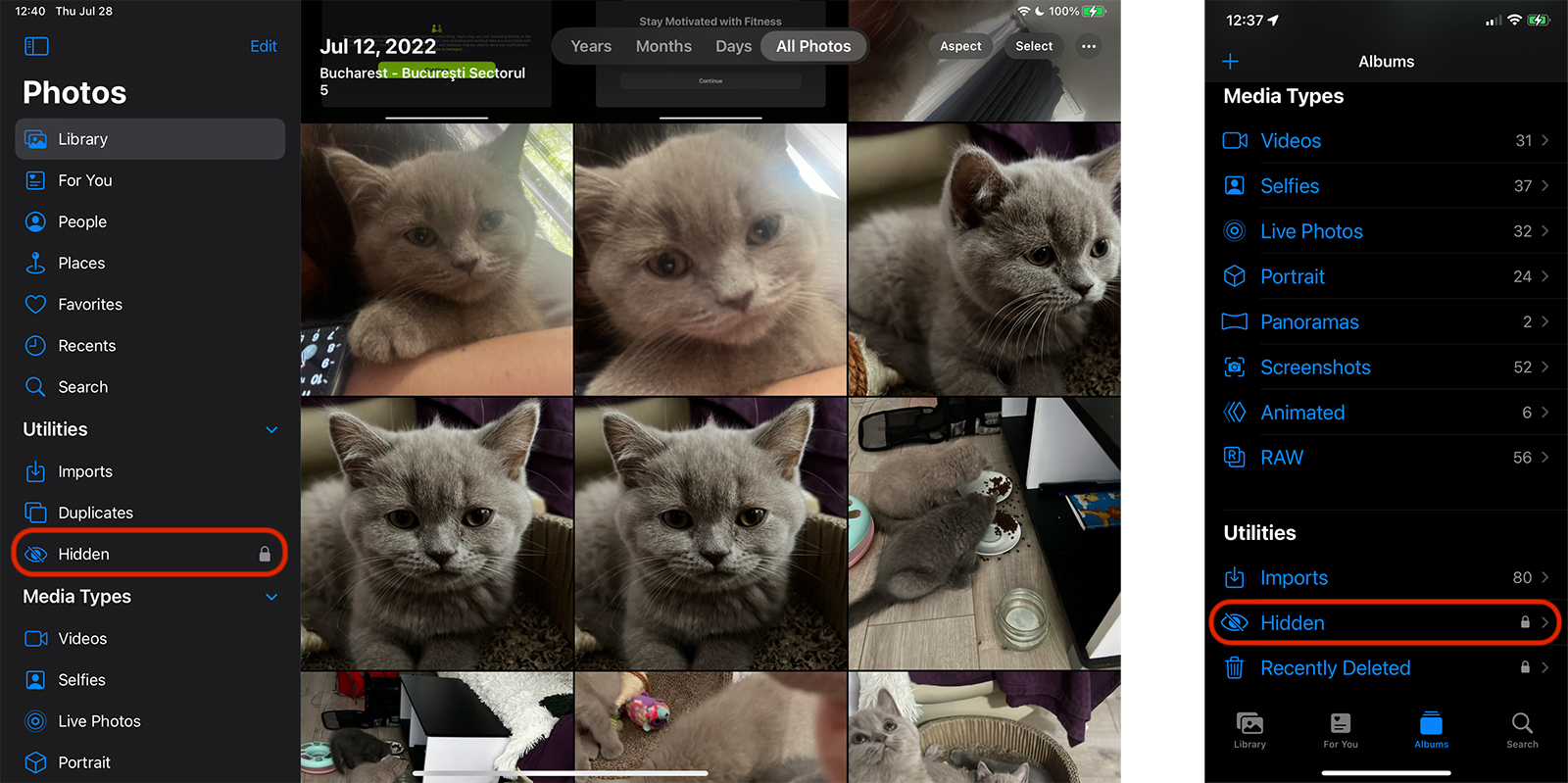
iPhoneまたはiPadで隠された写真やビデオにアクセスするにはどうすればよいですか
このチュートリアルの最初のステップで使用するように設定した場合 Face ID (または Touch ID)隠しフォトギャラリーへのアクセスのために、このアルバムへのアクセスには、iPhoneまたはiPadの所有者のみがいます。かかる アイデンティティの生体認証の確認。
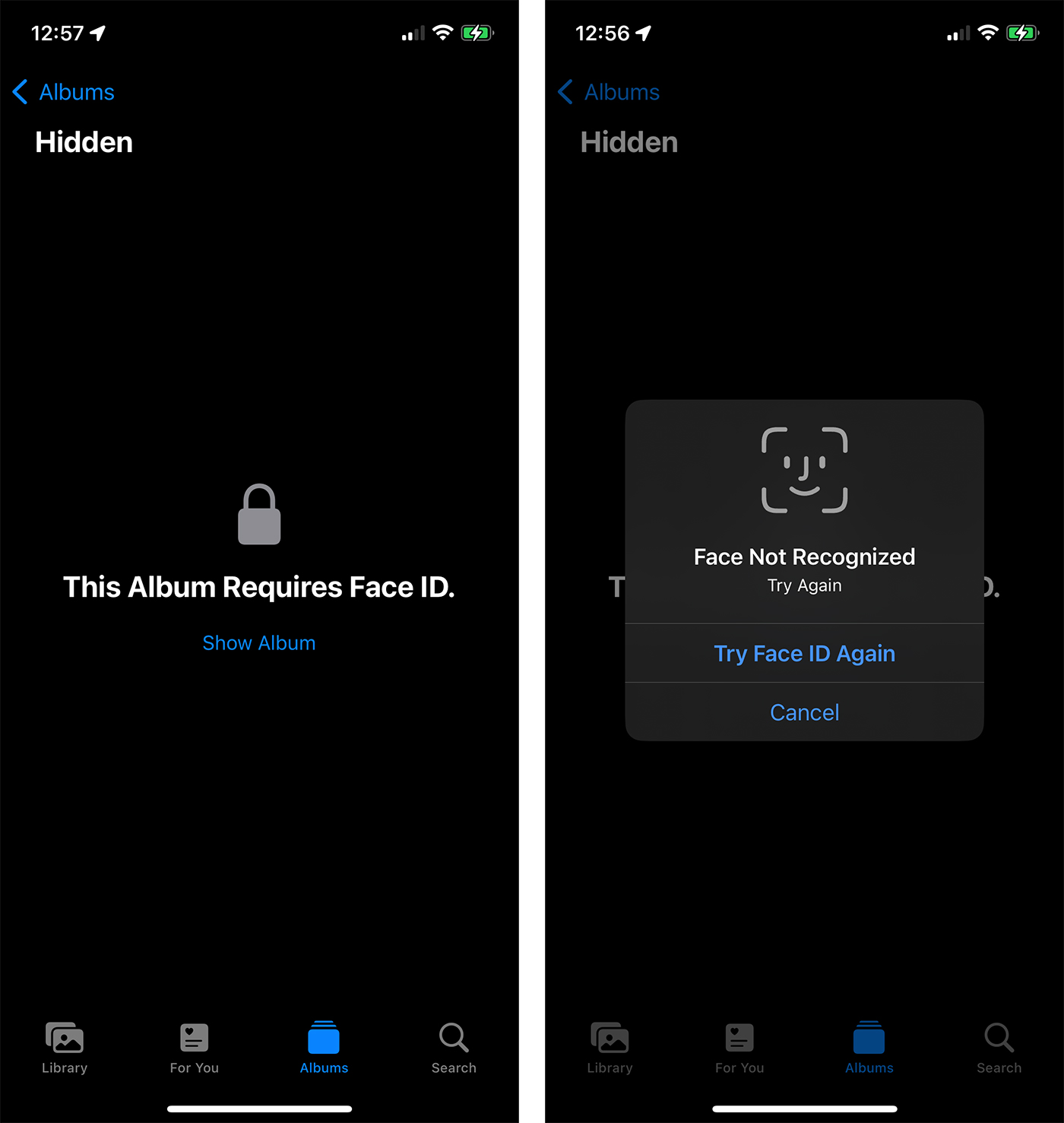
iPhoneの写真を非表示にできるこのセキュリティ尺度は、iPhoneやiPadのロックを解除するパスワードを知っていても、他の人が隠されたアルバムの写真やビデオにアクセスできる可能性を除外します。
機能は実装されています macOS Ventura、アクセス Hidden Album で行うことができます Touch ID (MacBookの場合 Touch Bar, Magic Keyboard と Touch ID)。
この保護尺度は、削除された写真やビデオにも適用されます。彼らは30日間移動します Recently Deleted、アクセスは、アイデンティティの生体認証の確認にも基づいています。




































