
Ένα χαρακτηριστικό α iOS 16 Αυτό μας βοηθά Για να αποκρύψετε τις εικόνες στο iPhone ή στο iPad. Μπορούν επίσης να μετακινηθούν σε Το κρυμμένο άλμπουμ, όπου η πρόσβαση θα γίνει μόνο με βιομετρικός έλεγχος ταυτότητας. Είναι απαραίτητο Face ID ή Touch ID Για πρόσβαση στο κρυμμένο άλμπουμ.
iOS 16 Φέρνει πολλά χαρακτηριστικά και νέες επιλογές για την προστασία των εμπιστευτικών δεδομένων, συμπεριλαμβανομένων των φωτογραφιών που τραβήχτηκαν με το iPhone ή αποθηκεύονται Photos.
Όλοι γνωρίζουμε ότι η πρόσβαση σε εικόνες και βίντεο από Photos Είναι πιθανό εάν το iPhone είναι ξεκλειδωμένο ή κάποιος Γνωρίζει τον κωδικό πρόσβασης του iPhone ξεκλειδώματος / iPad.
Σε πολλά ζευγάρια και οικογένειες Συμβαίνει αυτό Ο κωδικός πρόσβασης ξεκλειδώματος του iPhone να είναι γνωστό από άλλους ανθρώπους. Συνεργάτης / συνεργάτης. σύζυγος / σύζυγος ή άλλα μέλη της οικογένειας.
Μέχρι το iOS 16 θα μπορούσαμε να μεταφέρουμε εικόνες και βίντεο από τη συλλογή φωτογραφιών “Hidden”. Δεν εμφανίστηκε πλέον στο “Recents” ή σε άλλα άλμπουμ. Αλλά πρόσβαση στο Το κρυμμένο άλμπουμ Κατασκευάστηκε αρκετά απλό χωρίς την ανάγκη για ξεχωριστό κωδικό πρόσβασης ή βιομετρικό έλεγχο ταυτότητας με αναγνωριστικό προσώπου ή αναγνωριστικό αφής.
Μόλις με το iOS 16 και το iPados 16, εισήγαγε η Apple βιομετρικός έλεγχος ταυτότητας με Face ID ή Touch ID Για πρόσβαση σε εικόνες και βίντεο στη γκαλερί Hidden από iPhone ή iPad. Αυτό σημαίνει ότι ένα άλλο άτομο, ακόμη και αν δεν γνωρίζει τον κωδικό χωρίς να ξεκλειδώσει τον κωδικό πρόσβασης του iPhone, δεν θα έχει πρόσβαση στις εικόνες και το βίντεο στην κρυμμένη γκαλερί.
Πίνακας περιεχομένων
Πώς κρύβουμε τις εικόνες στο iPhone ή το iPad και ορίζουμε βιομετρικό έλεγχο ταυτότητας για πρόσβαση στην κρυμμένη γκαλερί
Πηγαίνουμε στο iPhone ή στο iPad Settings → Photos Ας κάνουμε την κρυμμένη γκαλερί φωτογραφιών ορατή (Hidden album) Είσαι Στρώμα Face ID για πρόσβαση.
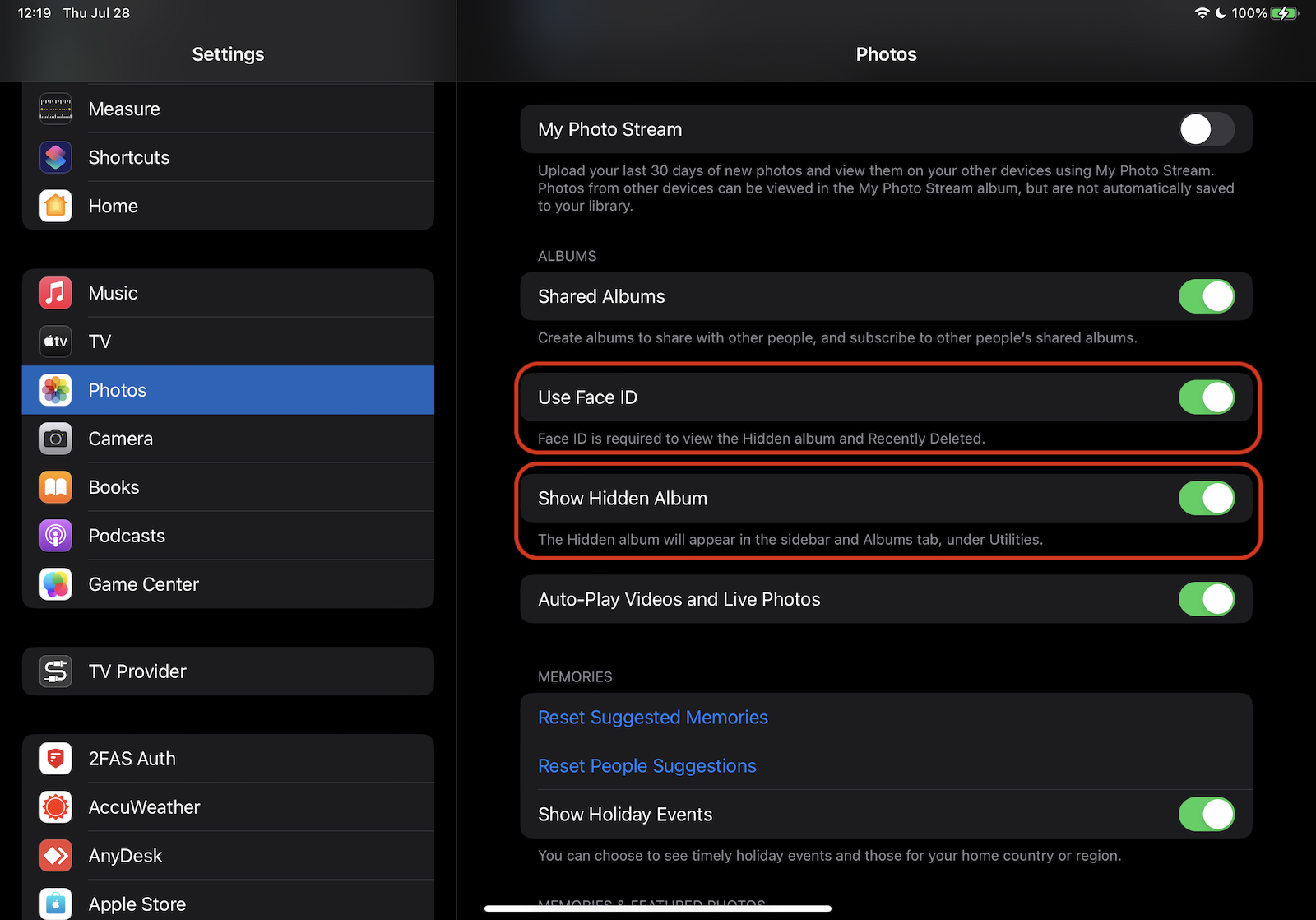
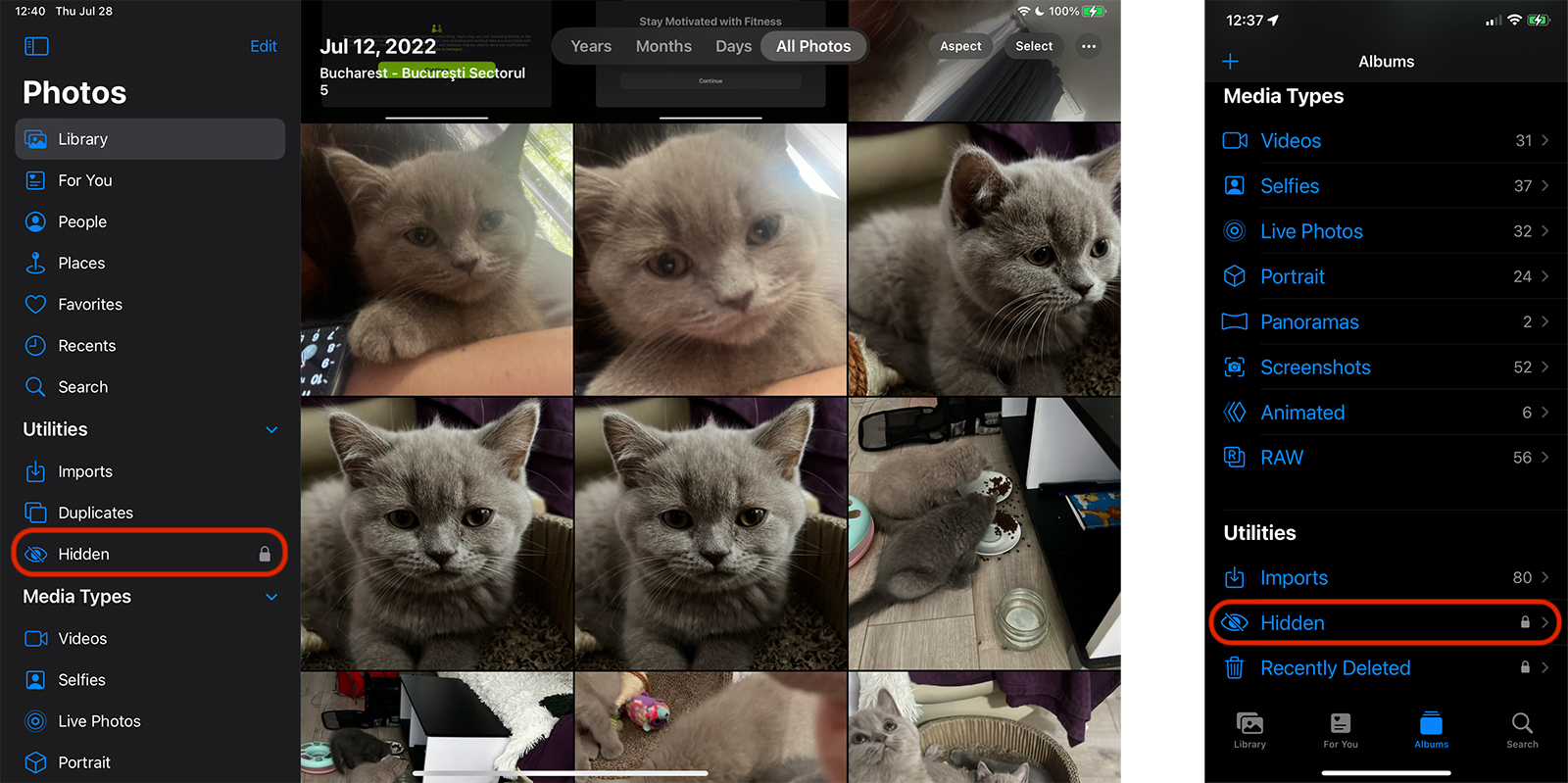
Αυτή η κρυφή γκαλερί φωτογραφιών θα εμφανιστεί στην παρακάτω εφαρμογή φωτογραφιών Utilities Μόλις σημειώνουμε την πρώτη εικόνα ή βίντεο “Hide”.
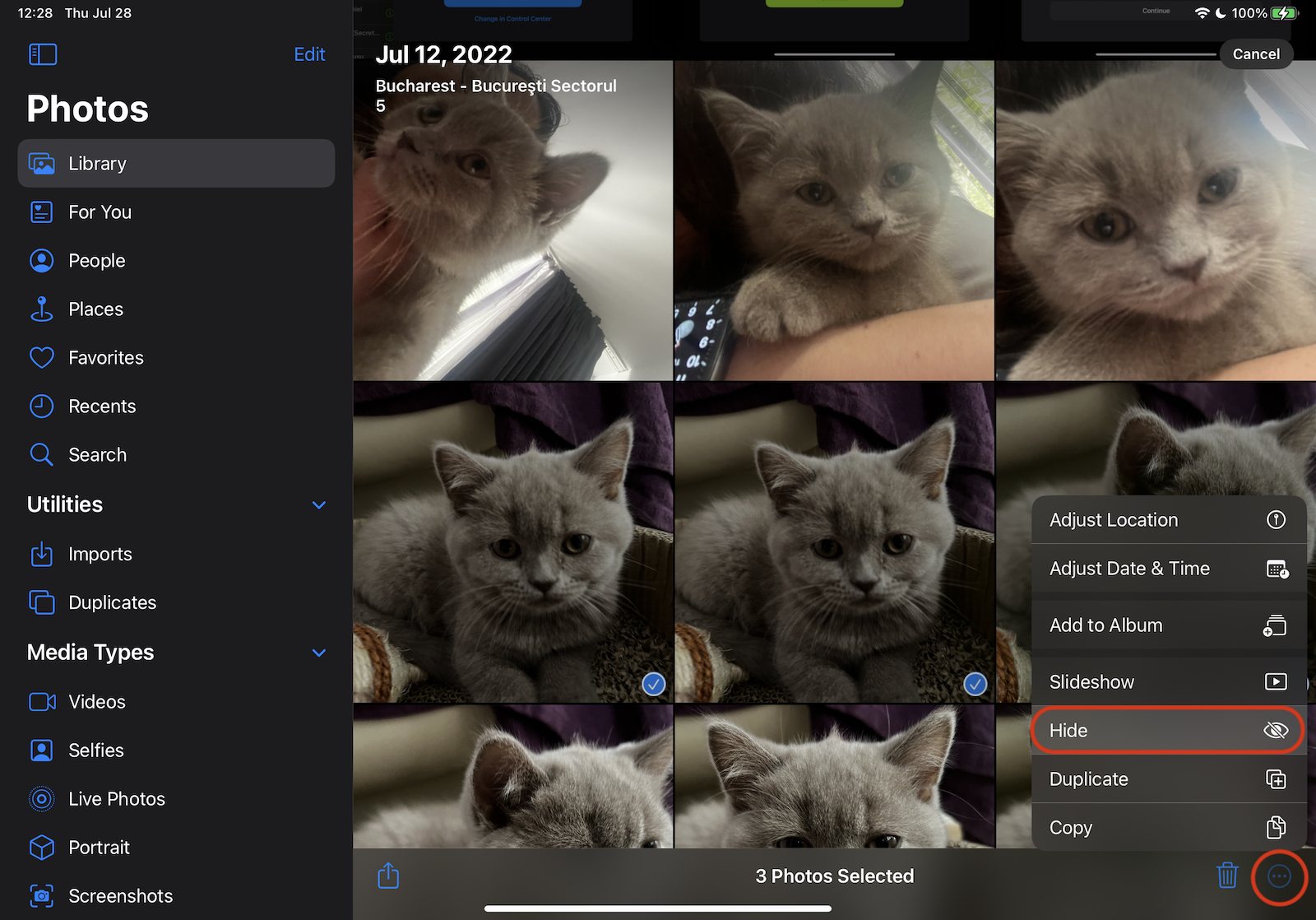
Καθώς κρύβουμε εικόνες, βίντεο από τις φωτογραφίες, το μόνο που έχουμε να κάνουμε είναι να πάμε στη συλλογή φωτογραφιών, να τις επιλέξουμε, στη συνέχεια να τα επισημάνετε με “Hide”.
Αφού πιέσετε το "Hide", θα πρέπει να επιβεβαιώσετε ότι θέλουμε να αποκρύψουμε τις εικόνες στο iPhone ή στο iPad.
These photos will be hidden, but can be found in the Hidden album. You can choose to show or hide the Hidden album in Settings.
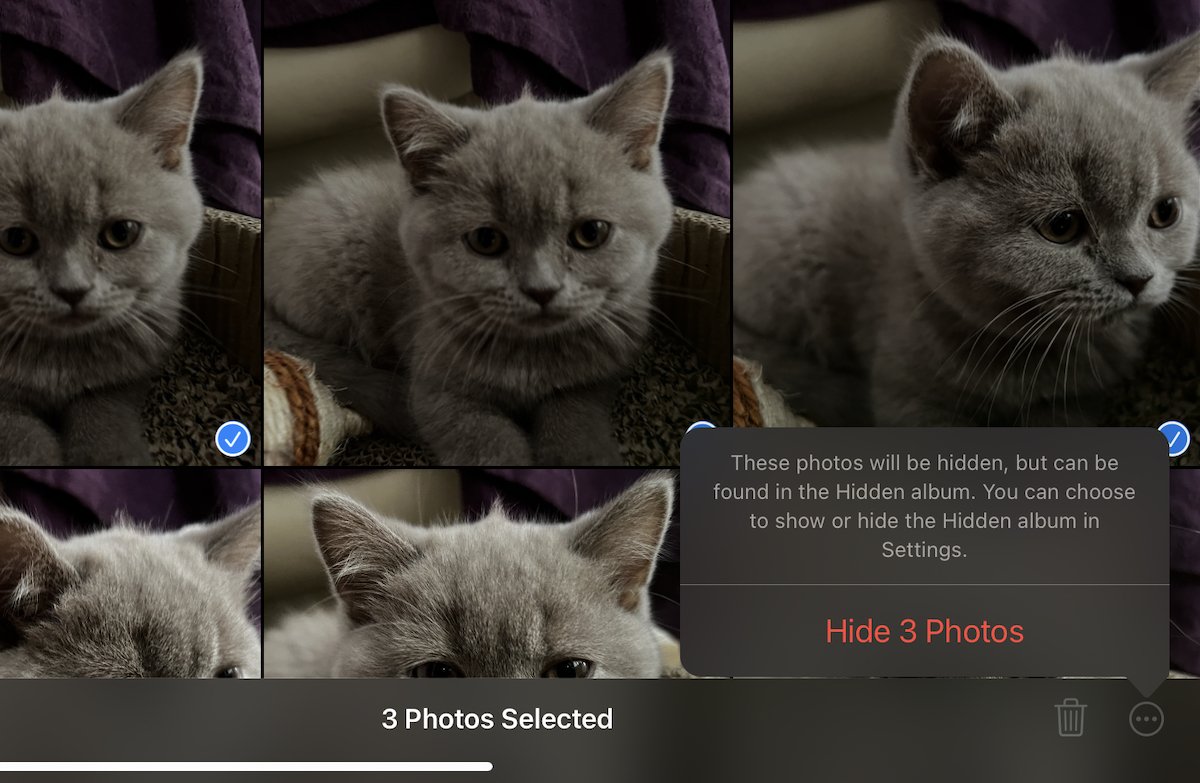
Αυτή τη στιγμή οι εικόνες θα εξαφανιστούν από τη φωτογραφία Gallia “Recents” και από άλλες εξατομικευμένες γκαλερί της εφαρμογής φωτογραφιών.
Στο iPhone, στην εφαρμογή Photos στο Albums Θα εμφανιστεί στο κάτω μέρος παρακάτω Utilities ΑΛΜΠΟΥΜ Hidden με κλειδαριά δίπλα του. Υπογράψτε ότι πρόκειται για προστατευμένη συλλογή φωτογραφιών και η πρόσβαση μπορεί να γίνει μόνο με έλεγχο ταυτότητας. Στο iPad αυτό το άλμπουμ με κρυμμένες εικόνες και βίντεο εμφανίζονται στην αριστερή πλευρά.
Πώς έχουμε πρόσβαση στις κρυμμένες εικόνες και βίντεο στο iPhone ή στο iPad
Εάν στο πρώτο βήμα αυτού του σεμιναρίου έχετε ρυθμίσει να χρησιμοποιήσετε Face ID (ή Touch ID) Για την πρόσβαση στην κρυφή γκαλερί φωτογραφιών, η πρόσβαση σε αυτό το άλμπουμ θα έχει μόνο τον ιδιοκτήτη του iPhone ή του iPad. Παίρνει Βιομετρική επιβεβαίωση της ταυτότητας.
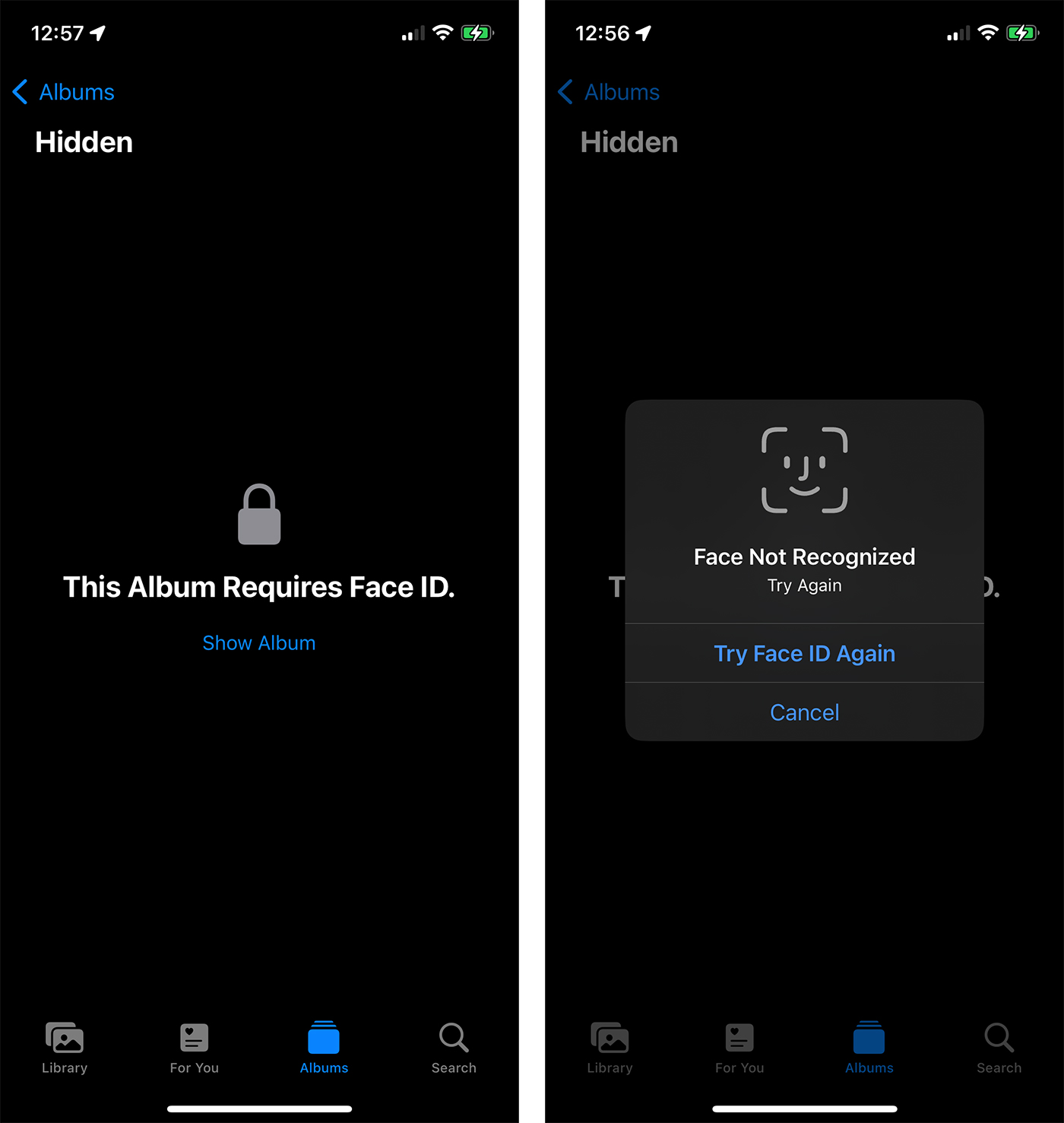
Αυτό το μέτρο ασφαλείας μέσω του οποίου μπορούμε να αποκρύψουμε τις εικόνες στο iPhone αποκλείει την πιθανότητα ότι ένα άλλο άτομο μπορεί να έχει πρόσβαση στις εικόνες και το βίντεο από το κρυμμένο άλμπουμ, ακόμη και αν γνωρίζει τον κωδικό πρόσβασης για να ξεκλειδώσει το iPhone ή το iPad.
Η λειτουργία εφαρμόζεται και ενεργοποιείται macOS Ventura, όπου πρόσβαση στο Hidden Album Μπορεί να γίνει με Touch ID (Για MacBook με Touch Bar, Magic Keyboard με Touch ID).
Αυτό το προστατευτικό μέτρο ισχύει επίσης για διαγραμμένες εικόνες και βίντεο. Μετακινούνται για 30 ημέρες μέσα Recently Deleted, όπου η πρόσβαση βασίζεται επίσης στην βιομετρική επιβεβαίωση της ταυτότητας.




































